 Phevo
PhevoKI-Bildgenerator
Mit dem KI-Bildgenerator tippst du einen Prompt und bekommst ein Bild zurück – ohne Konto. Was der Durchlauf kostet, siehst du, bevor du etwas ausgibst.
Aus einem Satz entstanden
Jedes Bild unten begann als ein Satz – hochgeladen wurde nichts.

Prompt
Eine Keramik-Kaffeetasse auf einem Tisch aus heller Eiche, weiches Morgenlicht vom Fenster, ruhiger Hintergrund
Dein eigenes Ergebnis ersetzt diese Beispiele, sobald es fertig ist.
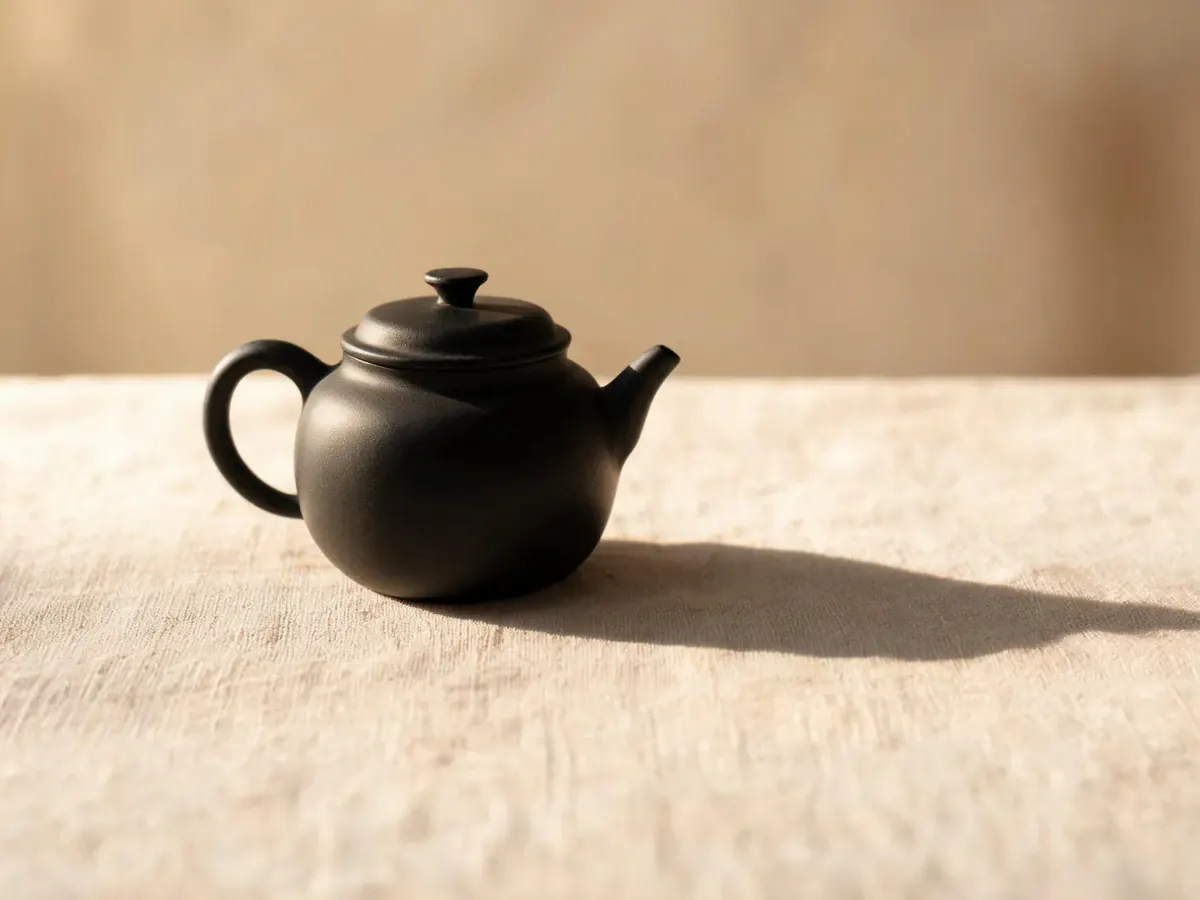
Produktfotos und Stillleben
Phevos KI-Bildgenerator macht aus einem geschriebenen Satz ein Bild, und er hält den Motiven stand, die ein Angebot braucht: ein Objekt, eine Fläche, eine Lichtrichtung. Benenn das Material und woher das Licht kommt, dann folgt das Rendering beidem.
Menschen und Porträts
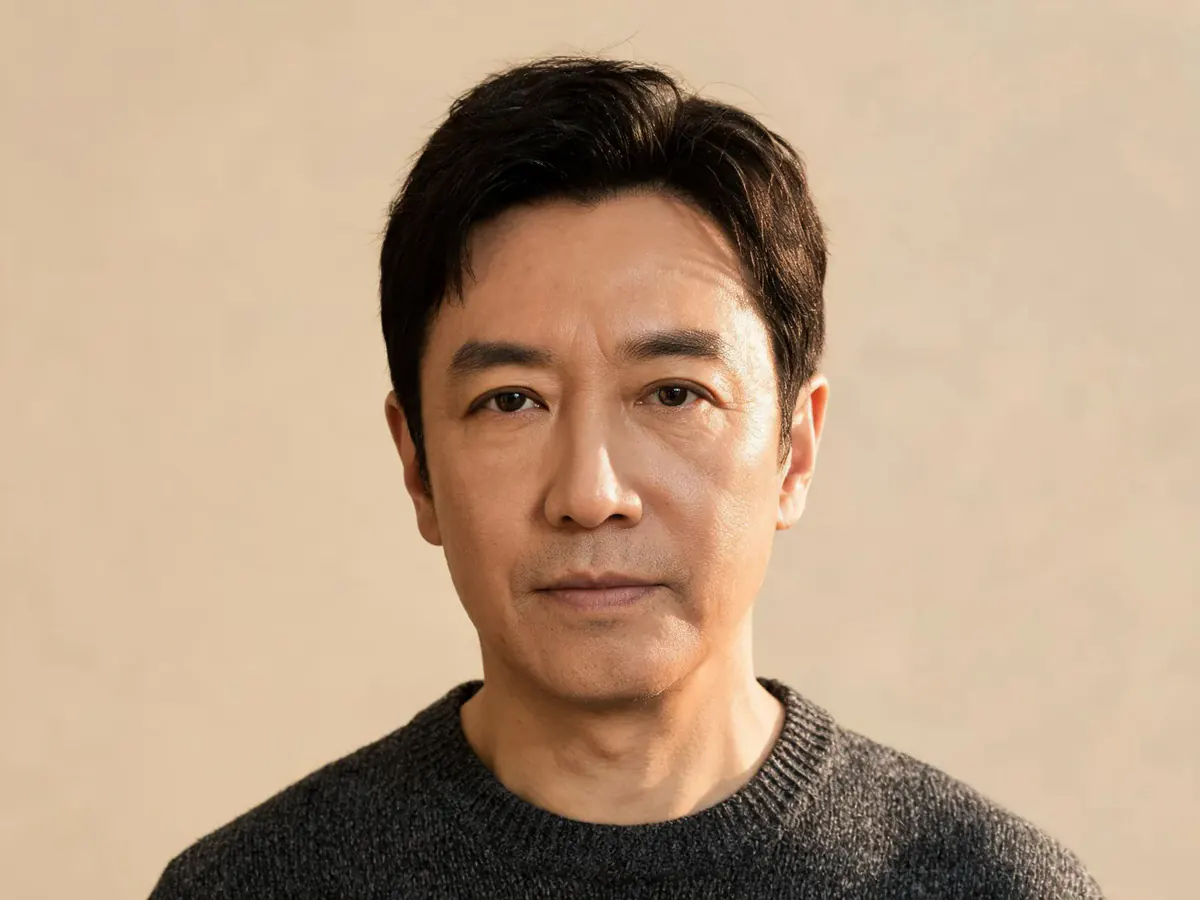
Nenn dem KI-Bildgenerator Alter, Kleidung, Hintergrund und Führungslicht, und du bekommst ein Porträt nach genau diesen Vorgaben statt eines Stockgesichts – praktisch, wenn eine Seite eine Person braucht, die es in keiner Bilddatenbank gibt.
Orte, Wetter und Tageszeit
Landschaften reagieren auf Details: Tageszeit, Wetter, Brennweite, was der Wind macht. Goldene Stunde hinter Meerdunst wirkt anders als Mittagslicht – im Prompt legst du fest, was der KI-Bildgenerator zeigt.
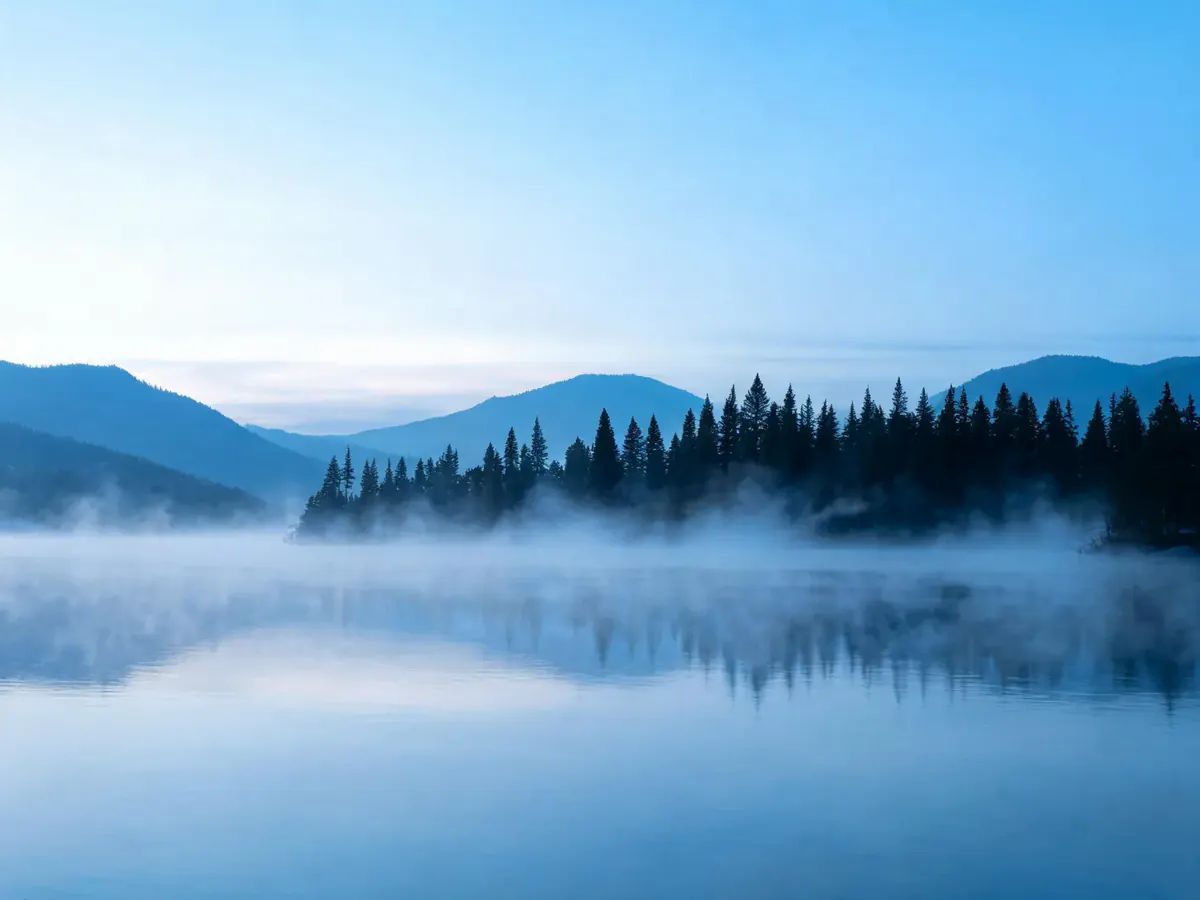
Illustration und flache Grafik
Nicht alles muss fotografiert aussehen. Verlang vom KI-Bildgenerator flache Vektoren, dicke Linien oder eine reduzierte Palette – richtig für ein Diagramm, ein Icon-Set oder einen Seitenkopf.

Schrift, die im Bild lesbar bleibt
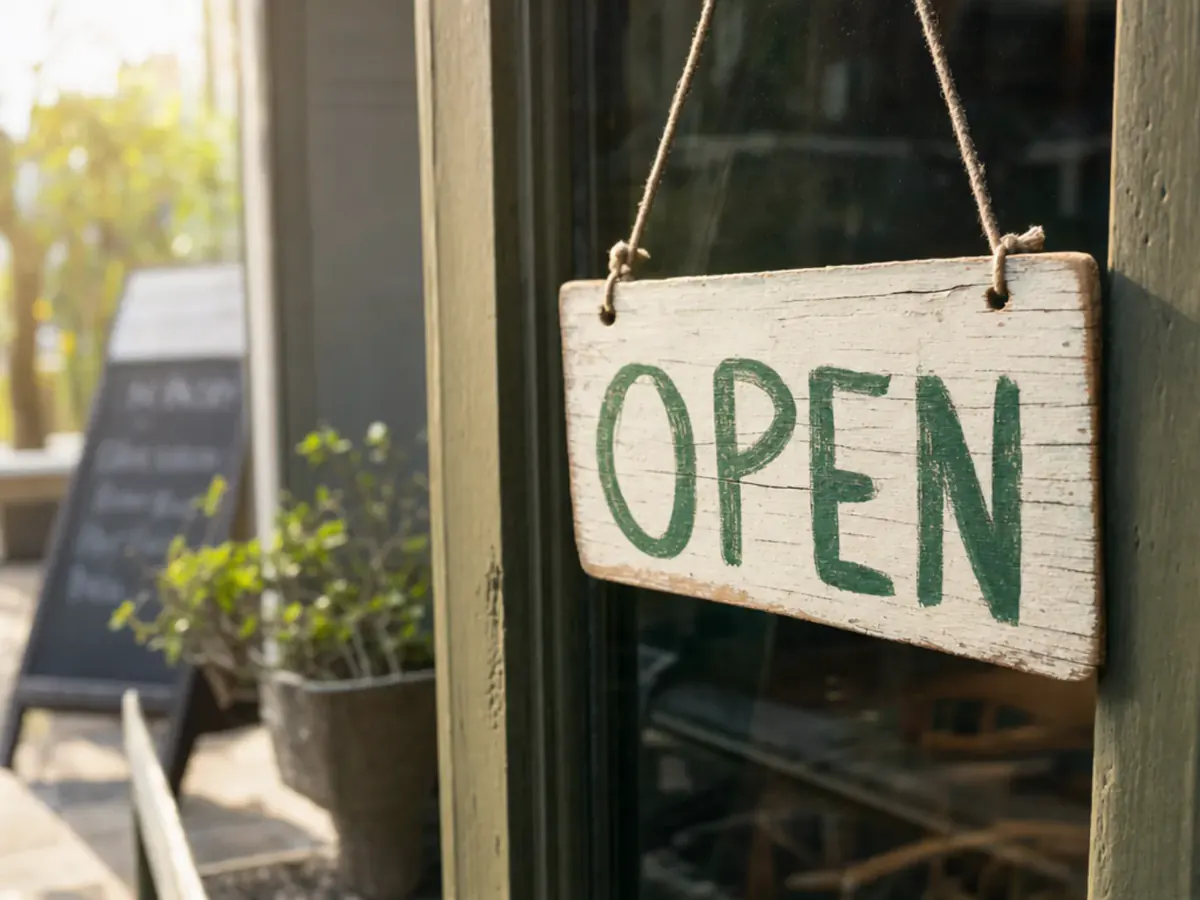
An Schrift im Bild scheitern die meisten Modelle. Im KI-Bildgenerator halten die GPT-Image-Modelle und Nano Banana Pro eine kurze Zeile zusammen – genau das, was ein Plakat oder Etikett verlangt.
KI-Bildgenerator: in drei Schritten vom Text zum Bild
- 1
Das Bild beschreiben
Schreib in den KI-Bildgenerator, was im Bild zu sehen sein soll – Motiv, Umgebung, Licht, Stil. Konkrete Substantive bringen mehr als Adjektive.
- 2
Modell und Format wählen
Wähl ein Modell und ein Seitenverhältnis. Die Credit-Kosten auf dem Button des KI-Bildgenerators ziehen bei jeder Änderung mit.
- 3
Generieren und weitermachen
Generieren drücken und herunterladen – oder das Bild aus dem KI-Bildgenerator im Editor weiter ändern, bis es passt.
Wofür Leute den KI-Bildgenerator nutzen
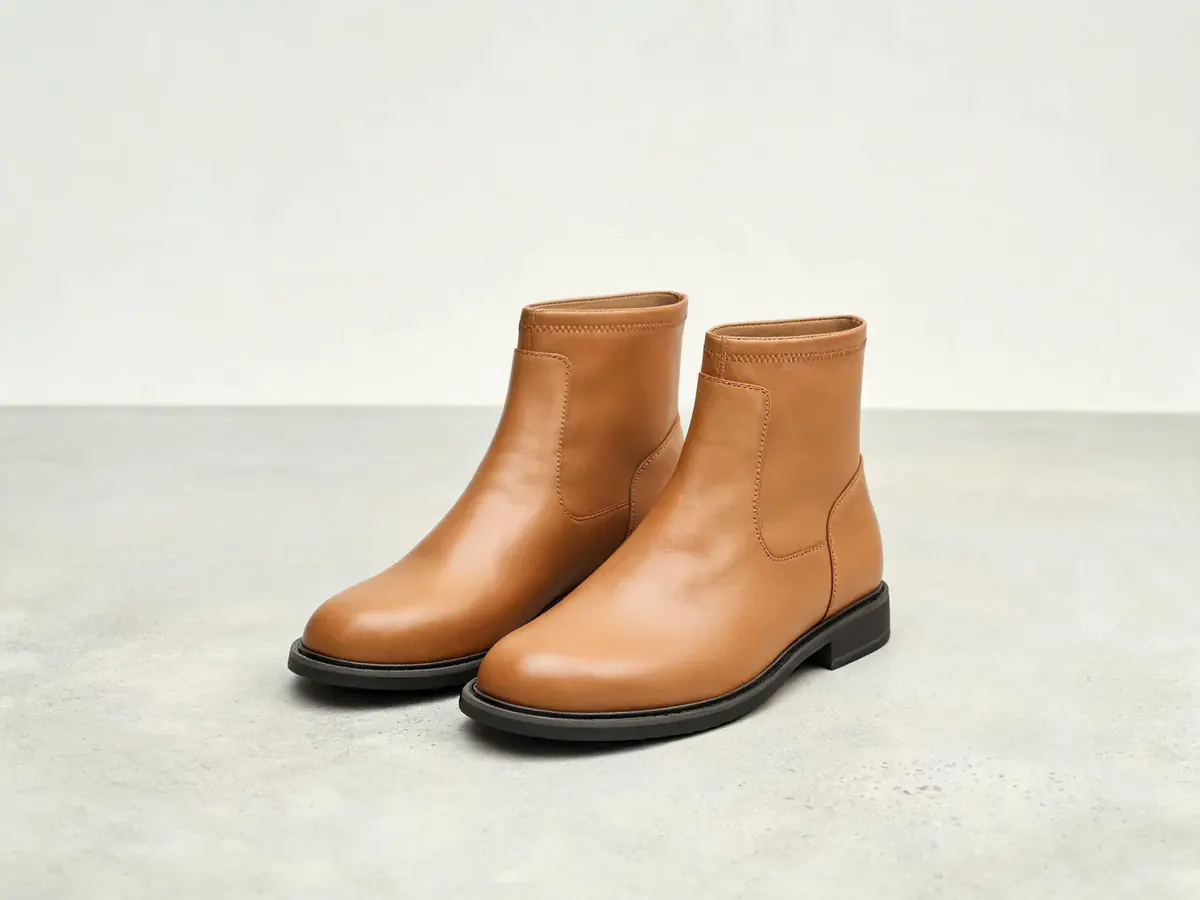
Shops ohne eigenen Produktfotografen
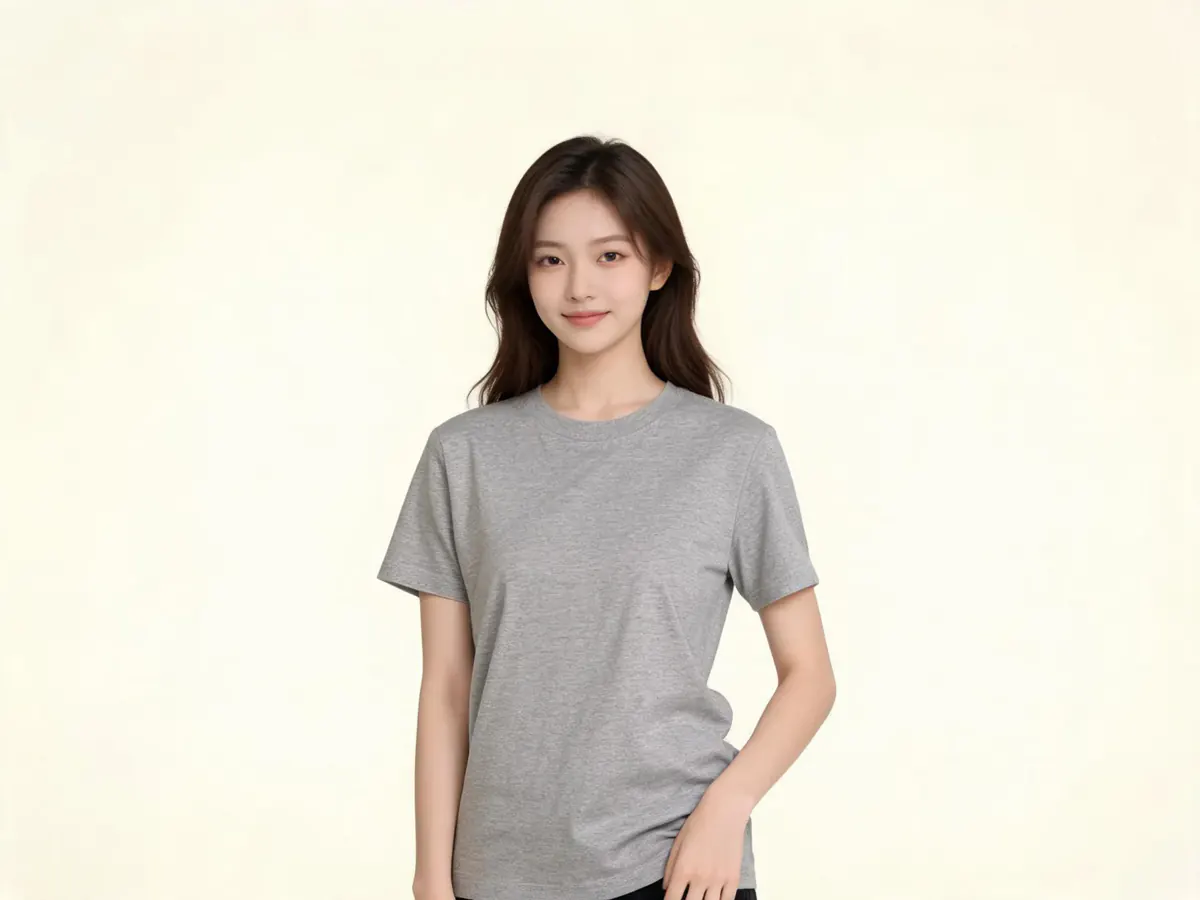
Print-on-Demand: Mockups bauen

Blogs, die bis mittags ein Titelbild brauchen
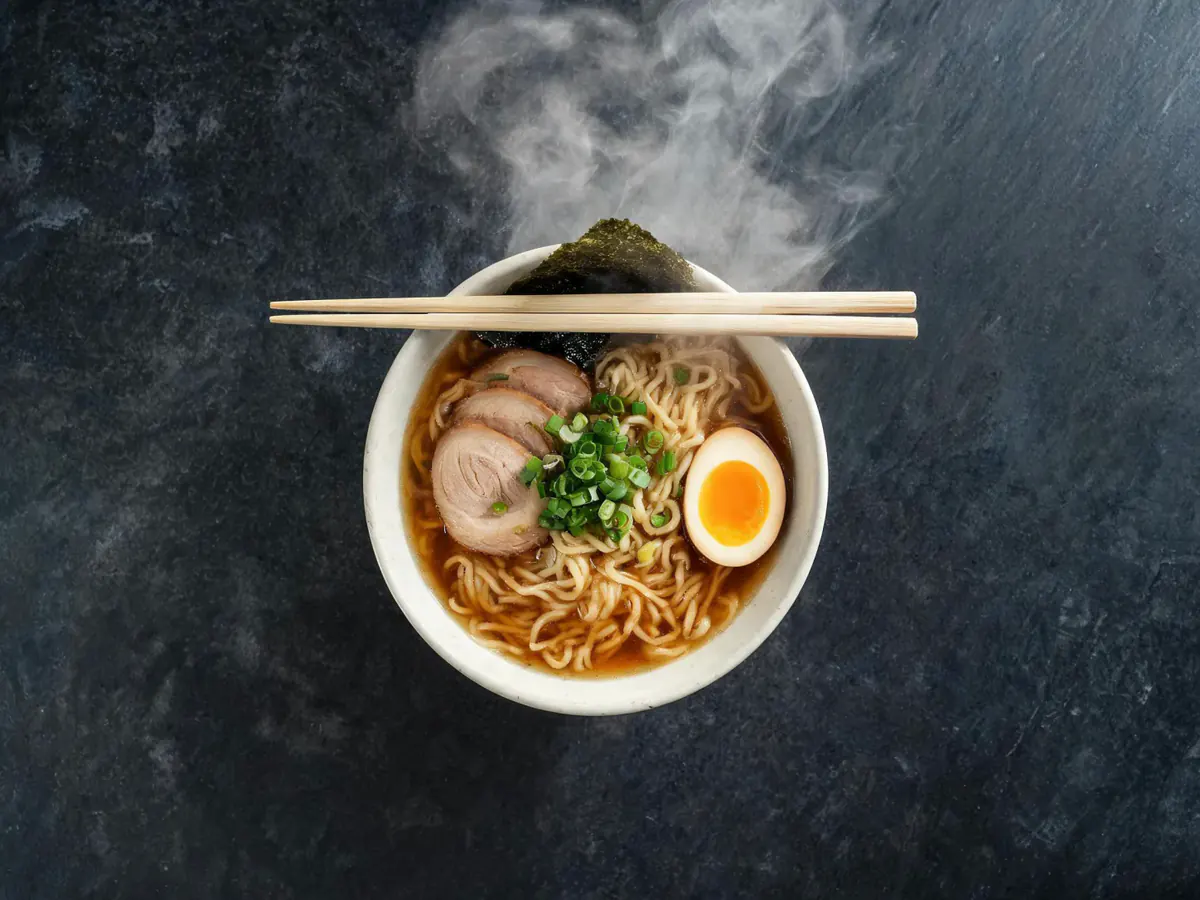
Social Media über mehrere Formate hinweg
Indie-Entwickler mit leerer Oberfläche
Lehrende und Vortragende beim Foliensatz
Warum du diesen KI-Bildgenerator nutzt
Fragen zum KI-Bildgenerator
Ein KI-Bildgenerator macht aus einer geschriebenen Beschreibung ein Bild. Bei Phevo passiert das im Browser: Du tippst, was im Bild zu sehen sein soll, wählst, welches der beliebten Modelle es rendert, und bekommst eine Datei in voller Größe zurück – die du danach im selben Panel weiterbearbeiten kannst.
Ohne Anmeldung bekommst du eine kostenlose Generierung pro Tag, in 1K auf dem günstigsten Modell. Mit einem Konto kommen einmalig sechs Credits dazu – ungefähr ein weiteres Bild auf ebendiesem Modell. Danach kostet jedes Bild Credits.
Nein. Der kostenlose Durchlauf pro Tag läuft ohne Konto. Anmelden musst du dich erst, wenn du ein bestimmtes Modell wählen, über 1K generieren oder Credits ausgeben willst.
Das hängt von Modell und Größe ab – 5 Credits beim günstigsten Modell in 1K, bis zu 40 beim teuersten in 4K. Die genaue Zahl für deine aktuelle Auswahl steht auf dem Generieren-Button, bevor du ihn drückst.
Ja. KI-Bildgenerator, AI-Bildgenerator, Bildgenerator KI – gemeint ist immer dasselbe: ein Werkzeug, das aus einem geschriebenen Prompt ein Bild zeichnet. Diese Seite ist dieses Werkzeug.
Fang mit der Voreinstellung an, dem günstigsten brauchbaren Modell. GPT Image 2 und Nano Banana Pro kommen mit Schrift im Bild am besten zurecht, Seedream 5 rendert große Formate, FLUX.2 [pro] arbeitet schnell und gleichmäßig. Das Wechseln selbst kostet nichts – bezahlt wird erst beim Generieren.
Bis 4K bei Nano Banana 2, Nano Banana Pro und Seedream 5.0 Lite. Grok Imagine und Seedream 5.0 Pro enden bei 2K, und die GPT-Image-Modelle sowie FLUX.2 [pro] rendern eine feste Vorgabe statt einer Auflösungsstufe.
Bei den meisten Modellen PNG. Seedream 5.0 Lite liefert JPEG, weil dieser Endpunkt kein anderes Format anbietet – gut zu wissen, denn genau dieses Modell läuft beim kostenlosen Durchlauf pro Tag.
Nein. Phevo setzt kein Wasserzeichen, kein Logo und keine Ecken-Markierung in generierte Bilder – auch nicht beim kostenlosen Durchlauf pro Tag.
Phevo ruft seine Modelle über fal.ai auf. Sieh dir die Bedingungen des Anbieters an, der hinter dem verwendeten Modell steht, und prüf vor einer kommerziellen Nutzung, ob dein Prompt und dein geplanter Einsatz dazu passen.
Ja – genau dafür generierst du hier. Das Ergebnis bleibt im Editor: Hintergrund tauschen, ein Objekt entfernen, eine Stelle nachbessern oder hochskalieren, ohne in ein anderes Werkzeug zu wechseln.
Ja. Lade im Modus „Einzelbild“ ein Bild hoch, um es zu ändern, oder mehrere im Modus „Multi-Fusion“, um sie zu kombinieren. Um nur einen Bereich eines Ergebnisses zu ändern, melde dich an, öffne das Ergebnis in der Pinselretusche und übermale diesen Bereich.
Quadratisch, 16:9, 9:16, 4:3 und 3:4 – bei den Modellen, die das können, zusätzlich eine Auto-Option. Wähl das Seitenverhältnis vor dem Generieren, dann baut das Modell den Bildaufbau gleich für dieses Format.
Dein Prompt geht an den Modellanbieter, damit das Bild entstehen kann. Phevo verkauft ihn nicht; was gespeichert wird und wie lange, steht in der Datenschutzerklärung.
Dein erstes Bild aus dem KI-Bildgenerator kostet nichts
Einmal am Tag ohne Konto, sechs Credits, sobald du dir eins anlegst, und die Kosten stehen auf dem Button, bevor du etwas ausgibst.
Jetzt ein Bild erstellen