 Phevo
Phevoเพิ่มความละเอียดภาพด้วย AI
เพิ่มความละเอียดภาพด้วยซูเปอร์เรโซลูชัน 2x / 4x / 8x หรือพิมพ์บอกว่าอะไรห้ามเปลี่ยนแล้วให้โมเดลวาดใหม่
งานแต่งจริง คำสั่งจริง
ทุกคู่ภาพด้านล่างมาจากประโยคเดียว ไม่มีมาสก์ ไม่มีเลเยอร์
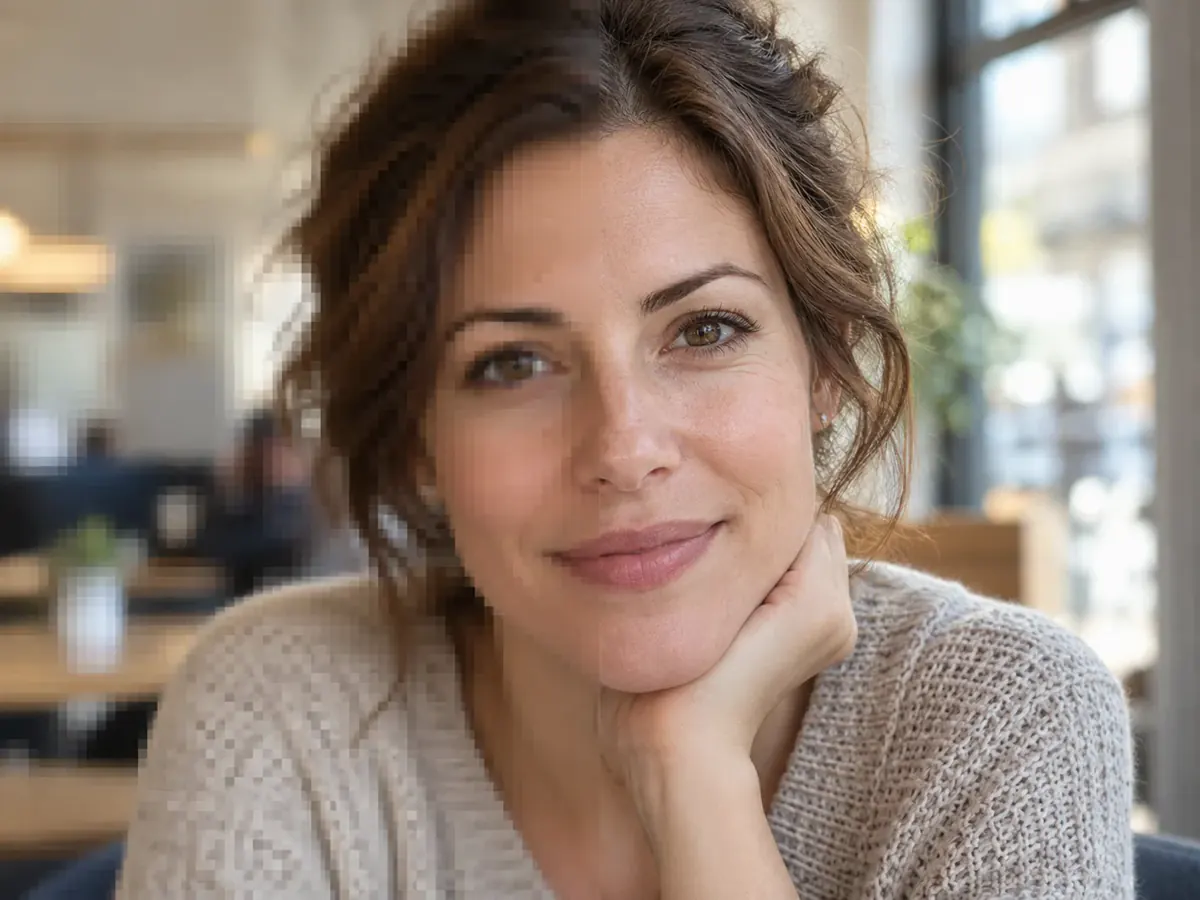
คำสั่ง
วาดใหม่ที่ 4K คงใบหน้าไว้เหมือนเดิมทุกอย่าง
ผลลัพธ์ของคุณเองจะมาแทนที่ตัวอย่างเหล่านี้ทันทีที่สร้างเสร็จ
ขยายรูปที่คุณอัปโหลดจริง ไม่ใช่วาดใหม่ทั้งใบ
ค่าเริ่มต้นคือ Real-ESRGAN ซูเปอร์เรโซลูชันที่ขยายรูปเดิมโดยไม่วาดใหม่ เลือก 2x, 4x หรือ 8x พร้อมฟื้นฟูใบหน้า จึงเพิ่มความละเอียดภาพได้โดยไม่ต้องพิมพ์คำสั่ง
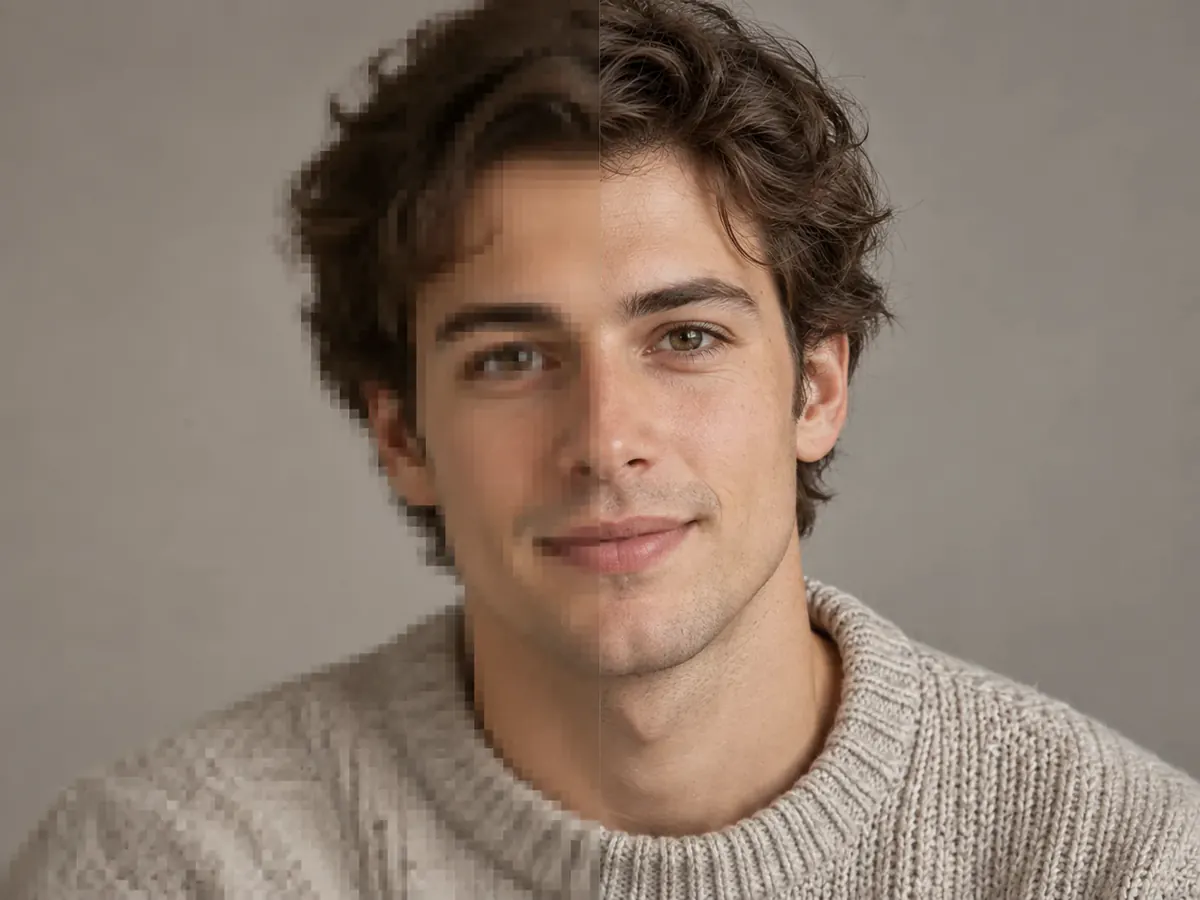
คมขึ้นที่ 4K แต่ผิวยังเป็นผิวคน
หน้าเหมือนหุ่นขี้ผึ้งตอนซูมคือเหตุที่คนเลิกใช้เครื่องมือขยายภาพ Real-ESRGAN เพิ่มความละเอียดภาพจากพื้นผิวเดิม ไม่ทาภาพเนียนทับ ถ้ายังดูรีทัชจัดให้ลอง SeedVR2
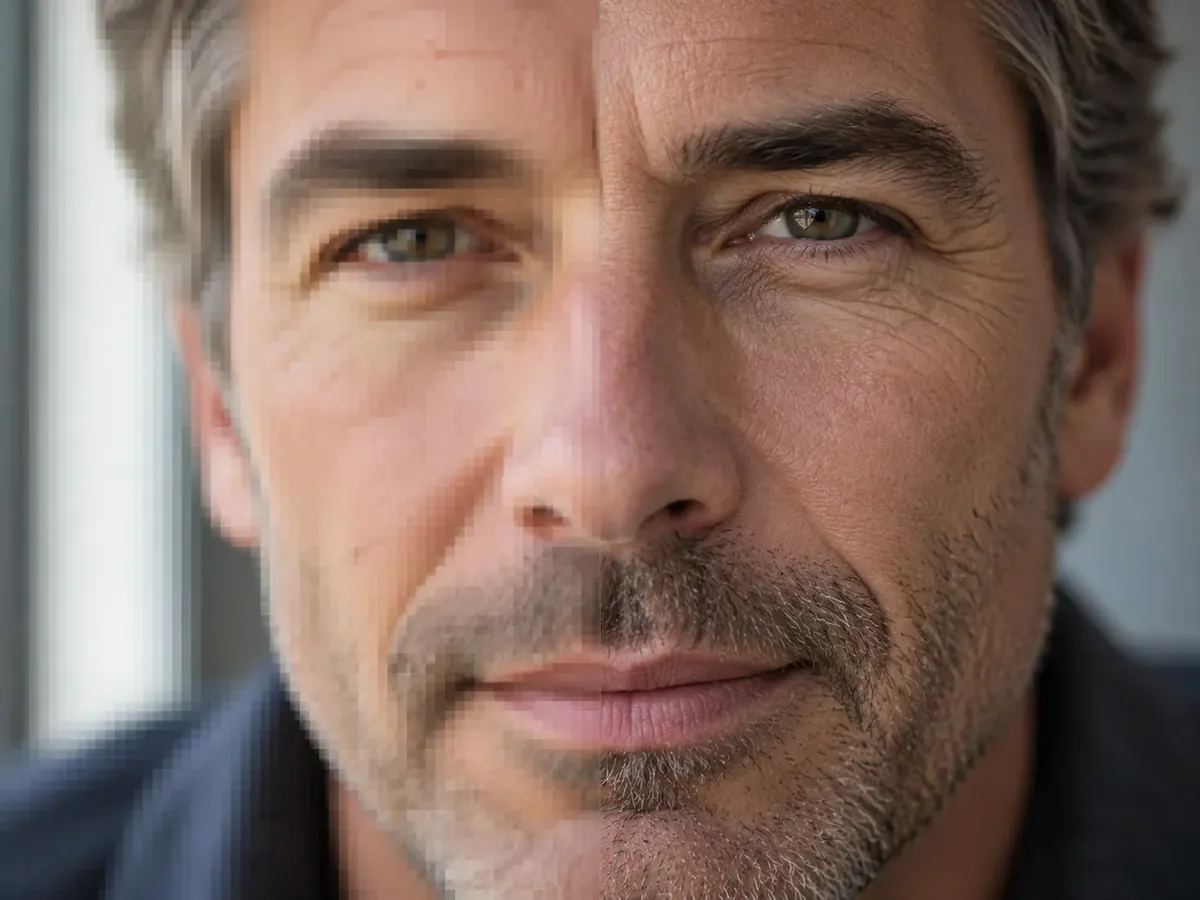
ตรวจสอบใบหน้าก่อนเก็บผลลัพธ์
Real-ESRGAN เปิดการฟื้นฟูใบหน้าไว้ตามค่าเริ่มต้น หลังขยายควรตรวจตา พื้นผิว และรูปหน้าในขนาดเต็ม เพราะรายละเอียดที่ฟื้นฟูอาจต่างจากต้นฉบับ
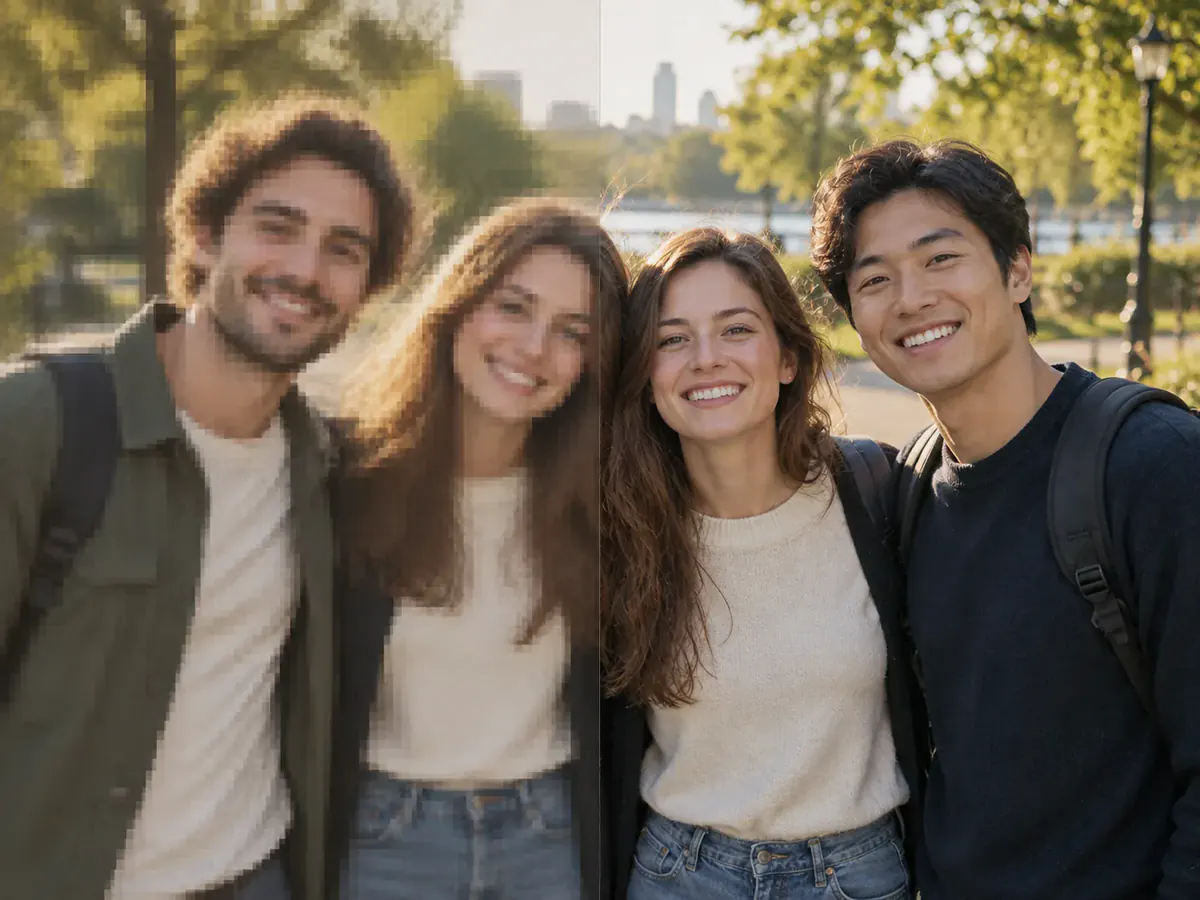
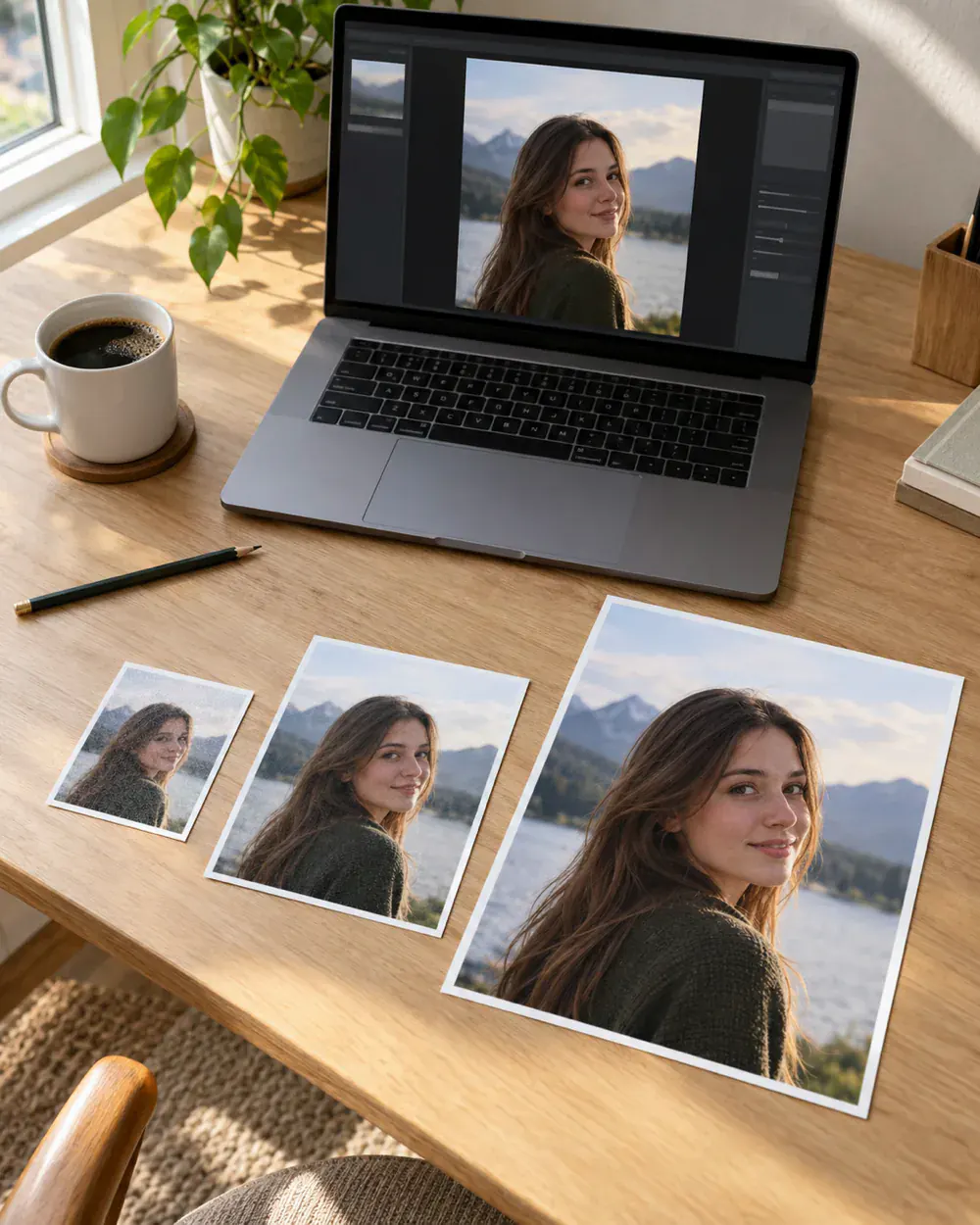
พิกเซลจริงสำหรับงานพิมพ์ A3 และ A1
สำหรับงานพิมพ์ ให้ยึดขนาดพิกเซลของไฟล์ที่ดาวน์โหลด โมเดลเพิ่มความละเอียดขยายภาพที่เตรียมแล้ว 2, 4 หรือ 8 เท่า ส่วนโมเดลสร้างภาพใช้ขนาดที่แต่ละรุ่นรองรับ ควรเทียบกับขนาดพิมพ์ที่ต้องการก่อนสั่ง
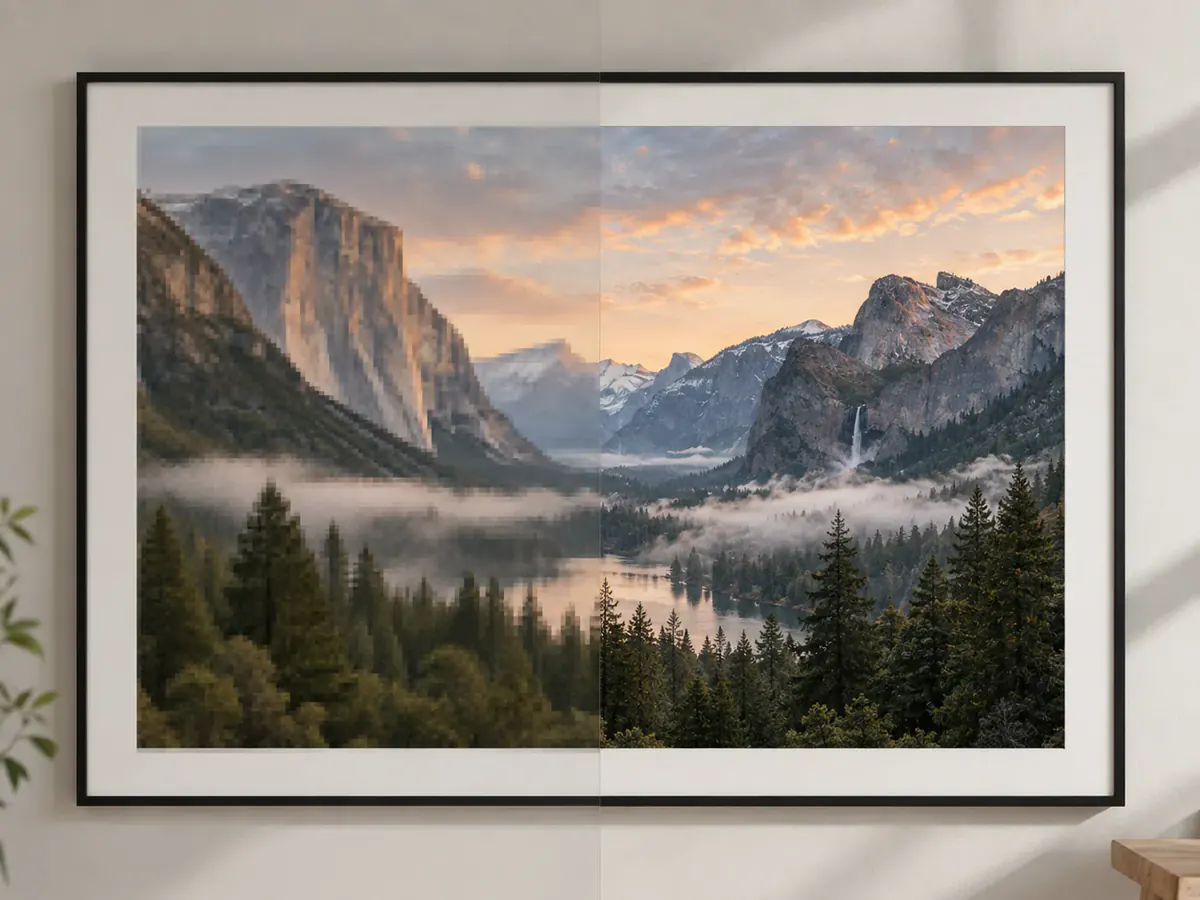
เพิ่มความละเอียดรูปที่มีอยู่ใบเดียวในโลก
รูปสแกนและรูปของคนที่ไม่อยู่แล้วไม่มีต้นฉบับให้ย้อนกลับ ให้มองผลเพิ่มความละเอียดภาพเป็นอีกเวอร์ชันหนึ่ง และเก็บไฟล์สแกนไว้
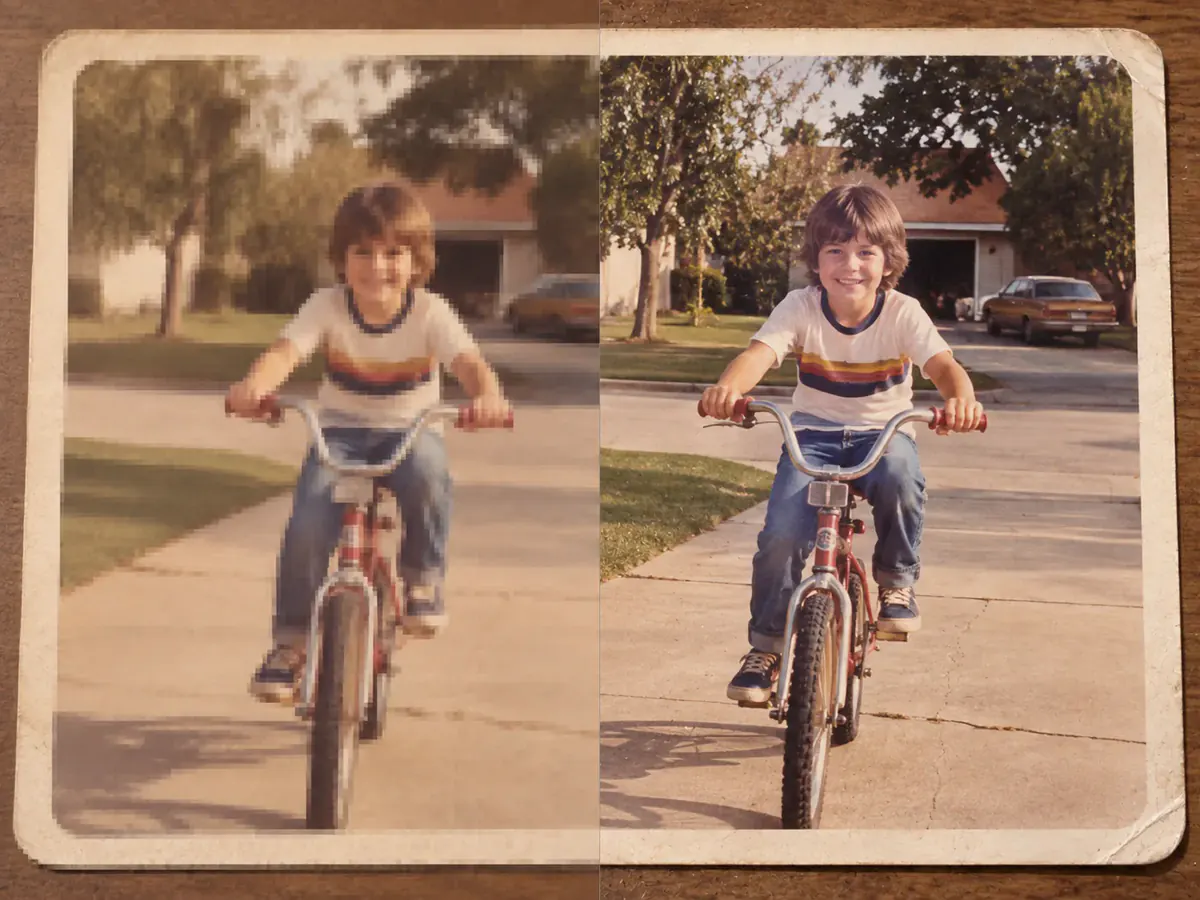
กรณีการใช้งานเพิ่มความละเอียดภาพด้วย AI
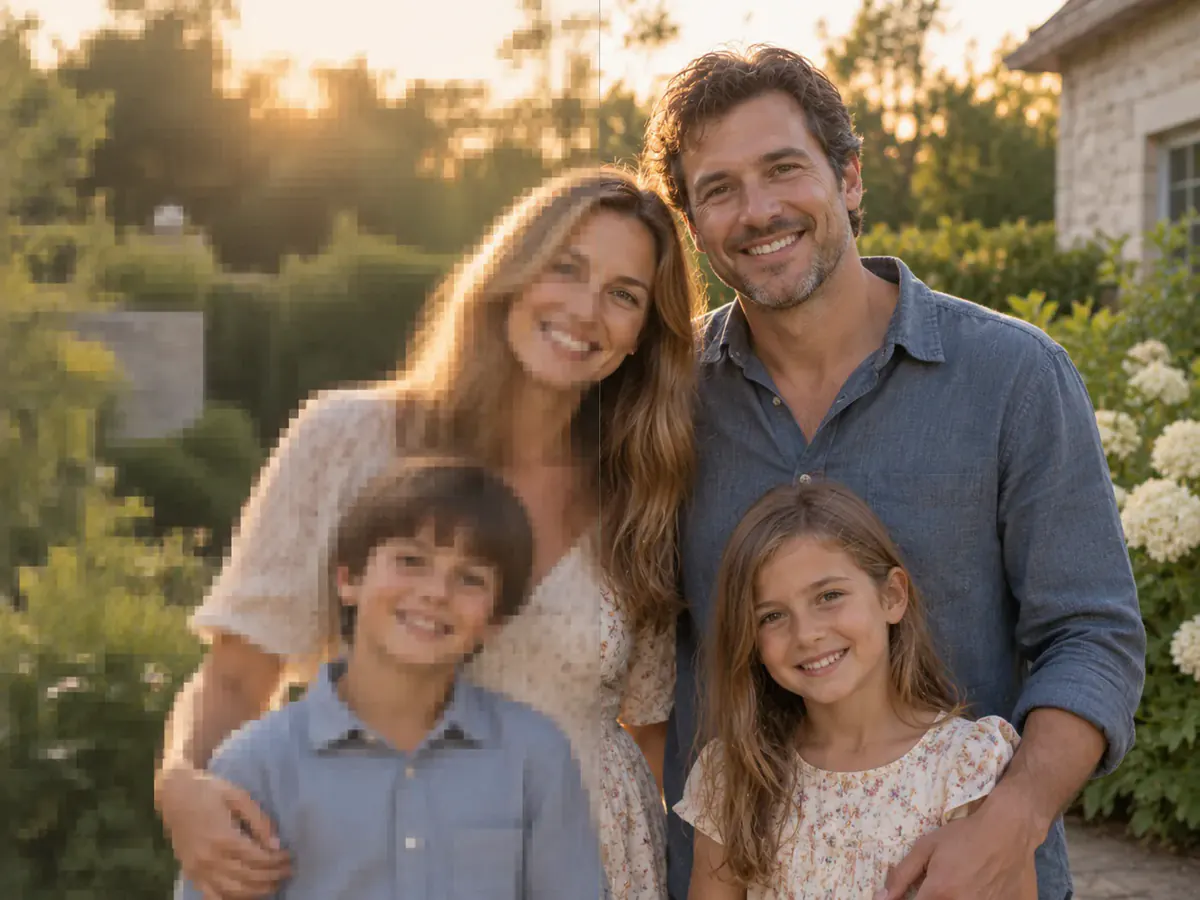
อัดขยายรูปครอบครัวใส่กรอบ
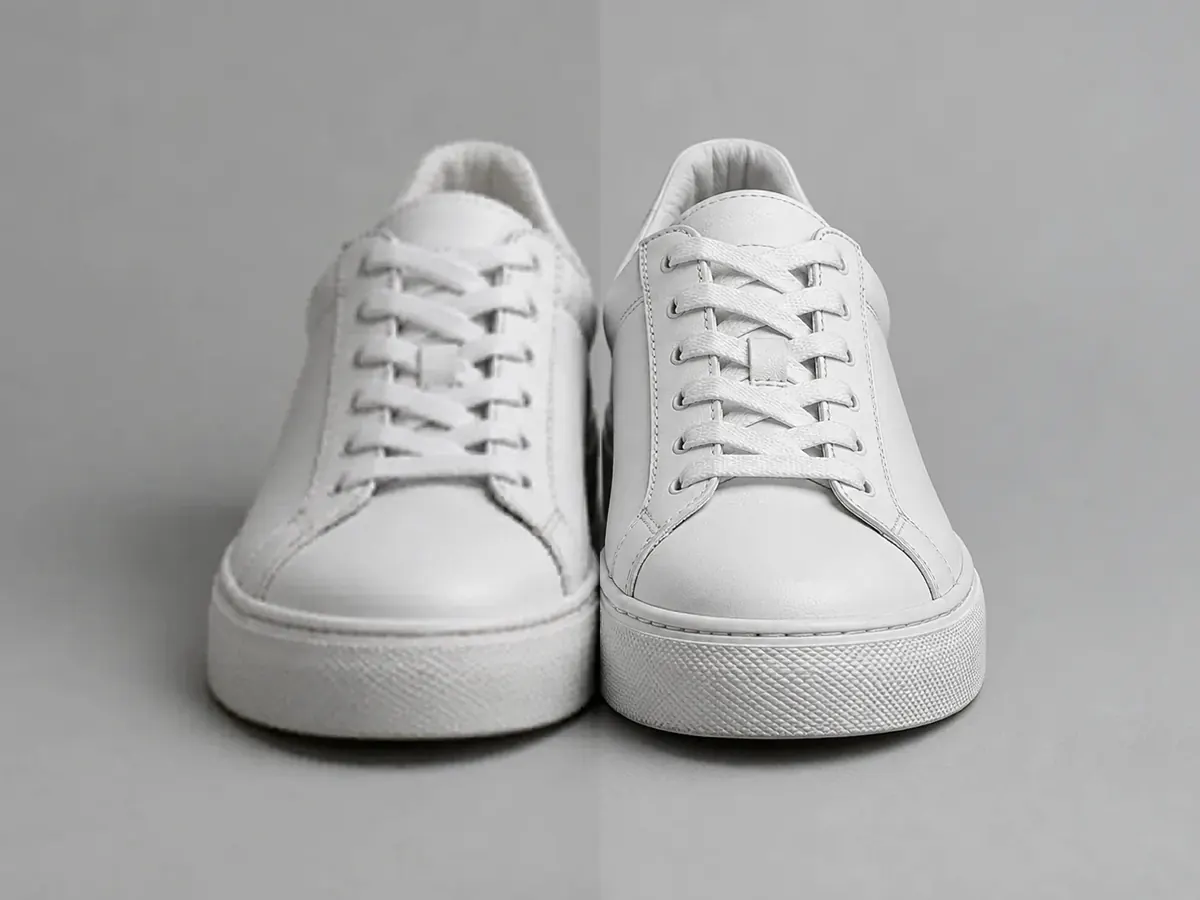
เตรียมรูปสินค้าลง Shopee, Lazada และ TikTok Shop
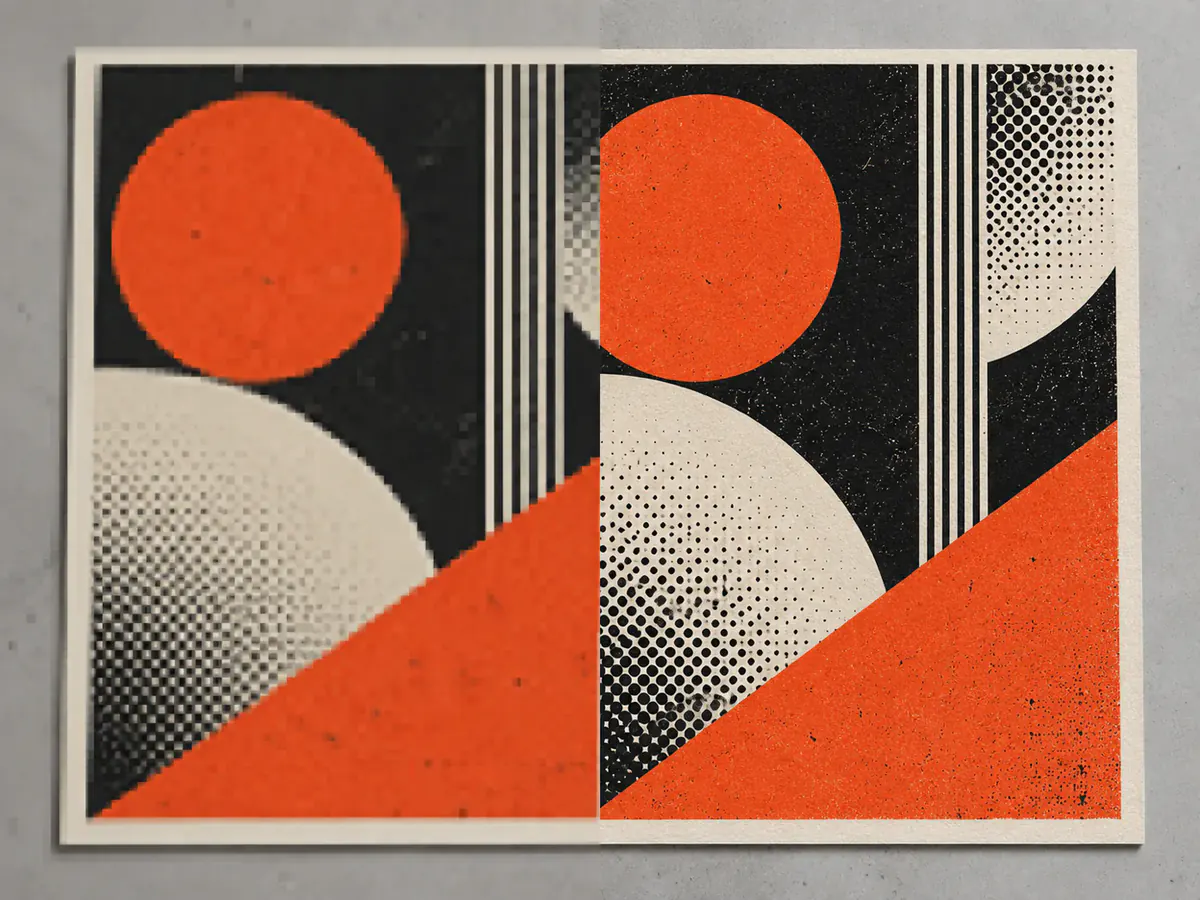
กู้โปสเตอร์หรืองานอาร์ตความละเอียดต่ำให้พิมพ์ได้

เพิ่มความคมชัดภาพแคปหน้าจอก่อนใส่สไลด์
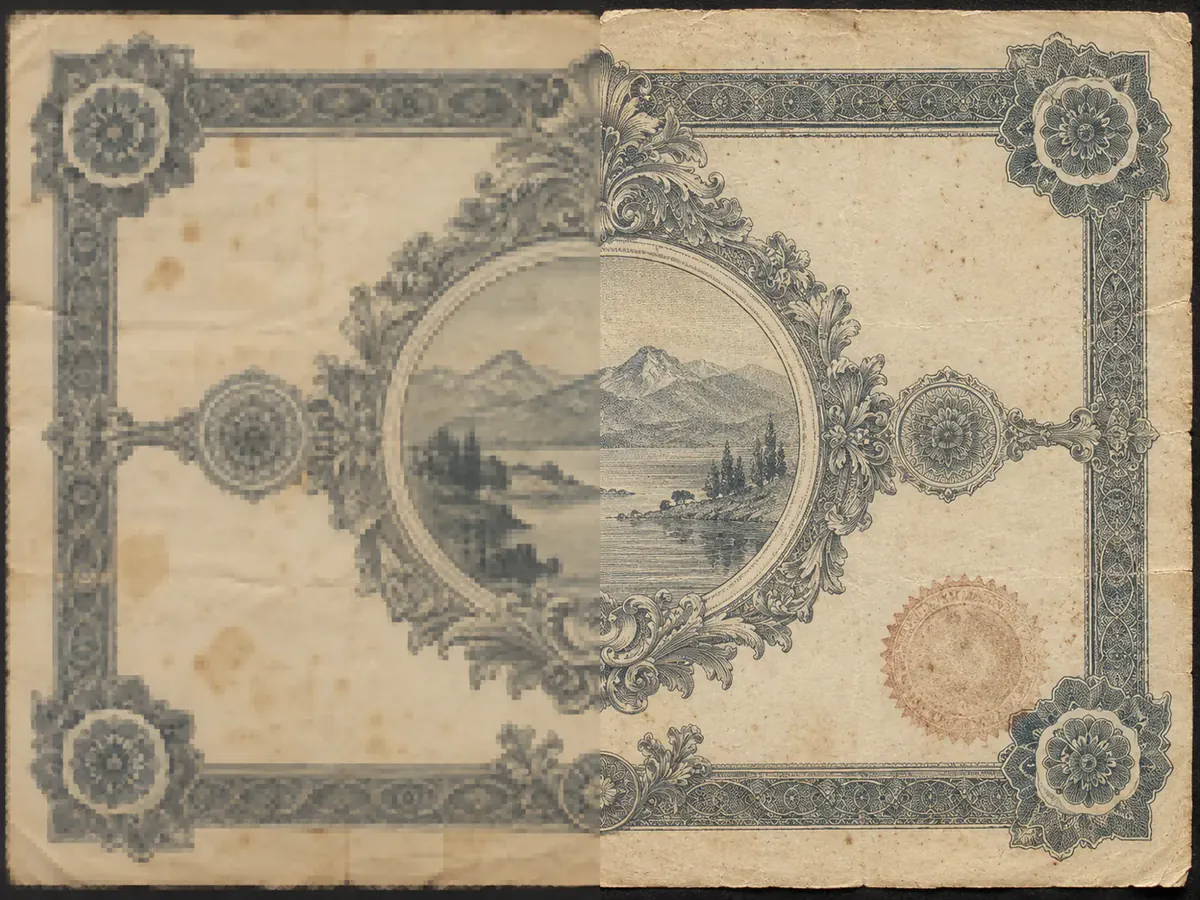
สแกนรูปเก่าและใบประกาศให้กลับมาชัด
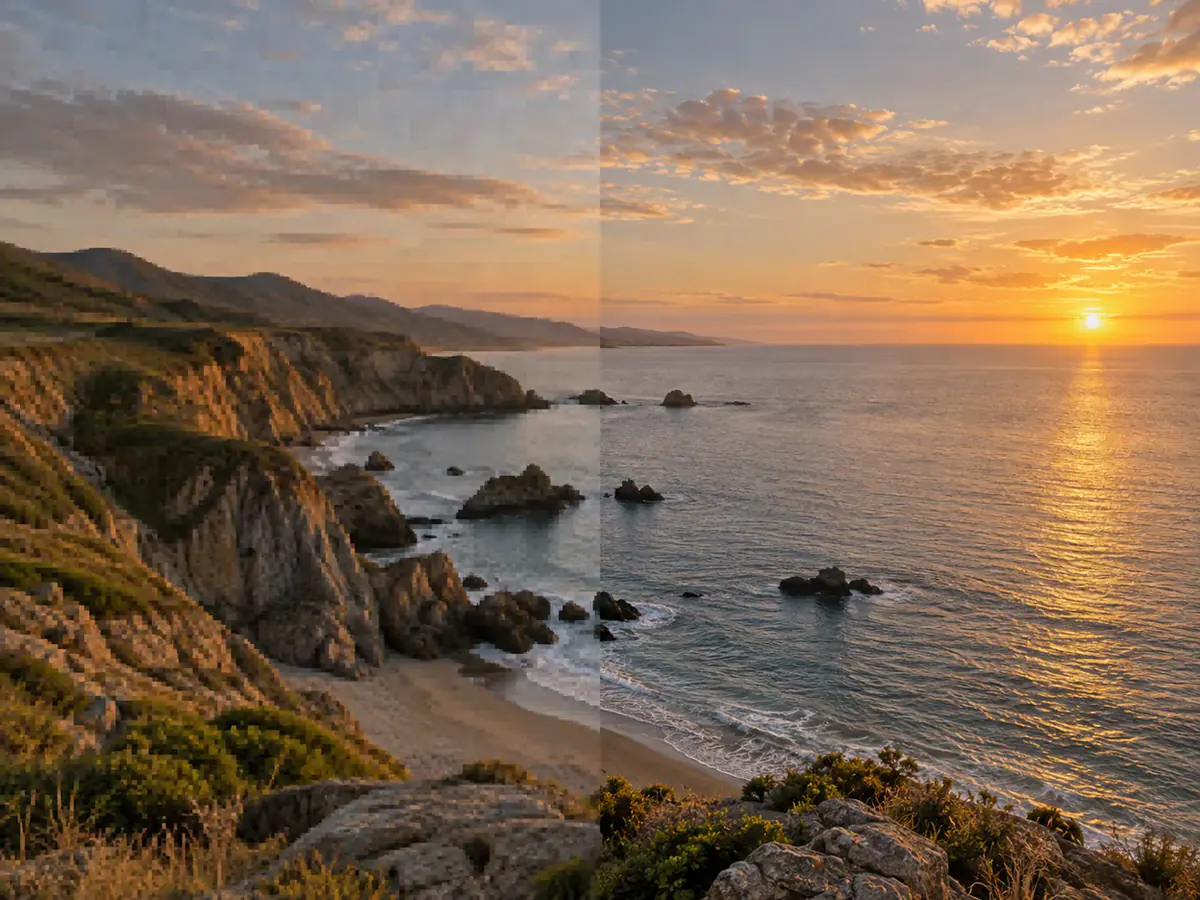
ทำปกและ thumbnail YouTube จากภาพครอป Instagram
ทำไมต้องเพิ่มความละเอียดภาพที่ Phevo
เพิ่มความละเอียดภาพใน 3 ขั้นตอน
- 1
อัปโหลดรูปที่อยากเพิ่มความละเอียด
ลากไฟล์ JPEG, PNG หรือ WEBP ไม่เกิน 30 MB เข้ามา ระบบย่อขนาดให้ก่อน ไฟล์ใหญ่จากกล้องจึงเพิ่มความละเอียดภาพได้ทันที
- 2
เลือกโมเดลและอัตราขยาย
เลือก Real-ESRGAN, Real-ESRGAN Anime หรือ SeedVR2 เพื่อเพิ่มความละเอียด การใช้ฟรีโดยไม่เข้าสู่ระบบกำหนดไว้ที่ 2 เท่า เข้าสู่ระบบเพื่อเลือก 4 หรือ 8 เท่าและดูค่าเครดิตก่อนเริ่ม
- 3
ดูขนาดเต็มแล้วดาวน์โหลด
เปิดดูขนาดเต็มเทียบกับต้นฉบับ แล้วค่อยดาวน์โหลด ไฟล์ไม่มีลายน้ำ และติดข้อมูล 300 DPI ให้โปรแกรมงานพิมพ์เปิดที่ขนาดจริง
คำถามที่พบบ่อยเรื่องเพิ่มความละเอียดภาพ
คือการเพิ่มความละเอียดภาพจากรูปที่มีอยู่ให้ใหญ่และคมขึ้น Phevo ใช้ Real-ESRGAN และ SeedVR2 สร้างรายละเอียดจากรูปต้นทางที่ 2x, 4x หรือ 8x ไม่ใช่วาดใหม่ทั้งใบ
การ resize คือยืดพิกเซลเดิม ส่วนการเพิ่มความละเอียดภาพที่นี่สร้างพิกเซลใหม่ สั่ง 4x ได้กว้างและสูงสี่เท่าโดยไม่เบลอ ส่วนโมเดล generative วาดใหม่ จึงต้องบอกว่าอะไรห้ามเปลี่ยน
ใช้ได้โดยไม่ต้องมีบัญชีวันละหนึ่งครั้งจากโควตาที่ใช้ร่วมกันทุกเครื่องมือ โดยใช้ Real-ESRGAN ที่ 2 เท่า Phevo ไม่เพิ่มลายน้ำที่มองเห็นได้ บัญชีใหม่ได้รับ 6 เครดิต หากต้องการ 4 เท่า 8 เท่า หรือโมเดลอื่น ต้องเข้าสู่ระบบและมีเครดิตเพียงพอ
ที่ 2 เท่า Real-ESRGAN และ Real-ESRGAN Anime เริ่มต้นภาพละ 3 เครดิต ส่วน SeedVR2 เริ่มต้น 5 เครดิต อัตราขยายที่สูงขึ้นและโมเดลสร้างภาพมีค่าใช้จ่ายต่างกัน การขยายแบบหลายภาพคิดแยกต่อภาพและแสดงยอดรวมก่อนเริ่ม
การฟื้นฟูใบหน้าอาจเปลี่ยนรายละเอียดเล็ก ๆ บนใบหน้าได้ Real-ESRGAN เปิดการฟื้นฟูใบหน้าไว้ตามค่าเริ่มต้น ส่วน Real-ESRGAN Anime ปิดไว้ ควรเทียบผลลัพธ์กับต้นฉบับที่ขนาดเต็มก่อนเก็บ โดยเฉพาะภาพที่ต้องรักษาความเหมือนของบุคคล
การฟื้นฟูที่มากเกินไปอาจทำให้ผิวเรียบหรือสร้างพื้นผิวต่างจากต้นฉบับ ลองเทียบกับภาพเดิม เปลี่ยนเป็นโมเดลอื่นที่มีให้เลือกหรือลดอัตราขยาย แล้วเก็บผลที่รักษารายละเอียดที่ต้องการ ไม่มีการตั้งค่าใดรับประกันว่าใบหน้าจะไม่เปลี่ยนเลย
ตรวจสอบขนาดพิกเซลของไฟล์ที่ดาวน์โหลดเทียบกับขนาดที่ต้องการพิมพ์ โมเดลเพิ่มความละเอียดคูณขนาดภาพที่เตรียมก่อนอัปโหลดตามอัตราที่เลือก ส่วนโมเดลสร้างภาพใช้การตั้งค่าขนาดของแต่ละรุ่น แท็ก 300 DPI ช่วยให้โปรแกรมพิมพ์กำหนดขนาดจริง แต่ไม่ได้เพิ่มรายละเอียดภาพ
อัปโหลด JPEG, PNG หรือ WebP ขนาดไม่เกิน 30 MB ได้ ก่อนส่ง เบราว์เซอร์จะย่อภาพที่มีด้านยาวเกิน 1536 พิกเซล โมเดลเพิ่มความละเอียดจะขยายภาพที่เตรียมแล้วนี้ 2, 4 หรือ 8 เท่า ส่วนโมเดลสร้างภาพใช้การตั้งค่าเอาต์พุตที่แต่ละรุ่นรองรับ
ได้ เลือก Real-ESRGAN Anime แทนโมเดลภาพถ่าย เพื่อเพิ่มความละเอียดภาพโดยคงลายเส้นและสีแบนไว้ ไม่เติมเงาผิวหรือเกรน
การขยายฟรีโดยไม่เข้าสู่ระบบใช้ Real-ESRGAN ที่ 2 เท่าเสมอ ต้องเข้าสู่ระบบเพื่อเลือก 4 หรือ 8 เท่า อัตราขยายใช้กับภาพที่เตรียมก่อนอัปโหลด ซึ่งมีด้านยาวไม่เกิน 1536 พิกเซล โมเดลแก้ไขแบบสร้างภาพใช้ขนาดเอาต์พุตแทนอัตราขยาย
เริ่มจาก Real-ESRGAN ที่ 3 เครดิต ซึ่งเป็นค่าเริ่มต้นและโควตาฟรีใช้อยู่ ภาพลายเส้นใช้ Real-ESRGAN Anime ภาพที่ใบหน้าสำคัญใช้ SeedVR2 ที่ 5 เครดิต ส่วนโมเดล generative ใช้เมื่ออยากเปลี่ยนเนื้อหา
ภาพถูกส่งไปที่ fal.ai ตามที่แจ้งไว้ตรงกล่องอัปโหลด และอาจอยู่ที่นั่นอีกระยะตามนโยบายของ fal.ai รูปสำคัญให้ดาวน์โหลดเก็บทันที
เพิ่มความละเอียดภาพใบแรกฟรี
ใช้โควตาฟรีรายวันที่ใช้ร่วมกันทุกเครื่องมือเพื่อทดลอง Real-ESRGAN ที่ 2 เท่าโดยไม่ต้องมีบัญชี เข้าสู่ระบบเพื่อเลือก 4 หรือ 8 เท่าและดูค่าเครดิตก่อนเริ่ม
เพิ่มความละเอียดภาพฟรี