 Phevo
PhevoModifier une photo avec l’IA
Modifier une photo avec l’IA tient en deux gestes : importez le fichier, nommez le changement. Le reste ne bouge pas.
Éditeur photo IA : de vraies retouches, de vrais prompts
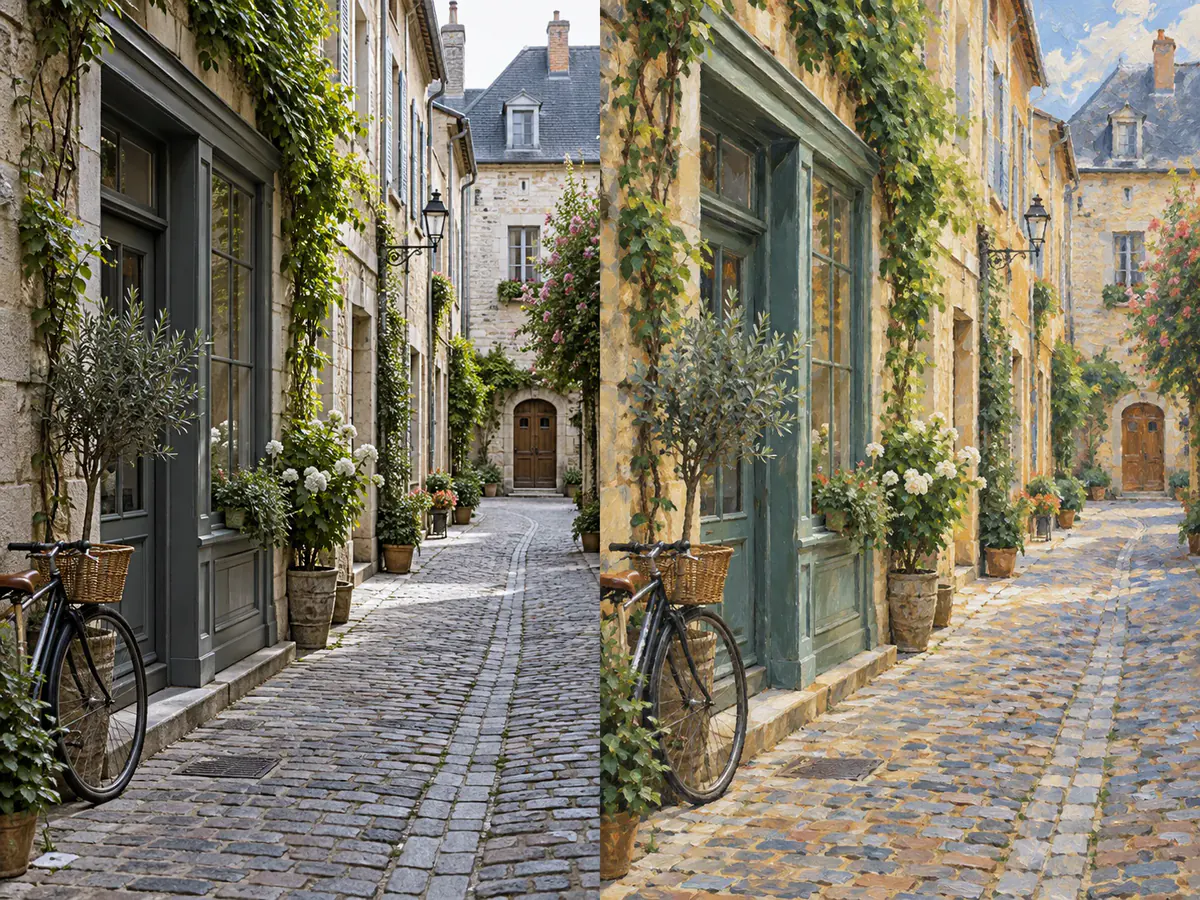
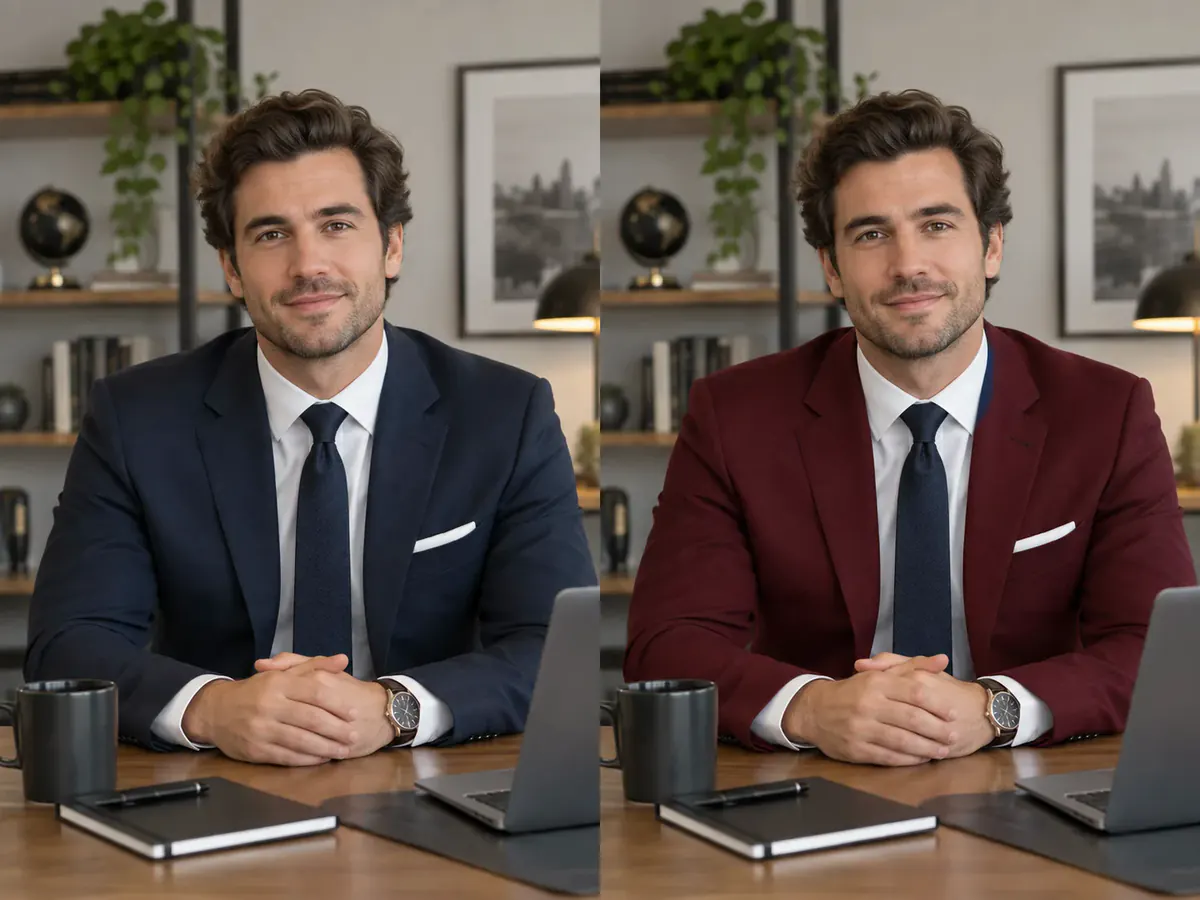
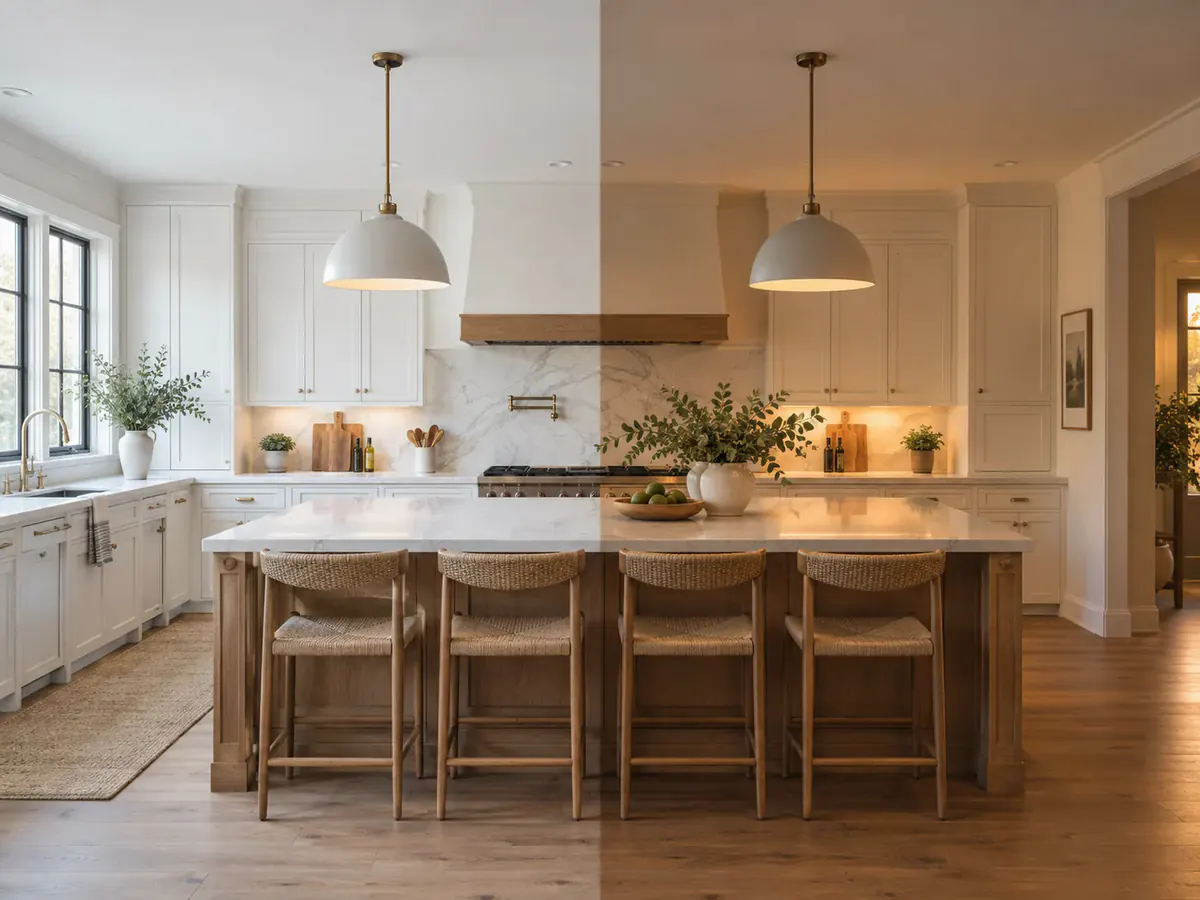
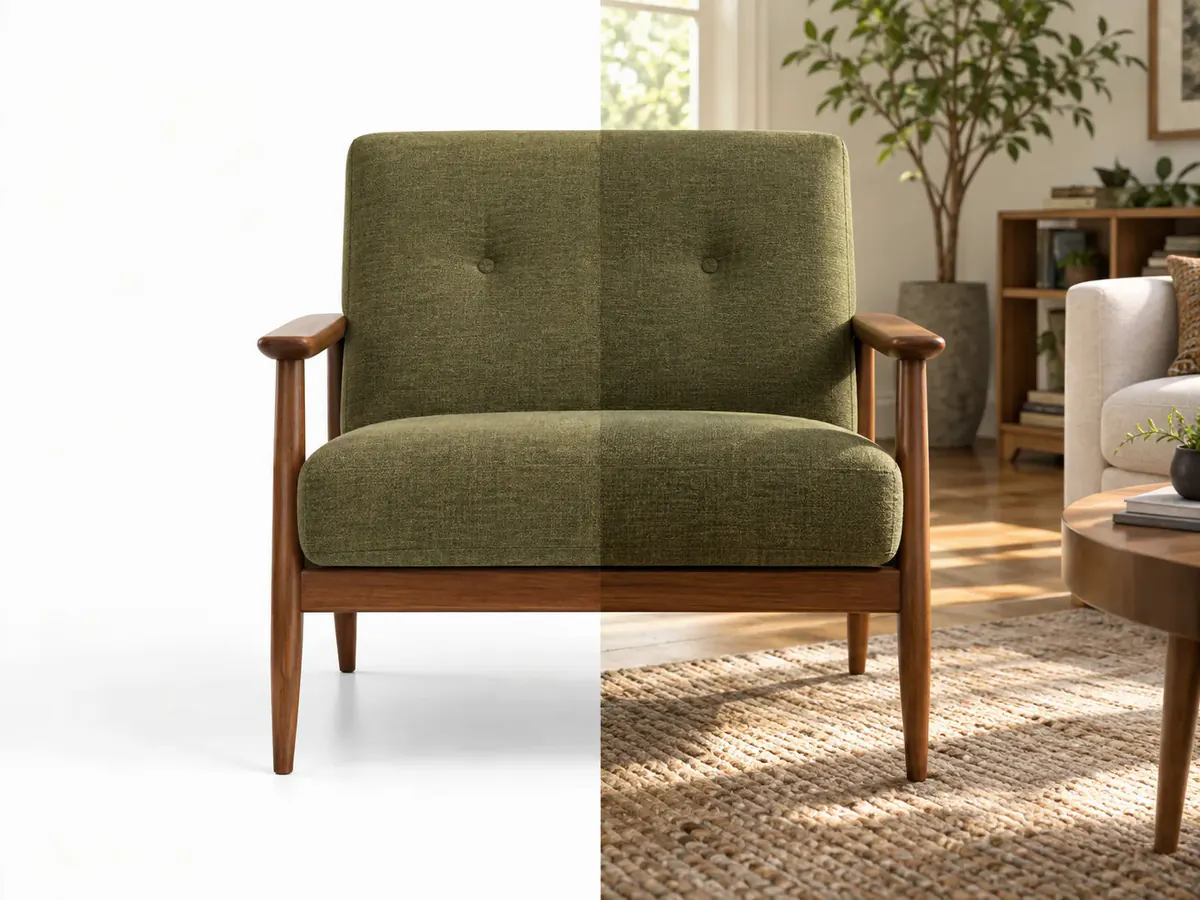
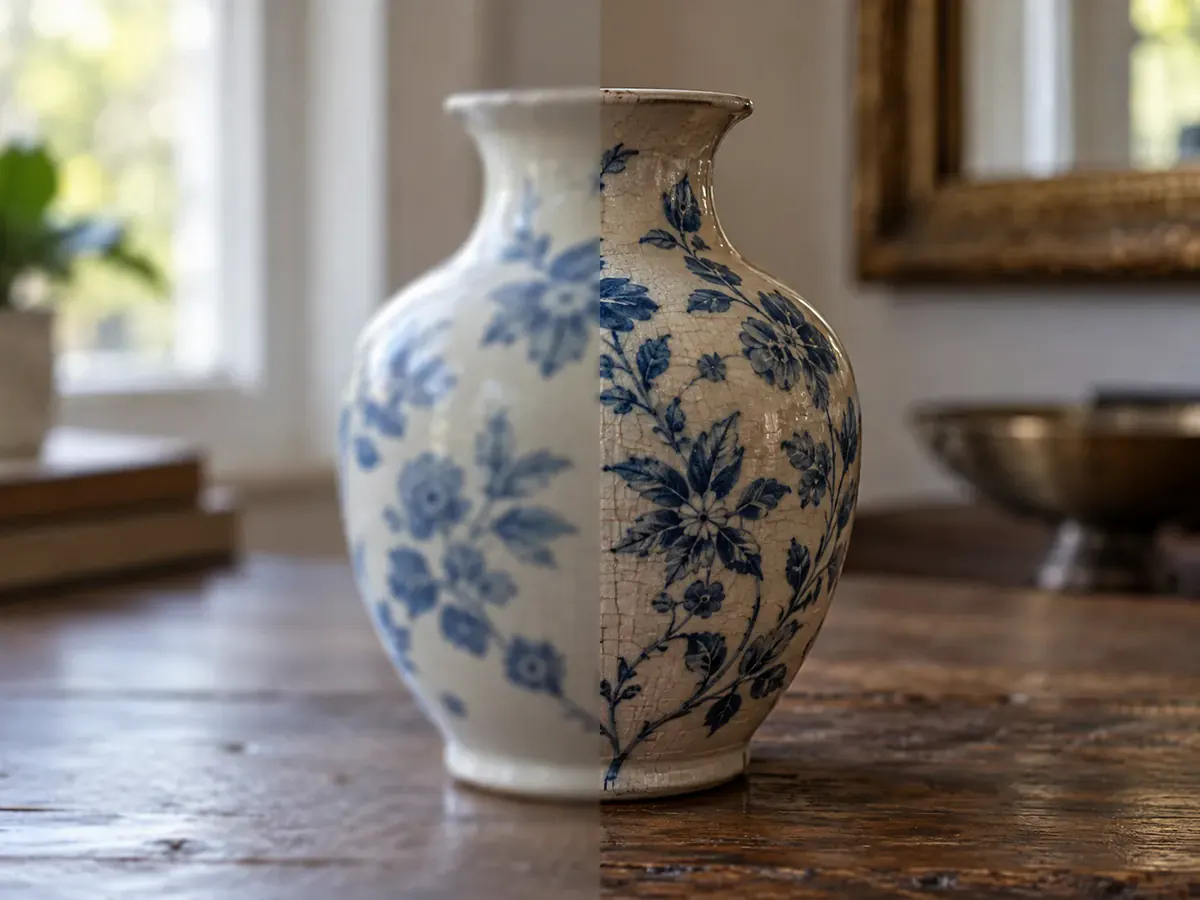
Chaque paire ci-dessous vient d’une seule phrase — sans masque ni calque.
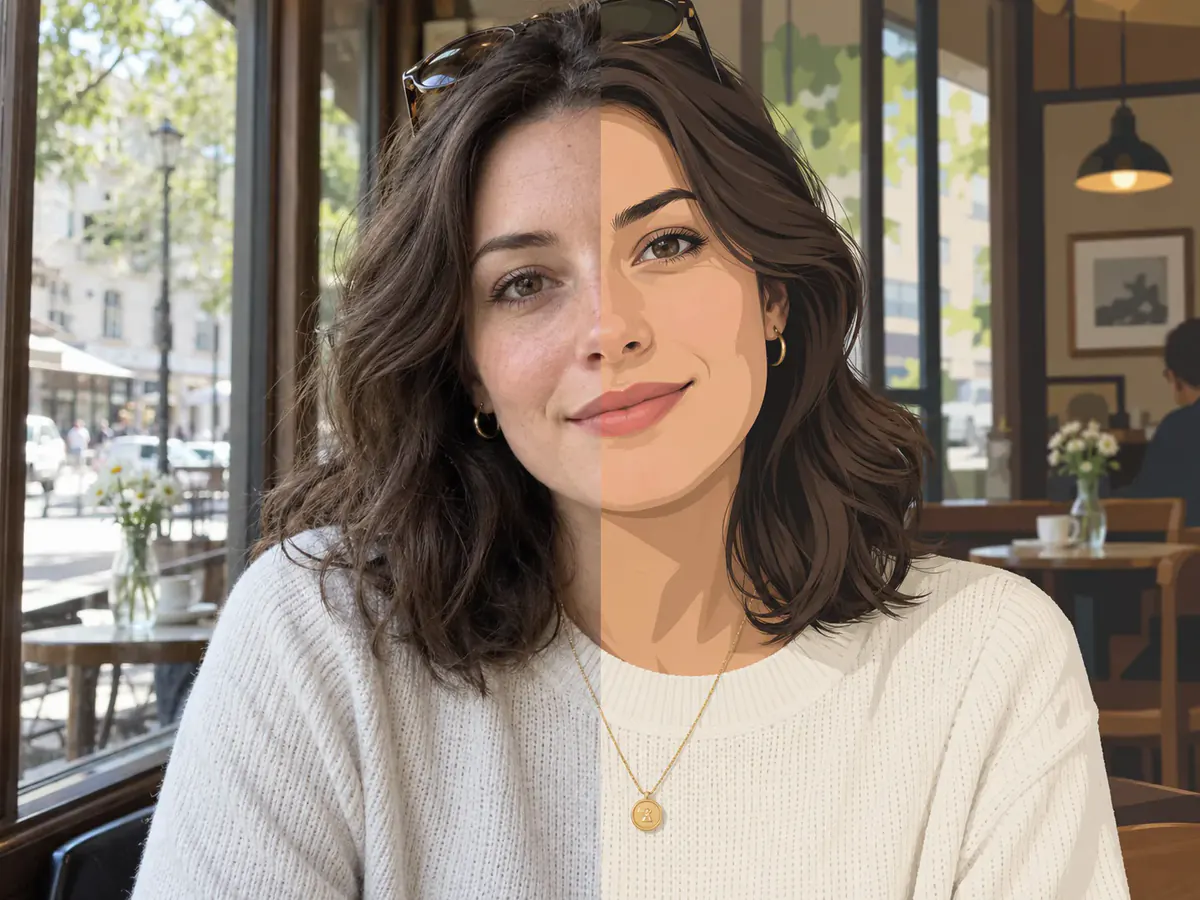
prompt
Redessine ce portrait en illustration à plat, garde la pose.
Votre propre résultat remplacera ces exemples dès qu’il sera prêt.
Partir de votre photo, pas d’une page blanche
Modifier une photo avec l’IA, ce n’est pas inventer une image à partir de mots : tout part du fichier que vous importez. Le cadrage et le sujet viennent de vous ; la phrase ne décide que de ce qui bouge.
Dites ce qui reste avant ce qui change
« Garde la pose et l’arrière-plan, passe la veste en rouge » pose la limite qui fait qu’un portrait garde le même visage. Modifier une photo avec l’IA sur une phrase vague, c’est l’autoriser à tout redessiner.
Huit modèles, le prix sur le bouton
Modifier une photo avec l’IA passe par des endpoints fal.ai vérifiés : GPT Image 2.5 Flare, GPT Image 2.5 Sunburst, GPT Image 2, Nano Banana Pro, Nano Banana 2, Phevo, Flux-2 Pro, Seedream 5.0 Pro, Seedream 5.0 Lite et Grok Imagine. Comptez 5 à 20 crédits par passe, affichés sur le bouton.
Fusionner plusieurs références en une image
Le mode fusion accepte plusieurs imports : un produit et son décor, un visage et sa tenue. Selon le modèle, jusqu’à seize références tiennent dans un même cadre.
Choisir le format et rendre jusqu’en 4K
Modifier une photo avec l’IA ne vous enferme pas dans le format du fichier : choisissez 1:1, 16:9, 9:16, 4:3 ou 3:4, puis rendez en 1K, 2K ou 4K selon le modèle. Une photo carrée peut ressortir en bannière large.
Modifier une photo avec l’IA en trois étapes
- 1
Importez la photo à modifier
Glissez un JPEG, un PNG ou un WebP de moins de 30 Mo. Le fichier est redimensionné avant l’envoi.
- 2
Écrivez ce qui reste et ce qui change
Une phrase suffit pour modifier une photo avec l’IA : nommez ce qui doit survivre, puis le changement, et choisissez le modèle.
- 3
Comparez les deux images et téléchargez
Le résultat s’affiche à côté de l’original : vous voyez ce qui a bougé avant de le garder. Téléchargement pleine taille, sans filigrane.
Cas d’usage : modifier une photo avec l’IA
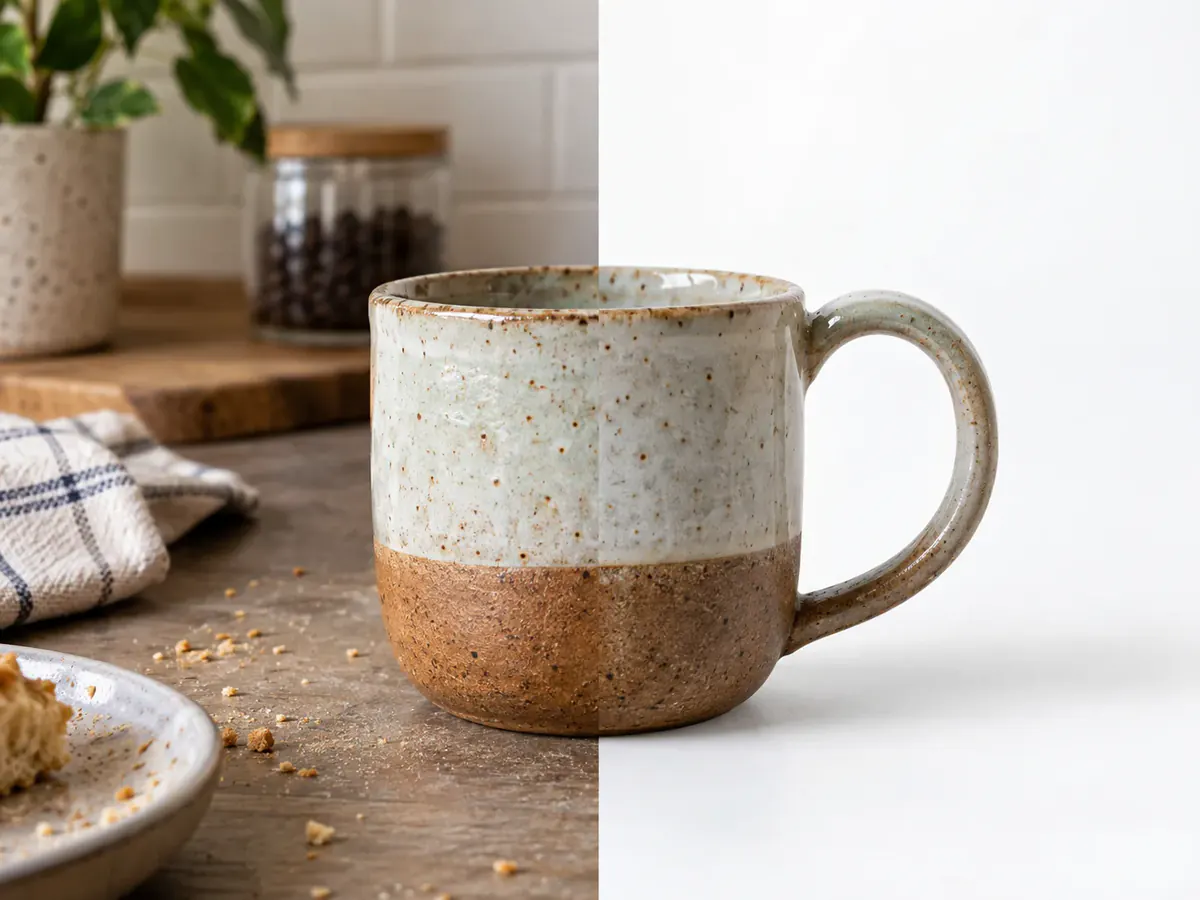
Vendre sans studio photo
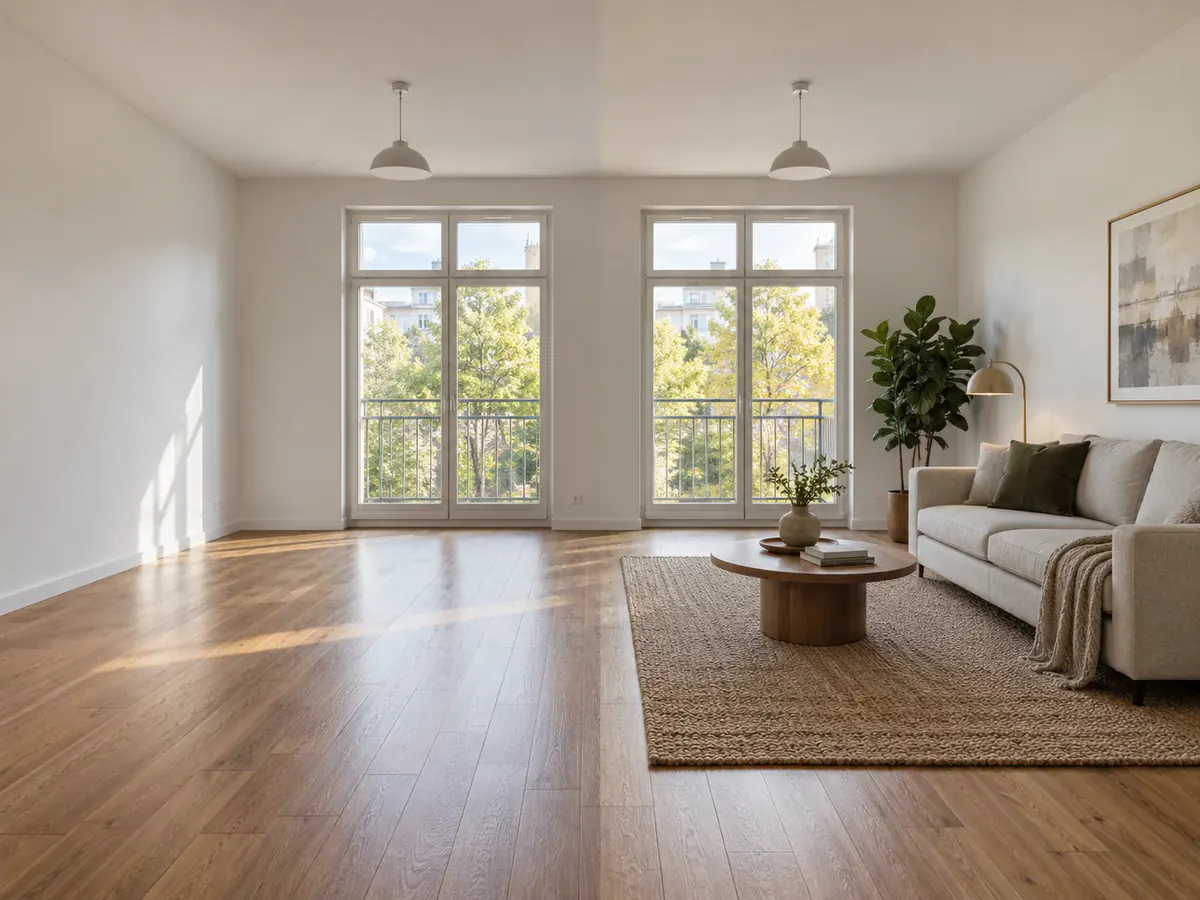
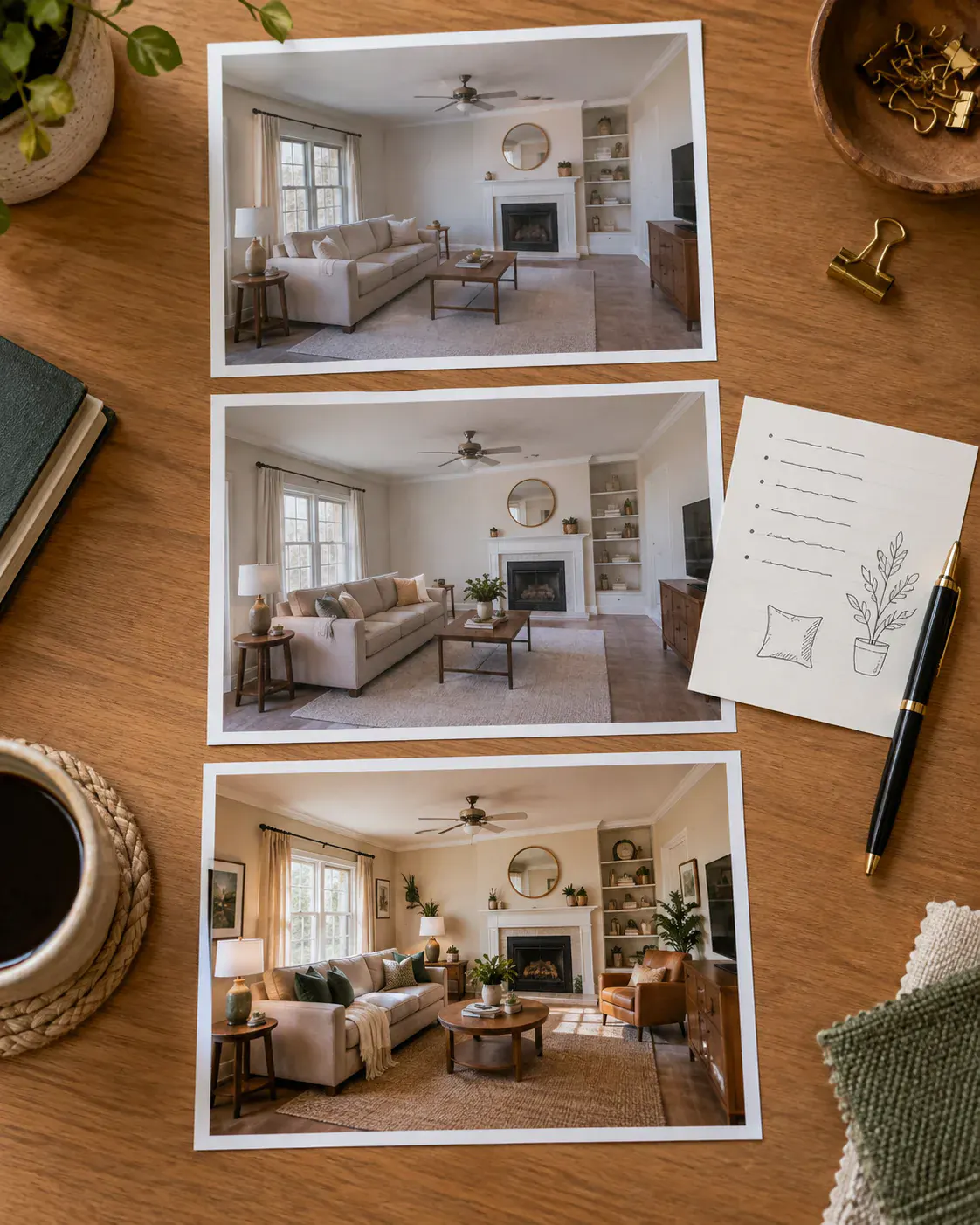
Meubler une pièce vide
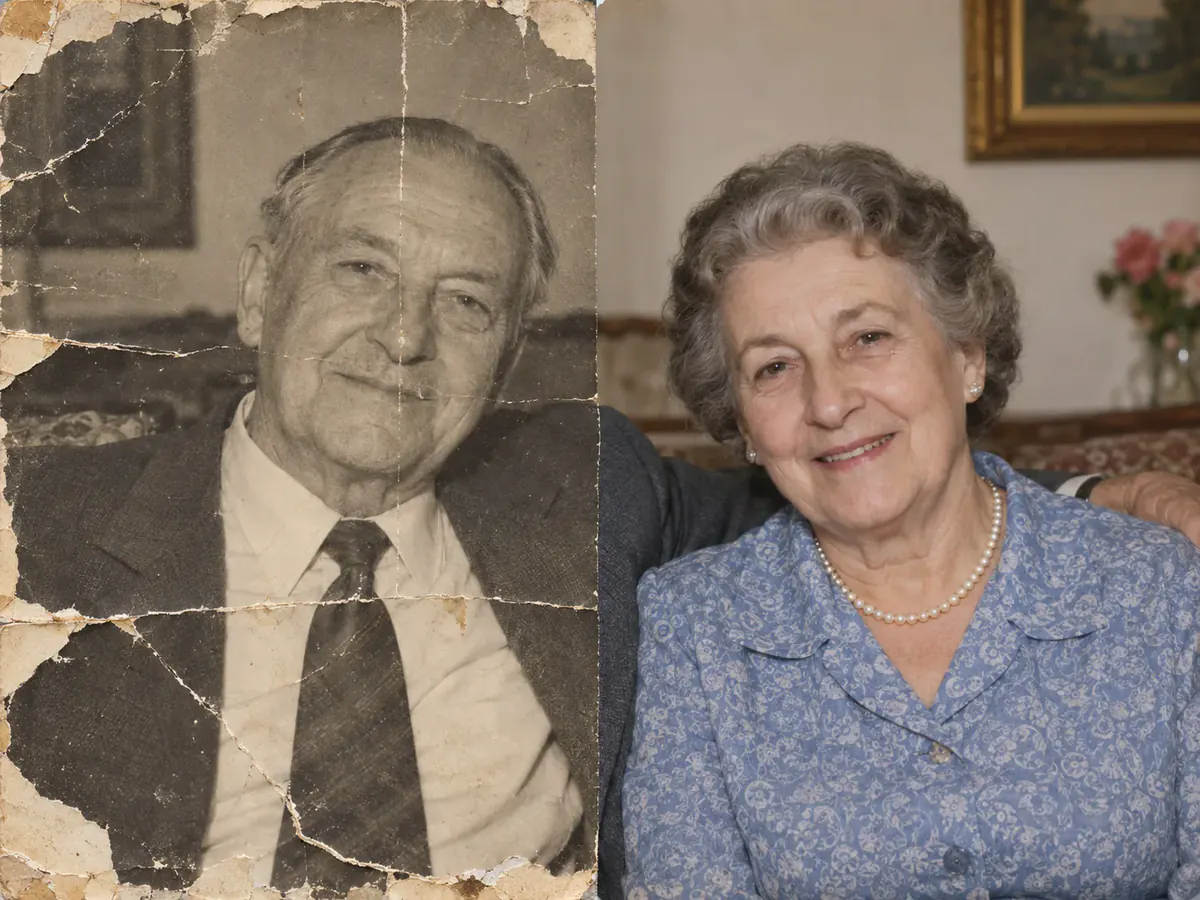
Sauver une photo abîmée
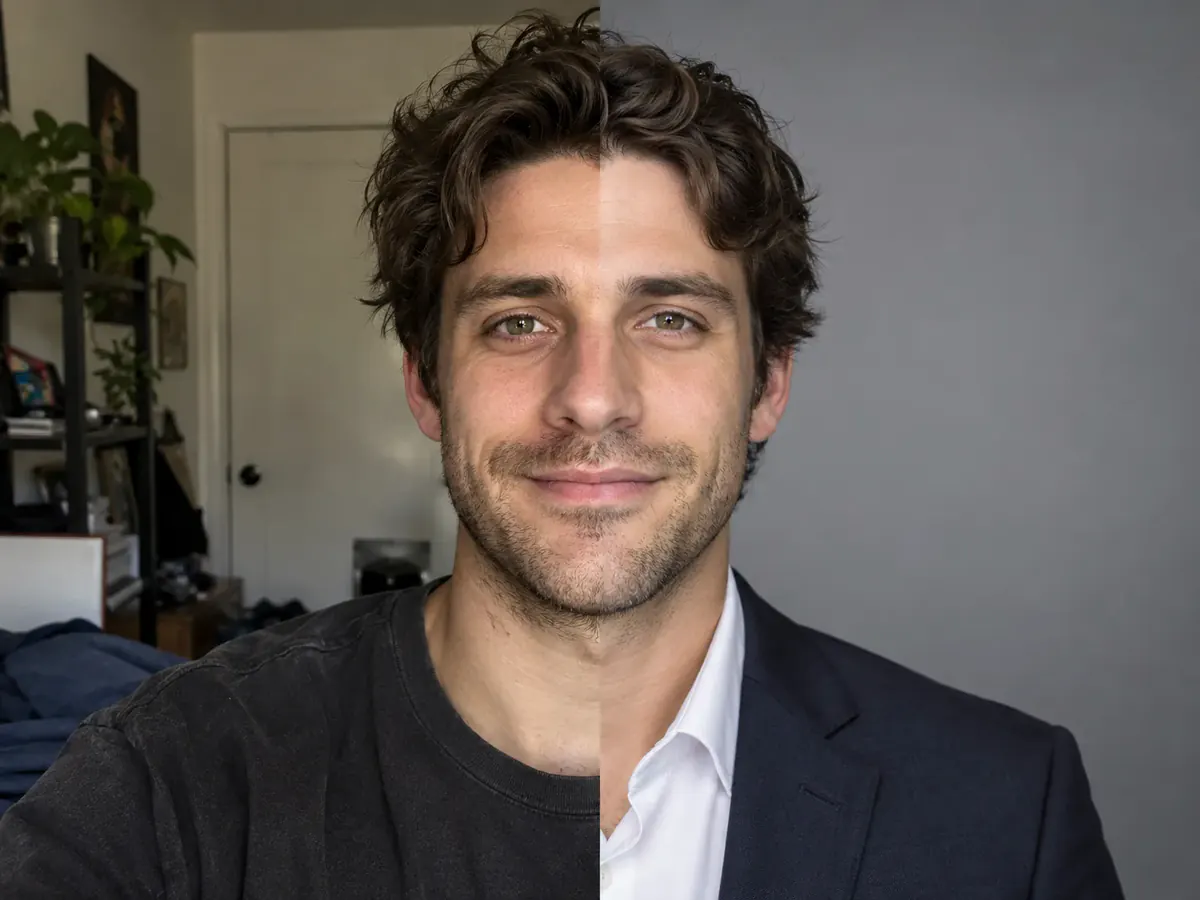
Rattraper une photo de profil
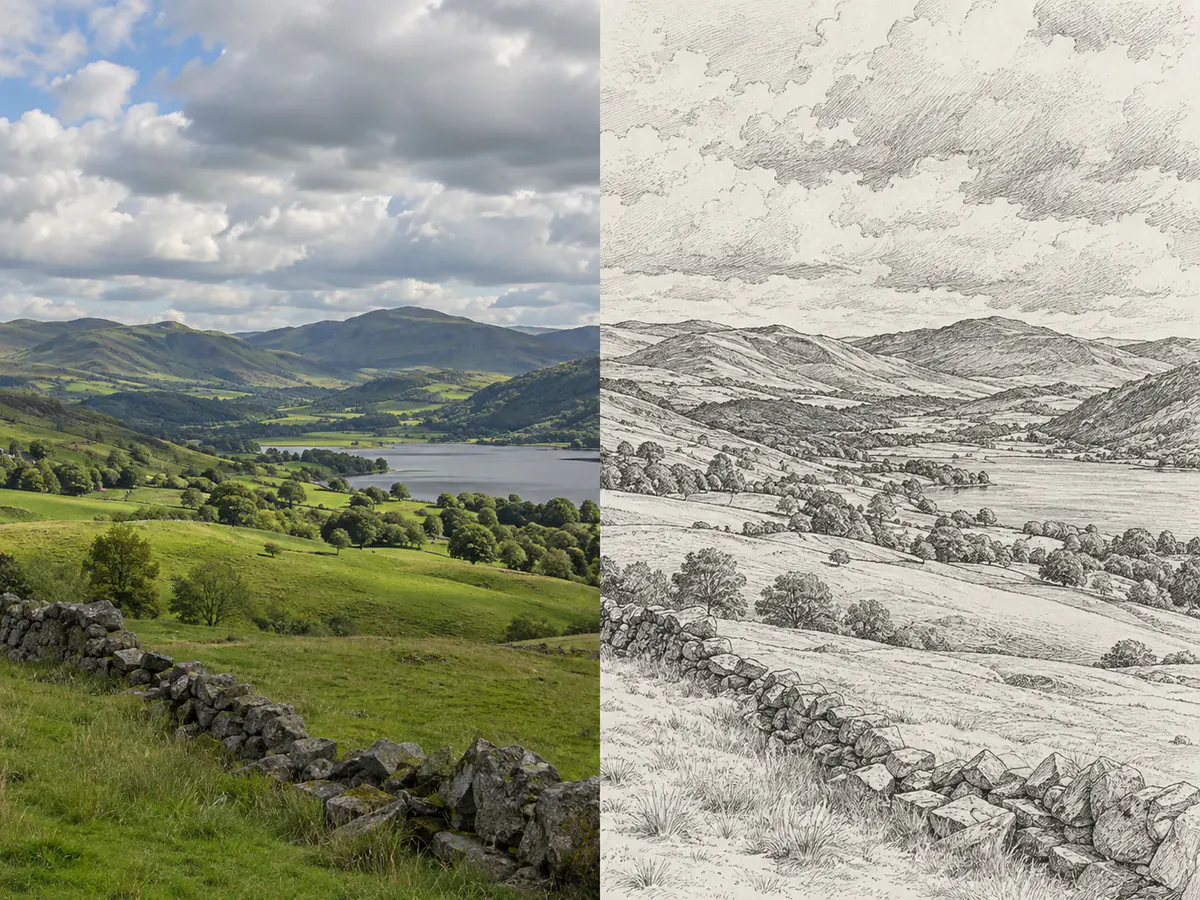
Transformer une photo en illustration
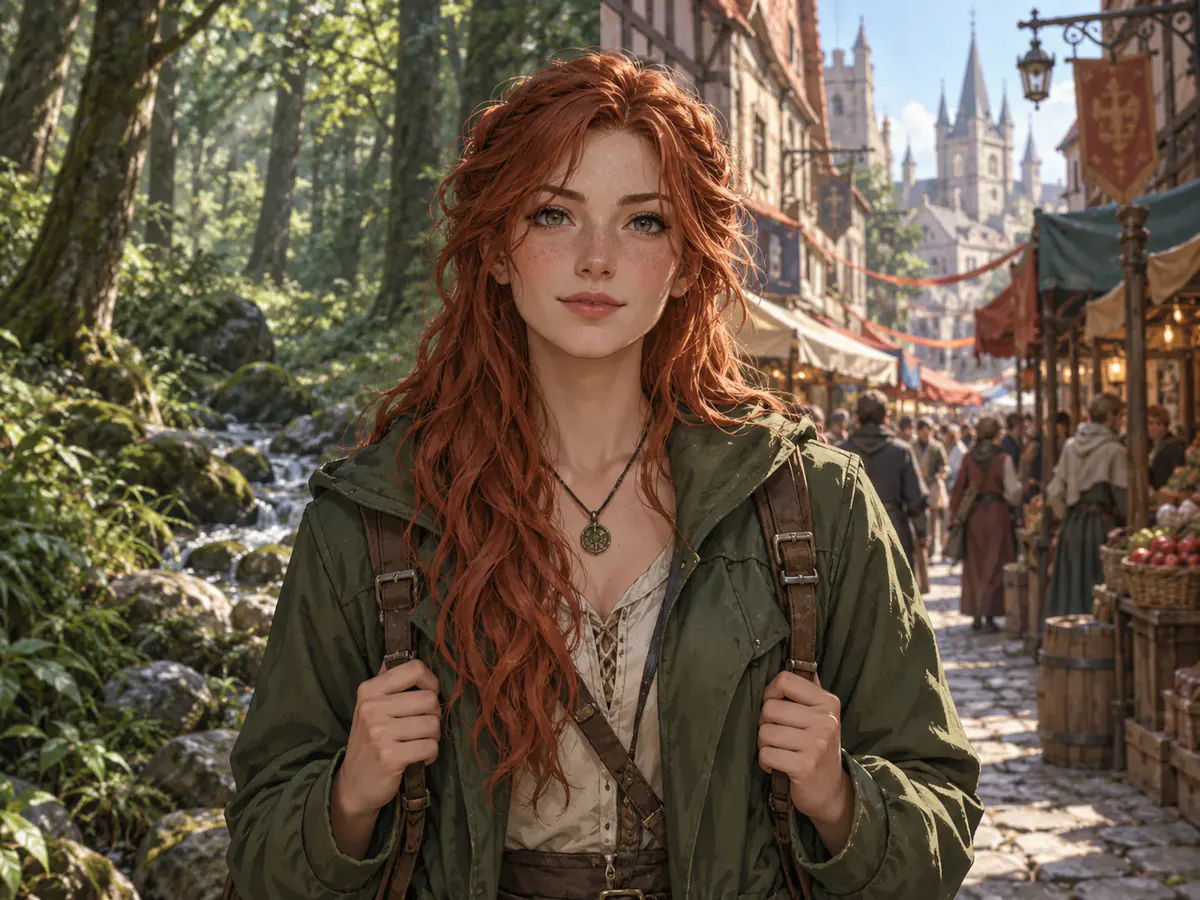
Garder le même personnage
Pourquoi modifier une photo avec l’IA chez Phevo
Modifier une photo avec l’IA : vos questions avant d’importer
Modifier une photo avec l’IA, c’est fournir un fichier que vous avez déjà et une consigne écrite. Phevo envoie les deux au modèle choisi : la composition d’origine revient intacte, seul ce que vous avez nommé a changé.
Un générateur texte-vers-image part de mots : l’image n’est pas la vôtre. Modifier une photo avec l’IA part de votre fichier — cadrage, sujet et mise en page en viennent, la consigne ne décide que du reste.
Un éditeur à calques demande de sélectionner, masquer et fondre à la main ; modifier une photo avec l’IA ne demande qu’une phrase. On y perd la précision du pixel désigné.
Oui, une fois par jour : modifier une photo avec l’IA ne demande ni compte ni carte, sans filigrane. Un compte ajoute 6 crédits de bienvenue ; au-delà, le modèle le moins cher coûte 5 crédits par passe.
De 5 à 20 crédits en 1K selon le modèle, ×1,5 en 2K et ×2 en 4K. Le montant s’affiche sur le bouton, à côté du solde.
Votre formulation décide, pas un curseur : ces endpoints n’exposent aucun réglage d’intensité. Modifier une photo avec l’IA marche sur « garde la pose et la lumière, ne change que la veste », pas sur « rends ça plus stylé ».
Phevo, le modèle par défaut à 5 crédits, suffit pour modifier une photo avec l’IA au quotidien. Nano Banana Pro et GPT Image 2 tiennent mieux les visages et les lettrages. Seedream 5.0 Pro et Flux-2 Pro visent les grands formats. Grok Imagine, le moins cher, s’arrête à 2K.
Pour modifier une photo avec l’IA, commencez par ce qui doit survivre — la pose, l’ombre, l’étiquette — puis énoncez le seul changement. Une ligne vague autorise le modèle à tout redessiner.
La peau cireuse vient d’un modèle qui reconstruit le visage au lieu de retoucher autour. Nommez ce qui doit être préservé : modifier une photo avec l’IA n’a rien à quoi se raccrocher sur un original sombre.
Oui : modifier une photo avec l’IA se fait depuis le navigateur du téléphone, sans application. JPEG, PNG et WebP jusqu’à 30 Mo ; un iPhone qui enregistre en HEIC demande un passage en JPEG.
Non : modifier une photo avec l’IA suit vos réglages de format et de définition, pas votre fichier ; une source modeste peut ressortir en 2K ou 4K. Grok Imagine plafonne à 2K, facturé au tarif 2K.
Les petits caractères, les mains, les logos et les visages au bord du cadre demandent une vérification attentive, et l'harmonisation des retouches entre plusieurs angles reste peu fiable. Chaque retouche générative produit une image. Les utilisateurs connectés peuvent traiter jusqu'à 5 images par lot uniquement avec un modèle dédié à l'agrandissement ; Multi Fusion combine les références en un seul résultat.
Modifier une photo avec l’IA suppose de la transmettre à fal.ai, qui exécute la transformation. Les conditions de fal.ai n’excluent pas les contenus soumis de l’entraînement des modèles : nous ne promettons rien ici. Gardez les photos sensibles hors de tout éditeur IA.
Modifier une photo avec l’IA : le premier essai est gratuit
Un essai gratuit par jour, sans compte et sans filigrane, le coût affiché avant de lancer.
Modifier une photo gratuitement