 Phevo
PhevoAI画像編集
写真をアップして変える一点を書くだけ。AI画像編集が他はそのまま残します。
実際の編集と、実際のプロンプト
下に並ぶどの組み合わせも、一文から生まれたものです。マスクもレイヤーも使っていません。
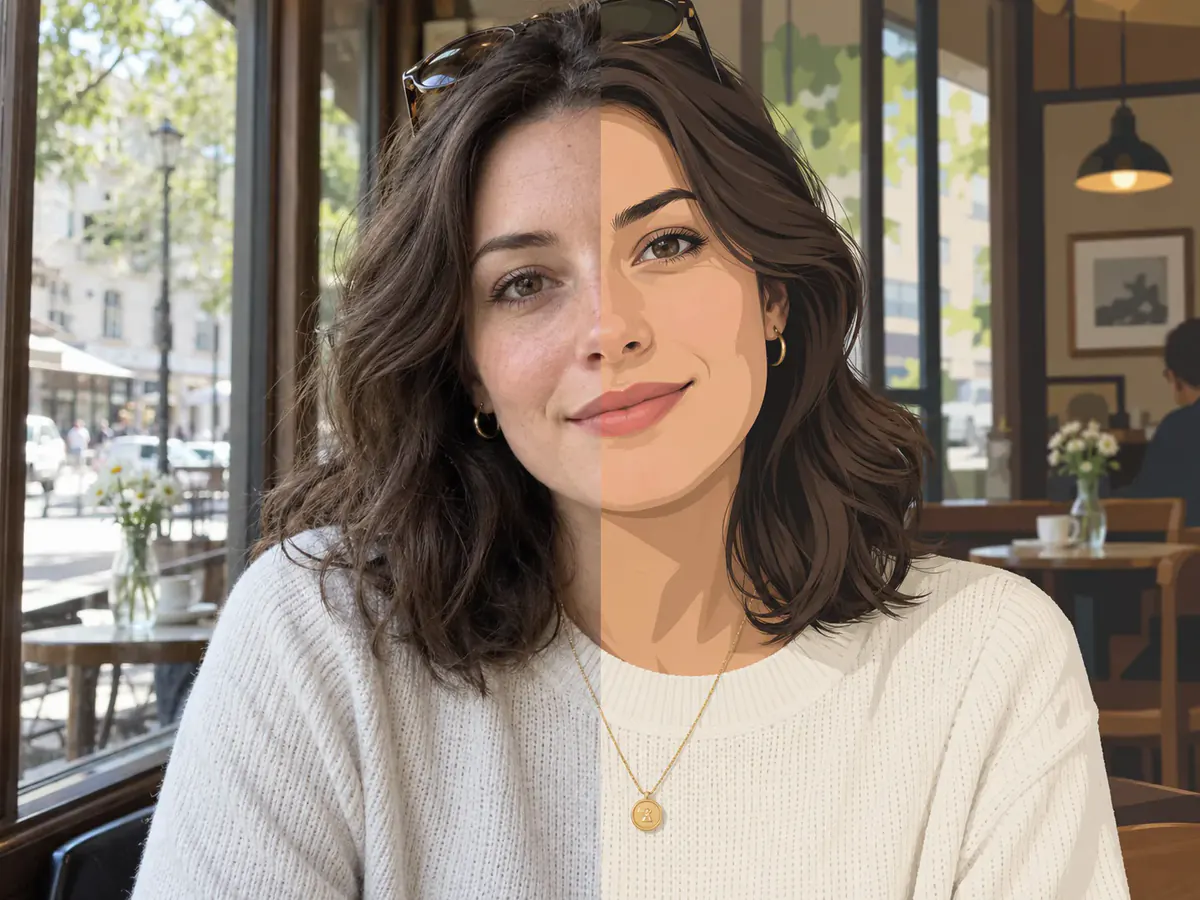
プロンプト
ポーズはそのままに、この人物写真をフラットなイラストに描き直して。
生成された編集結果がここに表示されます。
AI画像編集は白紙ではなく、あなたの写真から始まる
AI画像編集の出発点はアップロードした1枚。構図を保ったまま一文の指示を当て、ひと目で自分の写真とわかる形で返します。
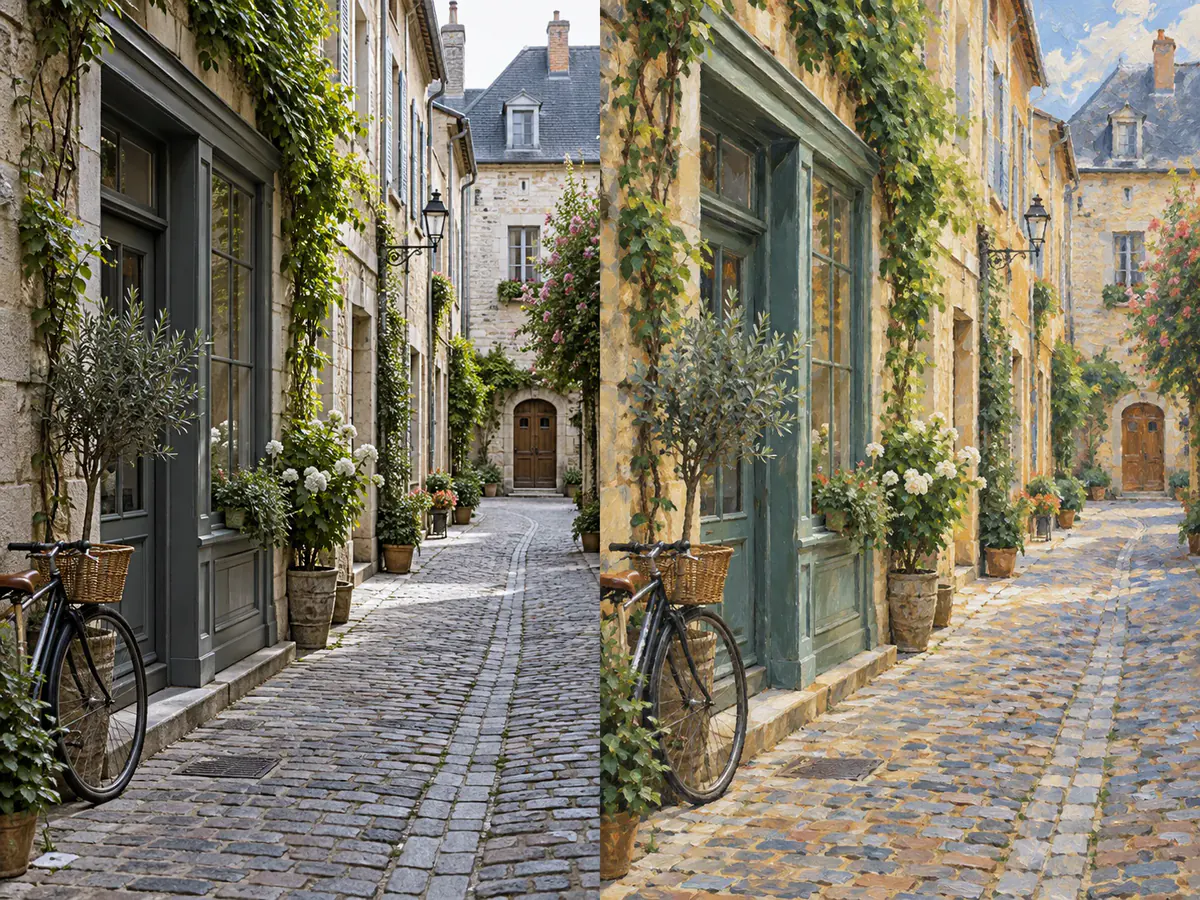
構図はそのまま、名指しした部分だけを変える
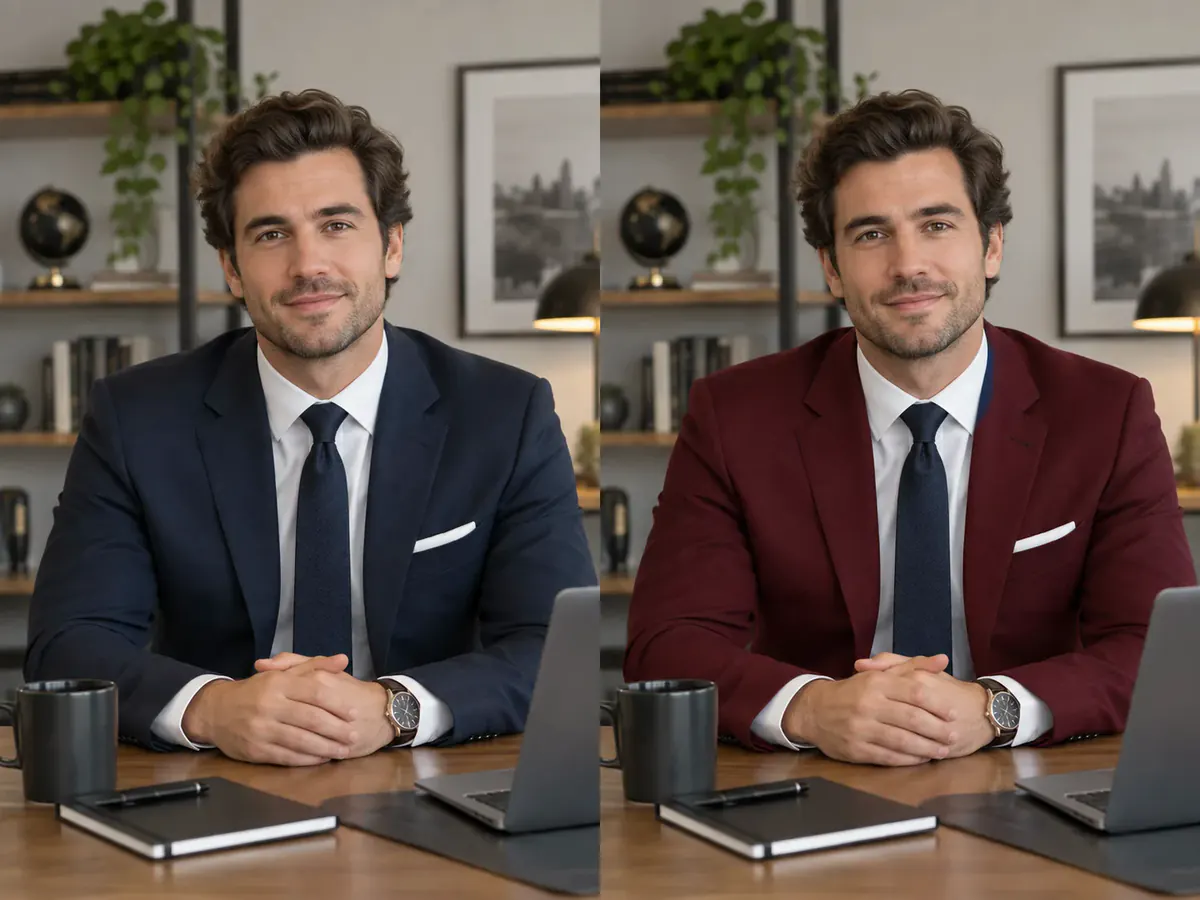
AI画像編集の指示は、まず残すもの、次に動かすもの。「ポーズと背景はそのまま、上着を赤に」で顔が保たれます。
モデルを選べて、消費クレジットはボタンに出る
AI画像編集は検証済みのfal.aiエンドポイントにつなぎます:GPT Image 2.5 Flare、GPT Image 2.5 Sunburst、GPT Image 2、Nano Banana Pro、Nano Banana 2、Phevo、Flux-2 Pro、Seedream 5.0 Pro、Seedream 5.0 Lite、Grok Imagine。1回5〜20クレジットでボタンに表示されます。
AI画像編集で複数の参照画像を1枚に
商品写真と場面、顔と衣装など、モデルによっては最大16枚の参照を1つのフレームにまとめます。
縦横比を選び、4Kまで書き出す
AI画像編集の出力は1:1、16:9、9:16、4:3、3:4から選べ、対応モデルなら4Kまで描き出します。
AI画像編集の使い方は3ステップ
- 1
変えたい画像をアップロード
JPEG・PNG・WebPを30 MBまでドラッグ。ブラウザ側でリサイズするので、スマホ写真もすぐ始まります。
- 2
残すものと変えるものを書く
残すもの、変えたいことを一文で書き、AI画像編集を任せるモデルを選びます。
- 3
2枚を見比べてダウンロード
結果は元写真の隣に出ます。変化を確かめ、透かしなしのフルサイズで保存できます。
AI画像編集の活用シーン
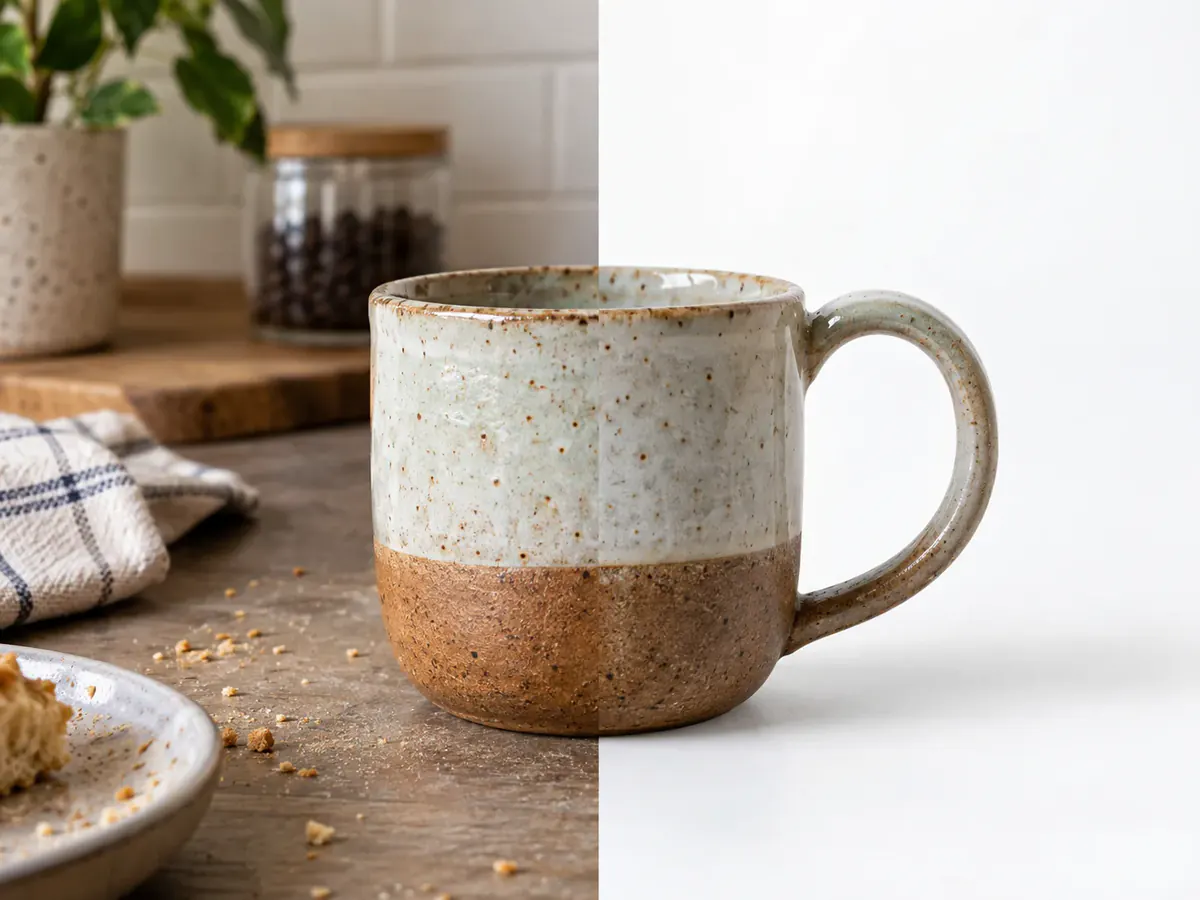
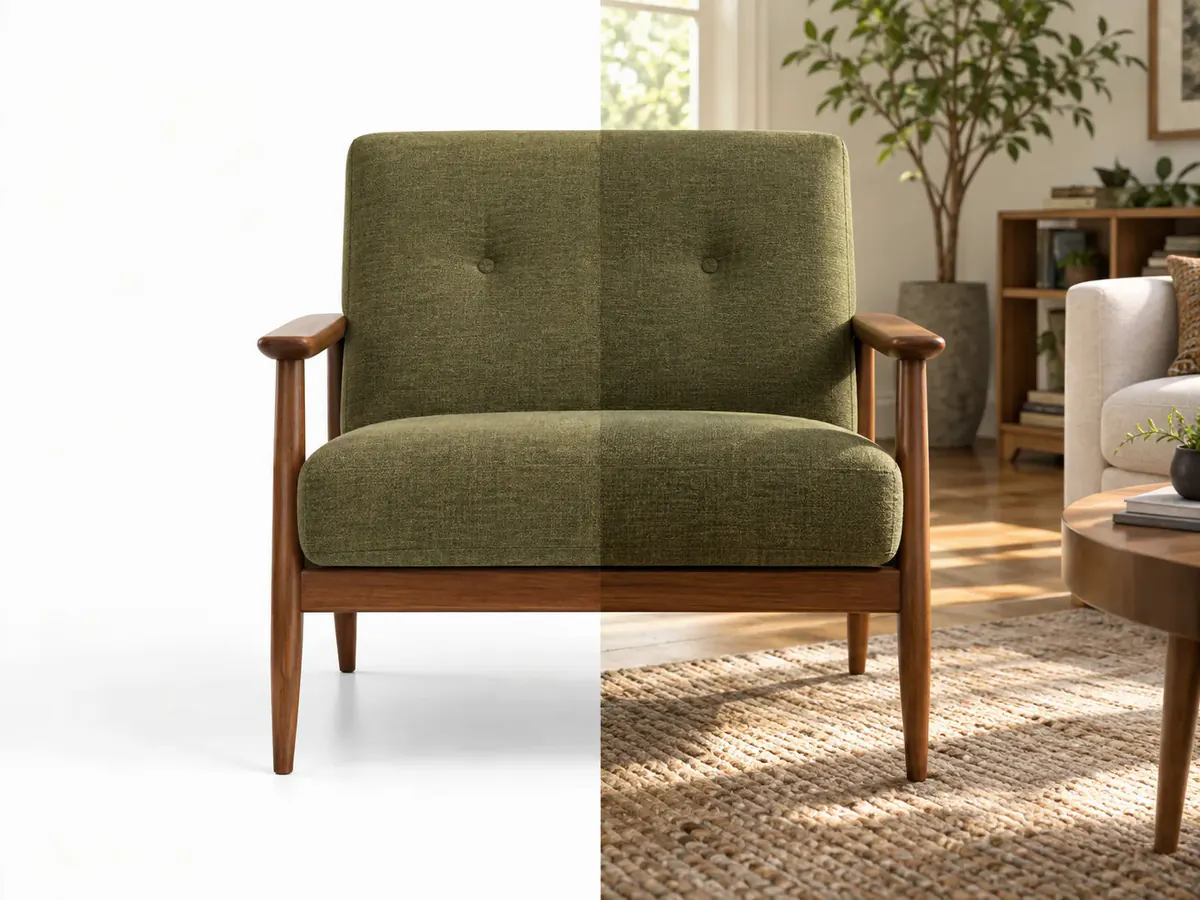
スタジオなしで出品する
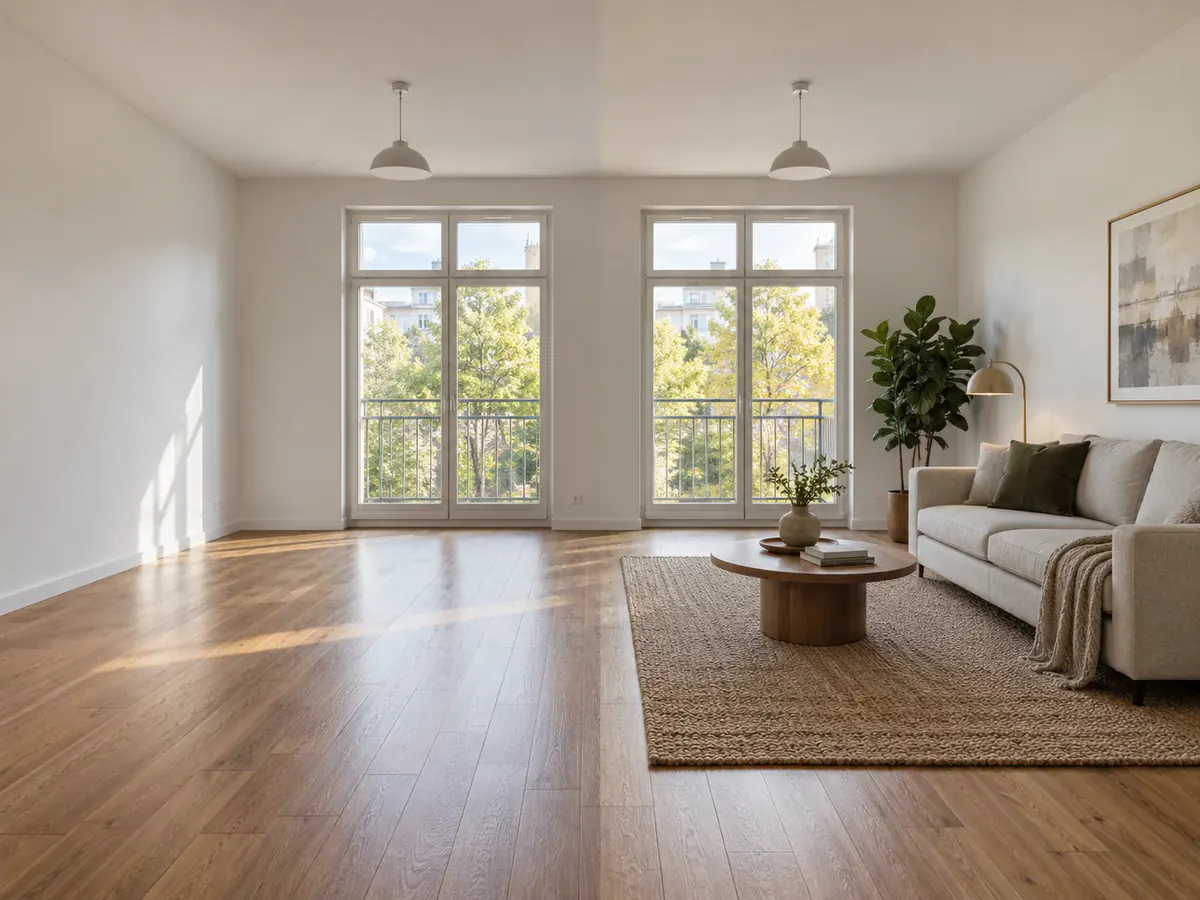
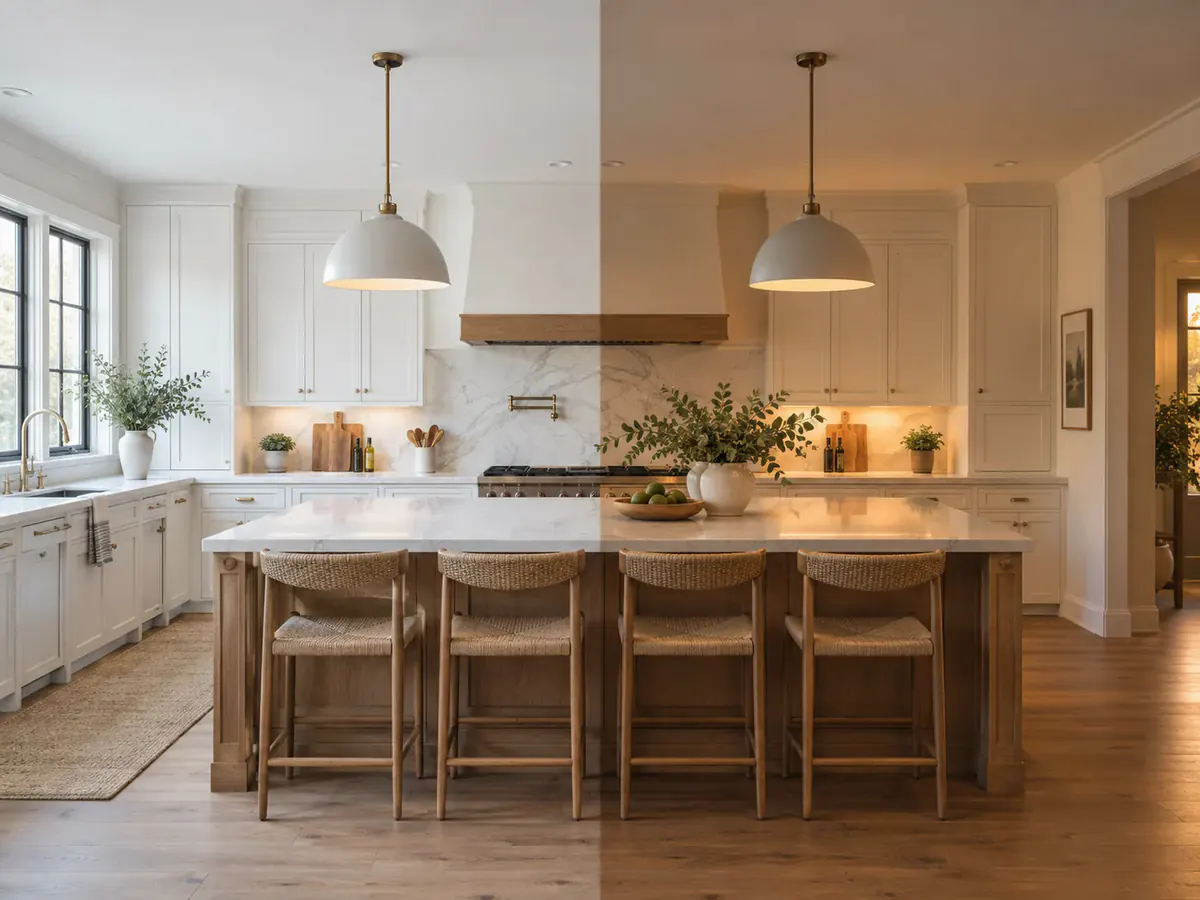
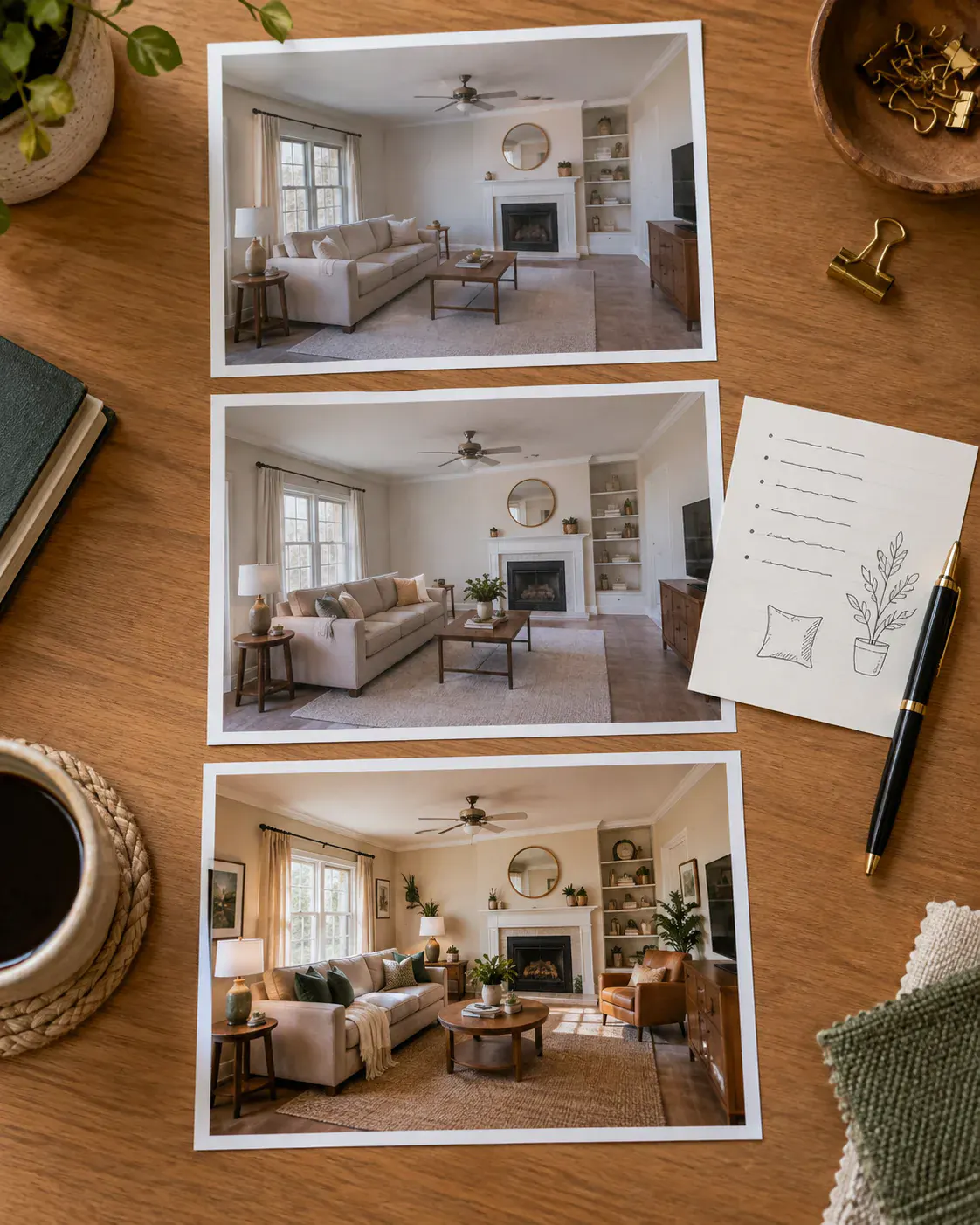
空室に家具を置いて見せる
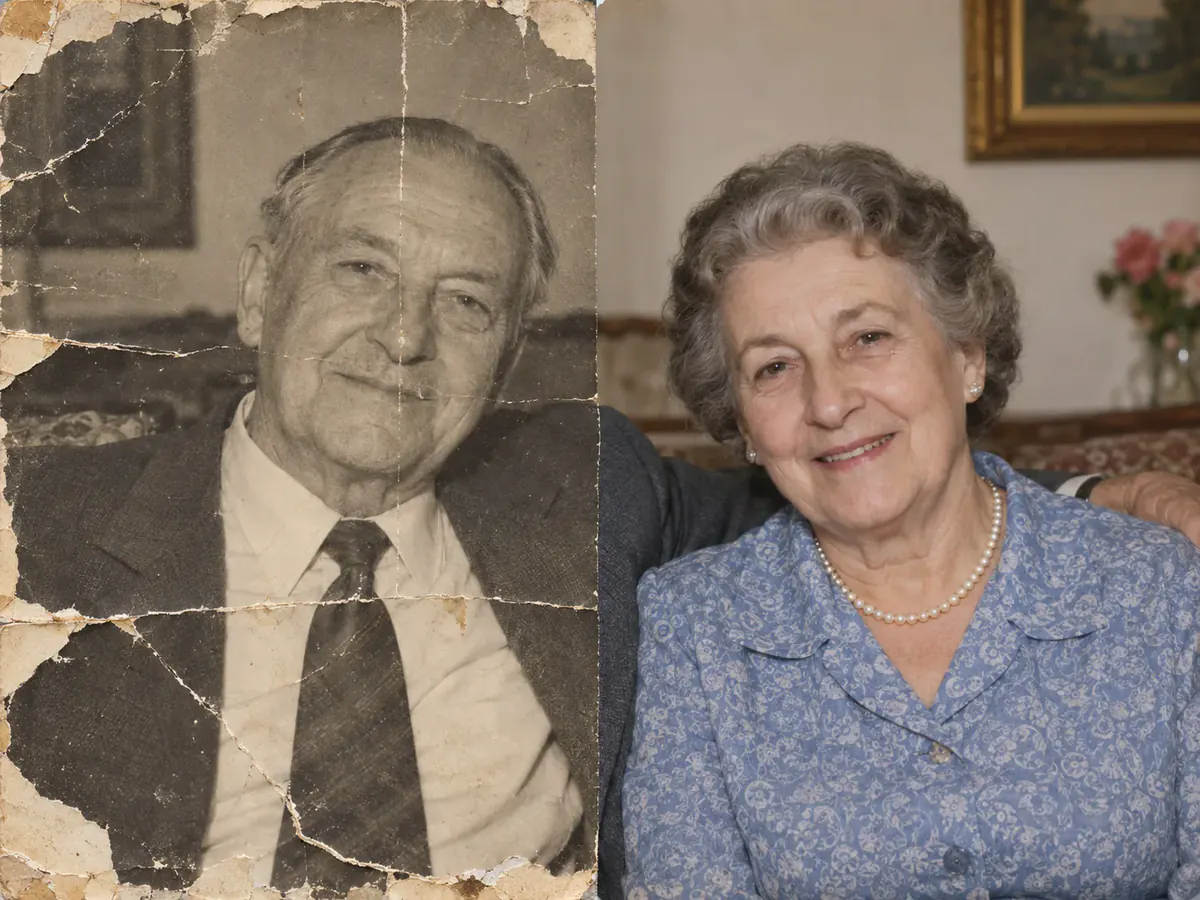
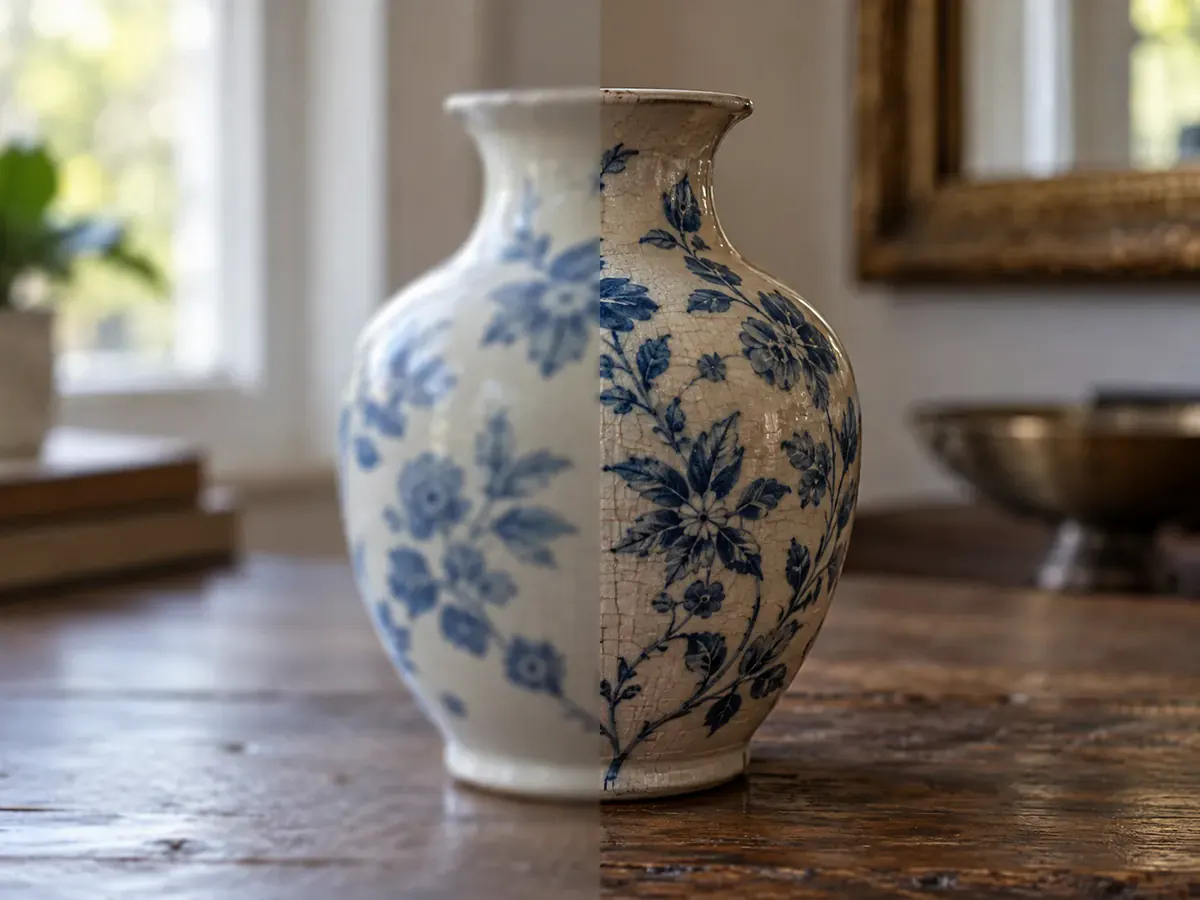
傷んだ写真をよみがえらせる
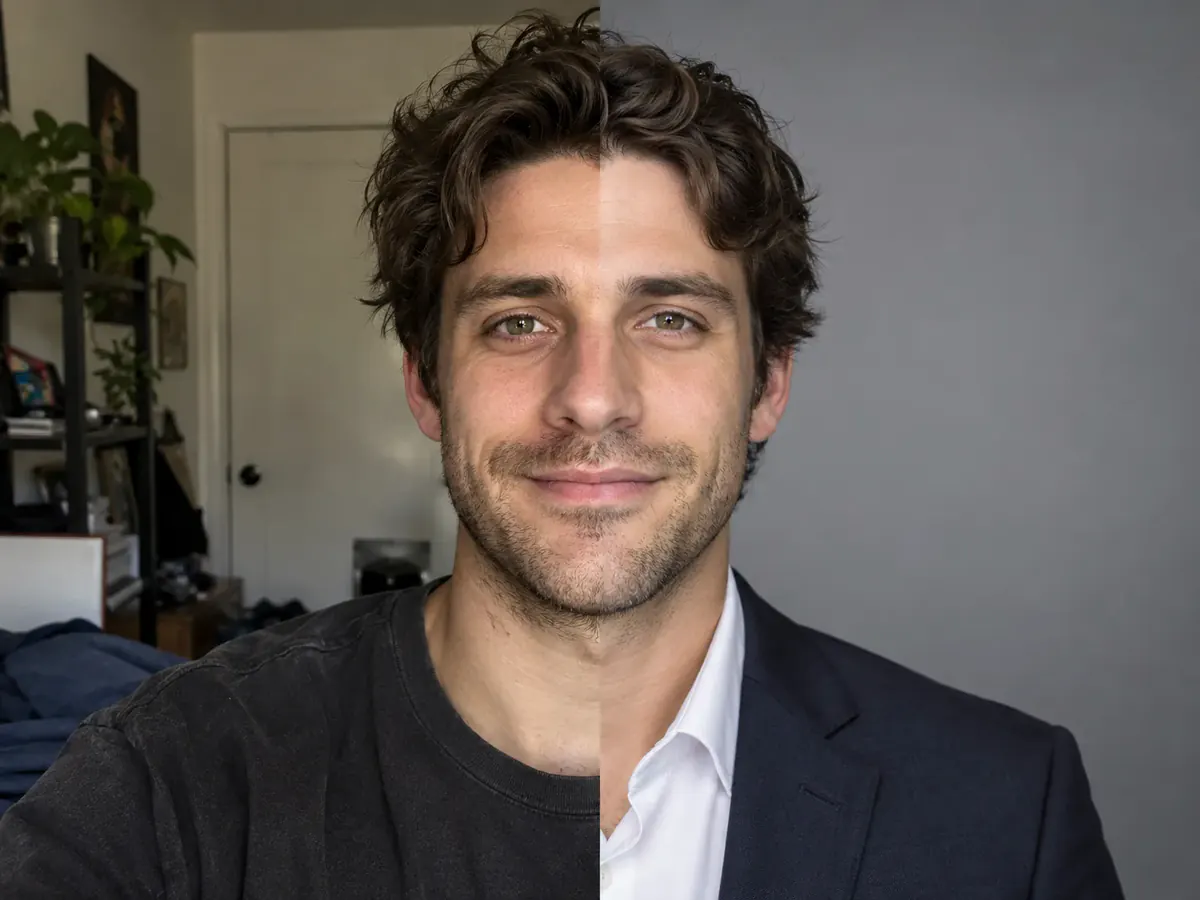
スタジオに行かずに証明写真風のプロフィール写真を整える
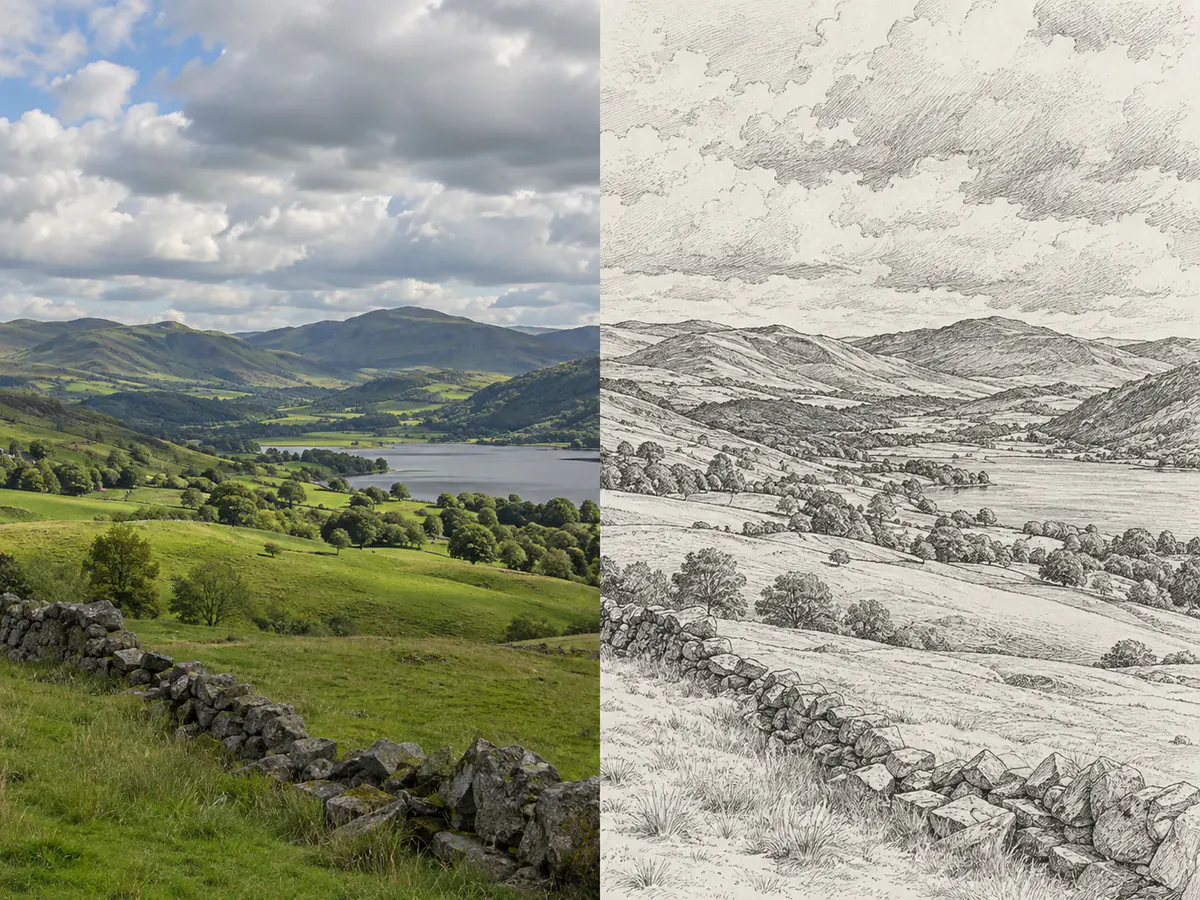
写真をアニメ・イラスト風に加工する
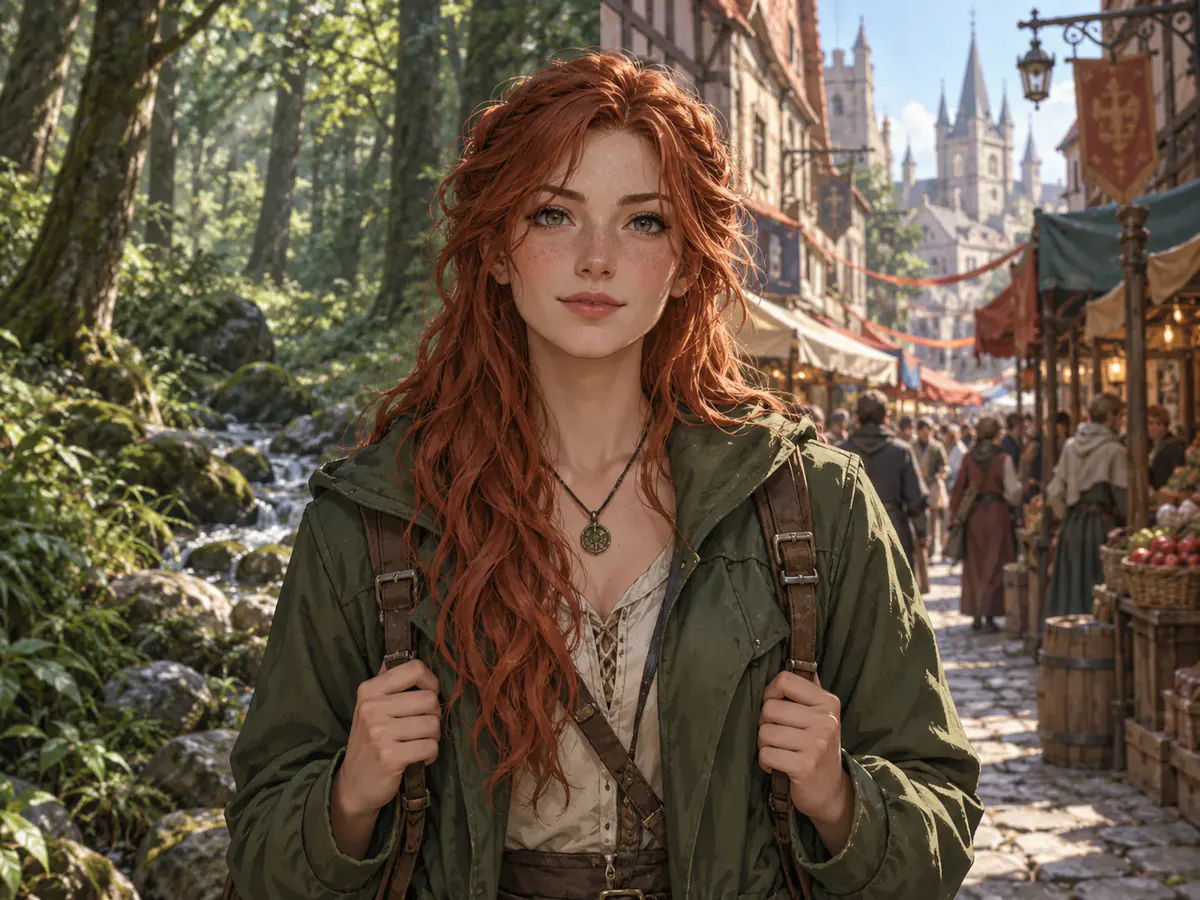
同じキャラクターを別の場面でも
AI画像編集にPhevoを選ぶ理由
アップロードの前に。AI画像編集のよくある質問
AI画像編集は、手元の写真と文章の指示から新しい1枚を描く仕組みです。元の構図を保ち、名指しした部分だけを変えます。
テキスト生成はゼロから描きます。AI画像編集はアップロードしたファイルに縛られ、プロンプトが決めるのは「どこを動かすか」だけです。
レイヤー編集は選択とマスクを手作業で行い、AI画像編集は一文でこなします。代わりに精度は手作業が上で、細かなレタッチは今もそちらの領分です。
登録なしで毎日1回無料、透かしなし、アプリ不要。新規登録で6クレジット(カード不要)。最安モデルでも1回5クレジットです。
1Kでモデルにより5〜20クレジット、2Kは1.5倍、4Kは2倍。数字は生成ボタンに残高と並んで出ます。
文章が決めます。強さのスライダーはありません。「ポーズと背景はそのまま、上着だけ変える」は通り、「もっとかっこよく」は通りません。
既定のPhevoは5クレジットで作風変更や背景処理をこなします。顔や文字を保つならNano Banana ProとGPT Image 2、大きなカンバスはSeedream 5.0 ProとFlux-2 Pro。Grok Imagineは最安で2Kまでです。
まず残すもの(ポーズ、影、ラベル)、次に変える一点。曖昧な一文は、触ってほしくない部分まで描き直す許可になります。
モデルが顔ごと作り直すと肌がのっぺりします。残す部分を書き、ピントと明るさの揃った元画像を使ってください。
JPEG・PNG・WebPを30 MBまで。結果は元画像ではなく、選んだ比率で返ります。
指定しない限り下がりません。出力は設定に従い、2Kや4Kで書き出せます。Grok Imagineは2Kが上限です。
小さな文字、手、ロゴ、画面端の顔は念入りに確認してください。複数の角度で同じ編集をそろえることにも限界があります。生成系の編集は1回につき結果1枚です。ログイン後は超解像モデルに限り最大5枚を個別に一括処理でき、マルチ合成では参考画像を1枚にまとめます。
画像はfal.aiへ送られます(アップロード欄に明記)。fal.aiの規約に学習除外の記載はなく、当方も約束しません。見られて困る写真はアップロードしないでください。