 Phevo
Phevo画像高画質化AI
画像高画質化AIが、2x・4x・8xの本物の超解像で解像度を上げます。描き直しも選べます。
実際の編集と、実際のプロンプト
下に並ぶどの組み合わせも、一文から生まれたものです。マスクもレイヤーも使っていません。
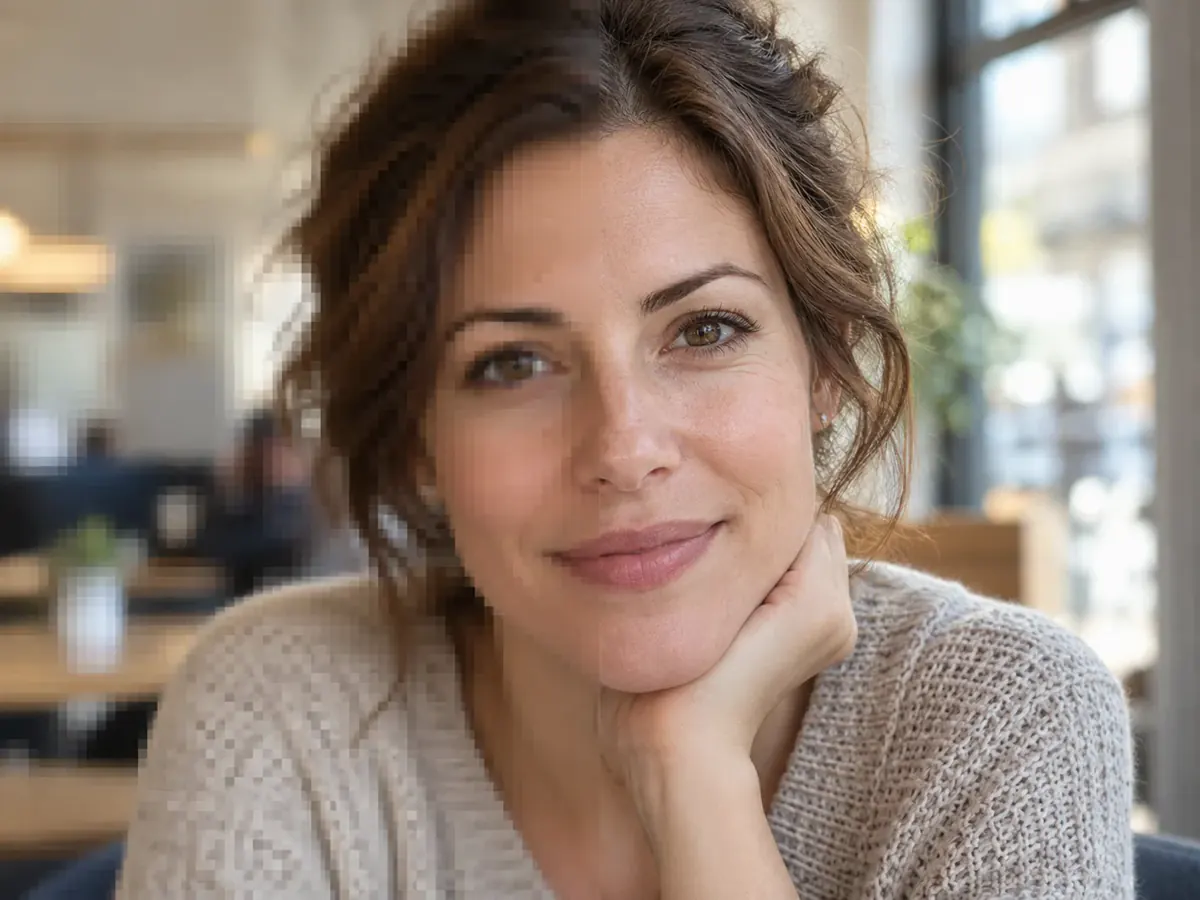
プロンプト
4Kで描き直して。顔はそのまま変えないで。
生成された編集結果がここに表示されます。
画像高画質化は描き直さない本物の超解像
この画像高画質化AIはReal-ESRGANで動き、アップした写真そのものを2x・4x・8xに拡大します。顔の復元は最初からオン、プロンプト欄はなく選ぶのは倍率だけ。中身も変えたいときは、同じプルダウンに生成系の編集モデルがあります。
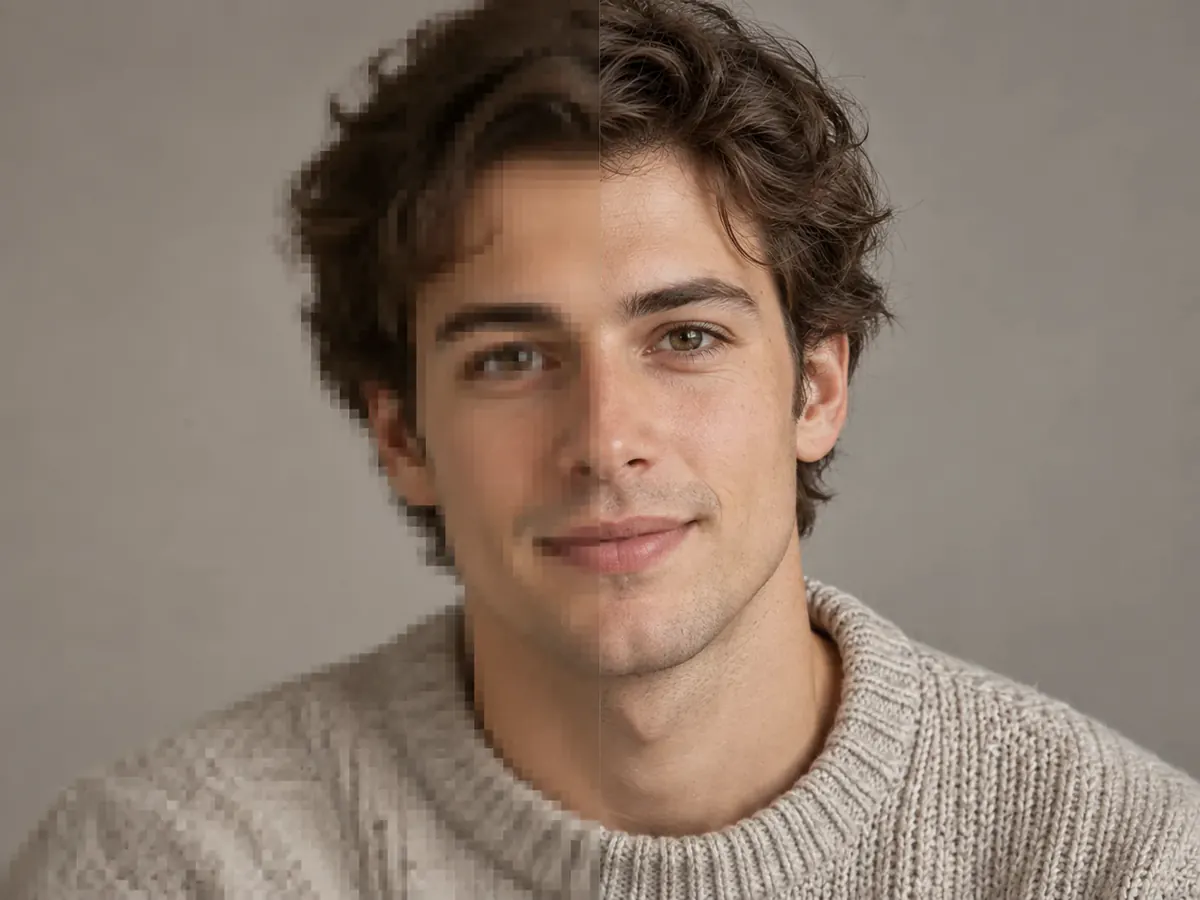
画像高画質化しても肌はのっぺりさせない
拡大すると毛穴が消え、ロウ人形のような肌になる——画像高画質化をやめる理由はたいていそこです。Real-ESRGANは元の質感を組み直すだけ。修整っぽければSeedVR2に切り替えます。
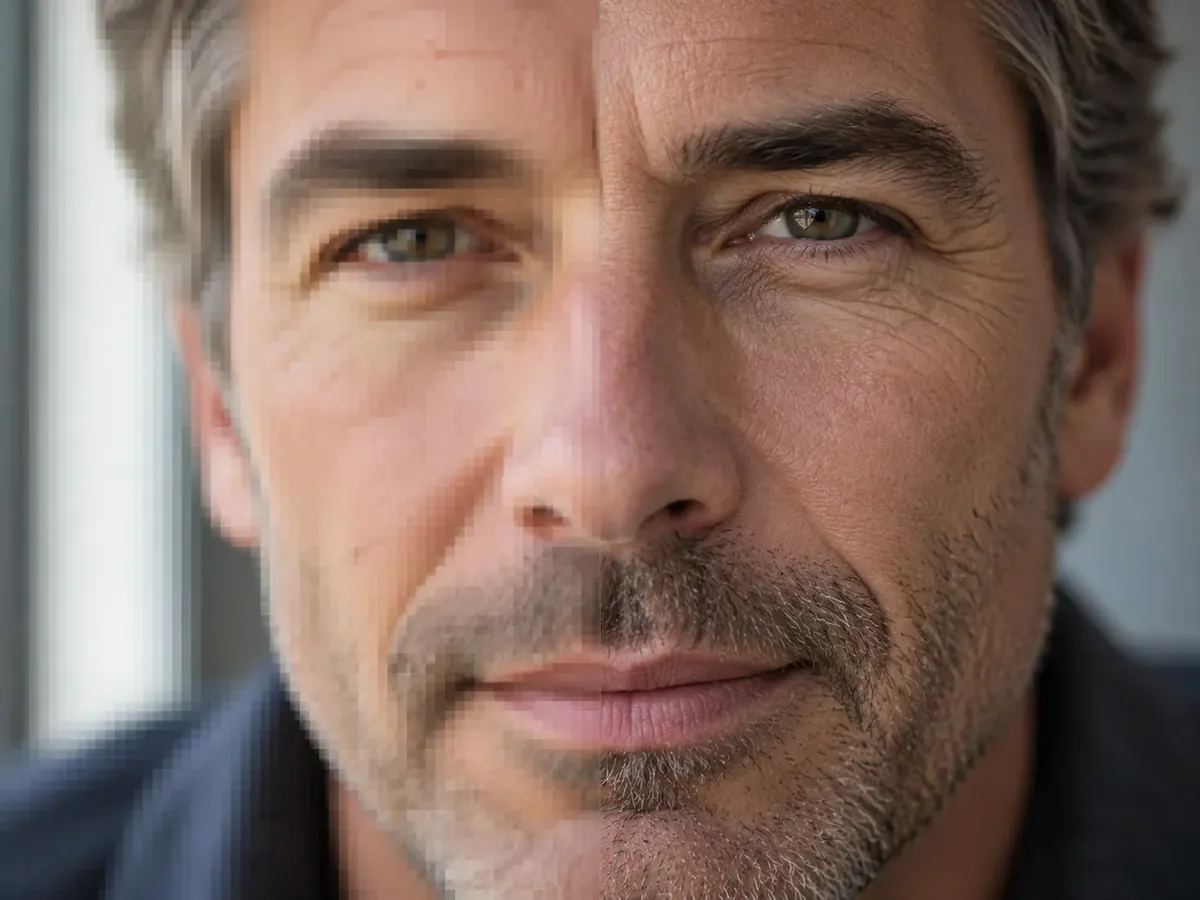
保存前に顔を原寸で確認
Real-ESRGANでは顔の修復が標準で有効です。補われた細部が元画像と異なることがあるため、拡大後は目、肌の質感、顔の輪郭を原寸で確認してください。
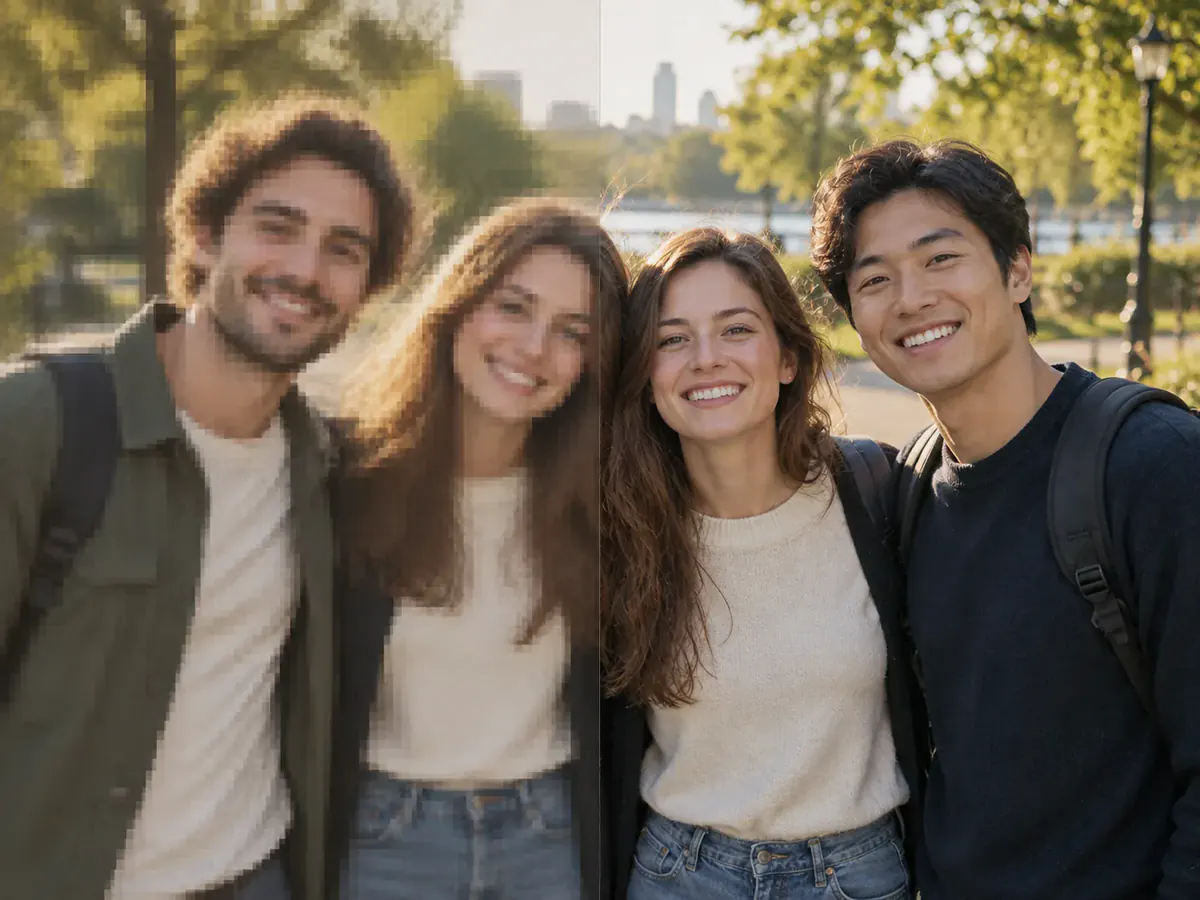
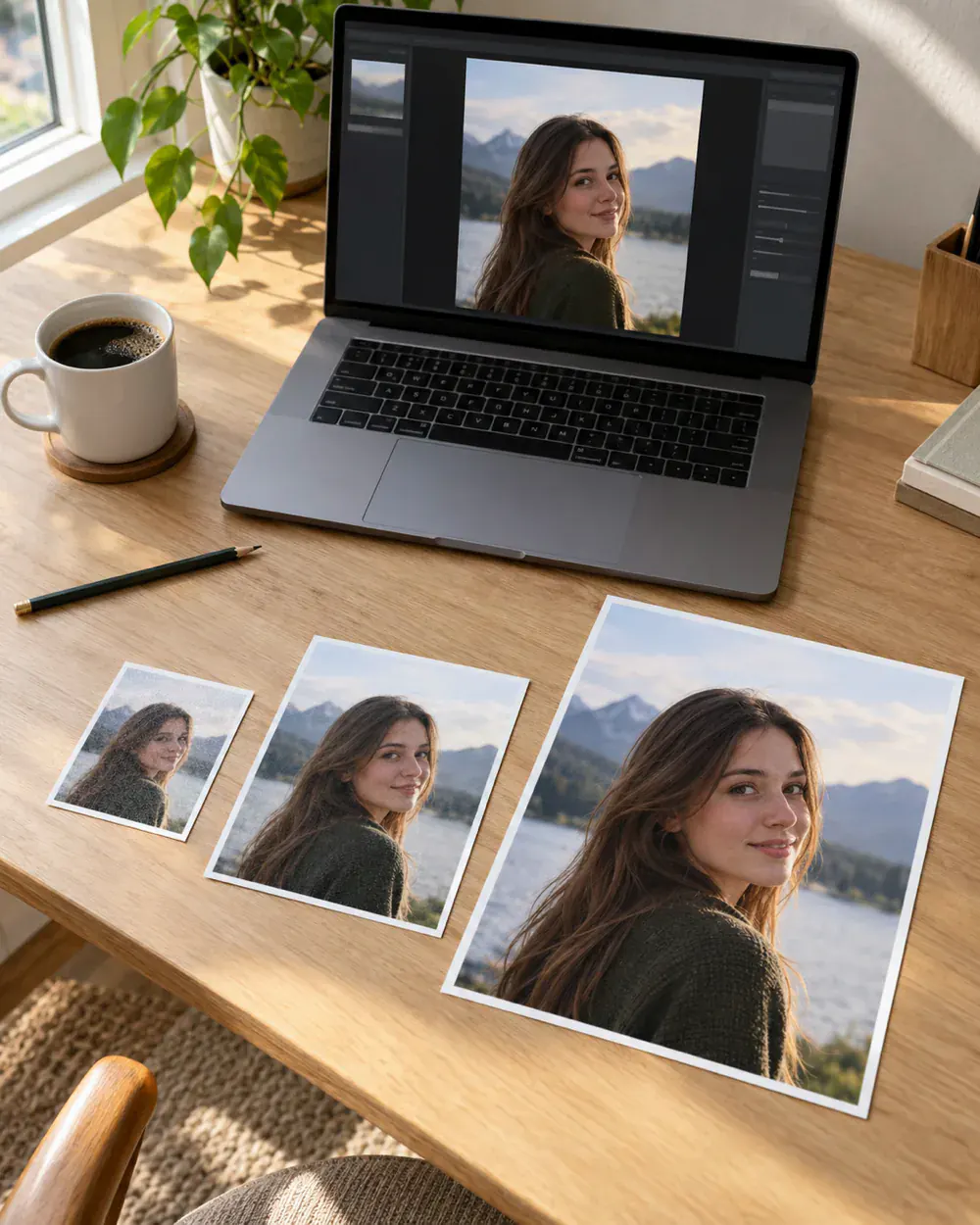
画像高画質化でA3・A1印刷にも使える実寸ピクセル
印刷ではダウンロード後のピクセル数を基準にしてください。超解像モデルは送信前に処理した画像を2倍・4倍・8倍に拡大し、生成系モデルはそれぞれのサイズ設定を使います。注文する前に希望の印刷サイズと照合できます。
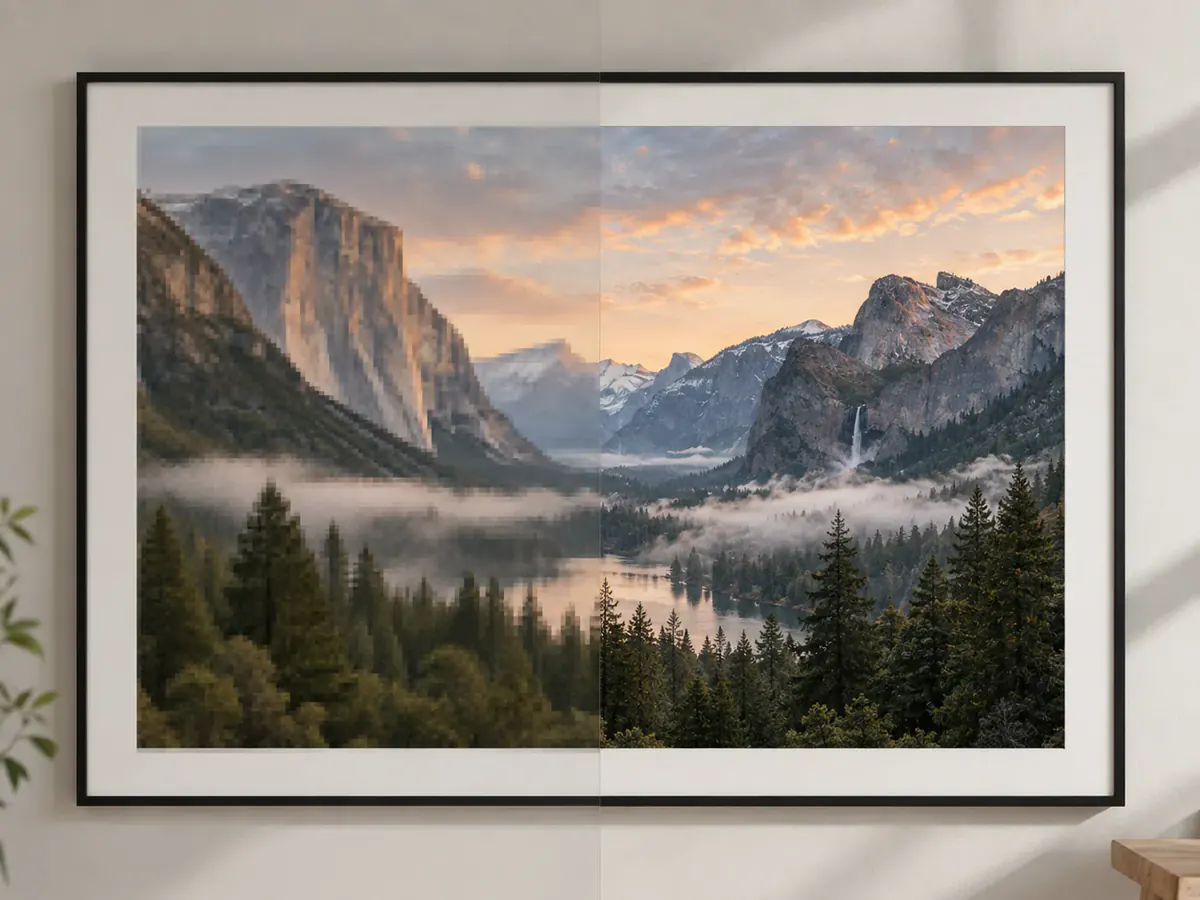
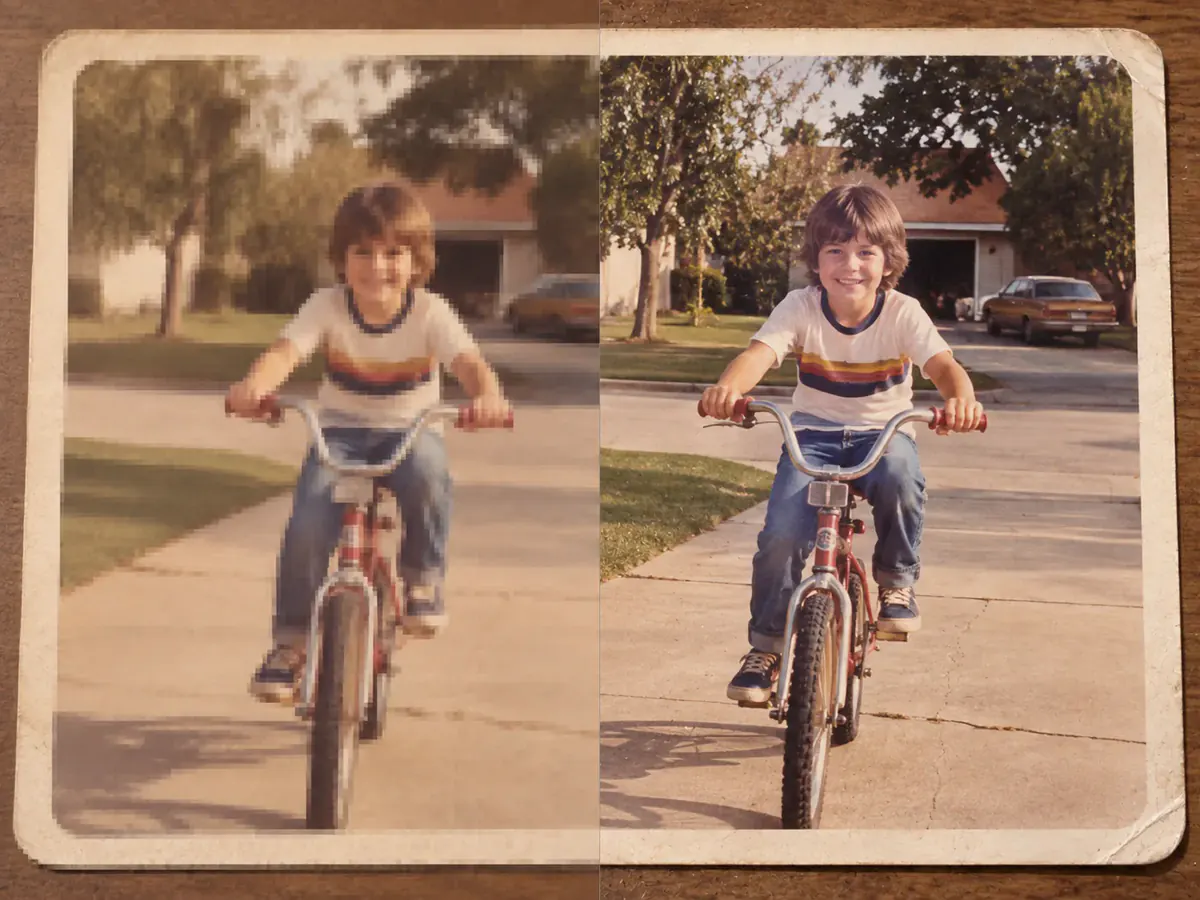
二度と撮れない一枚も画像高画質化
古いスキャンやもう撮れない一枚にも元データはありません。画像高画質化AIは候補を1枚つくる道具として使い、スキャンは手元に残してください。
画像高画質化AIの活用シーン
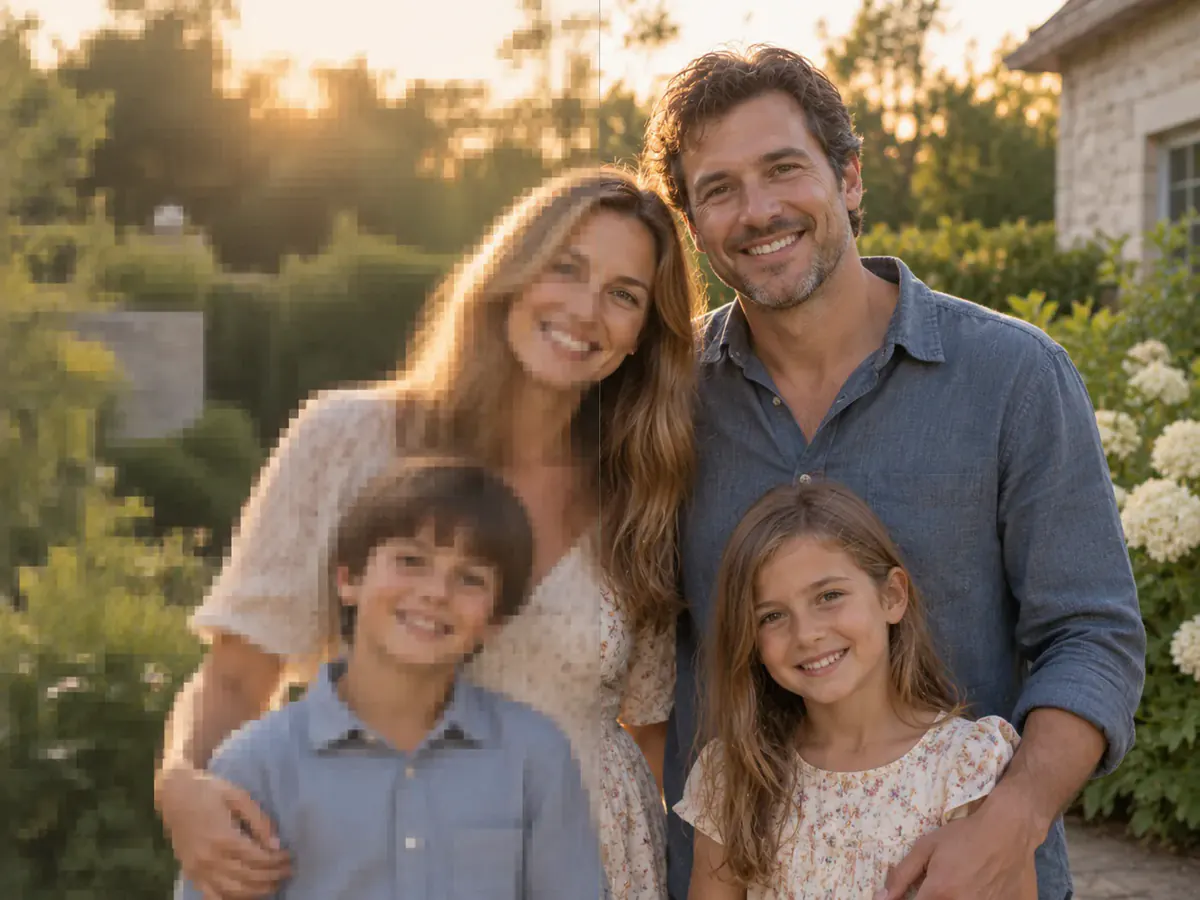
年賀状やフォトブック用に家族写真を引き伸ばす
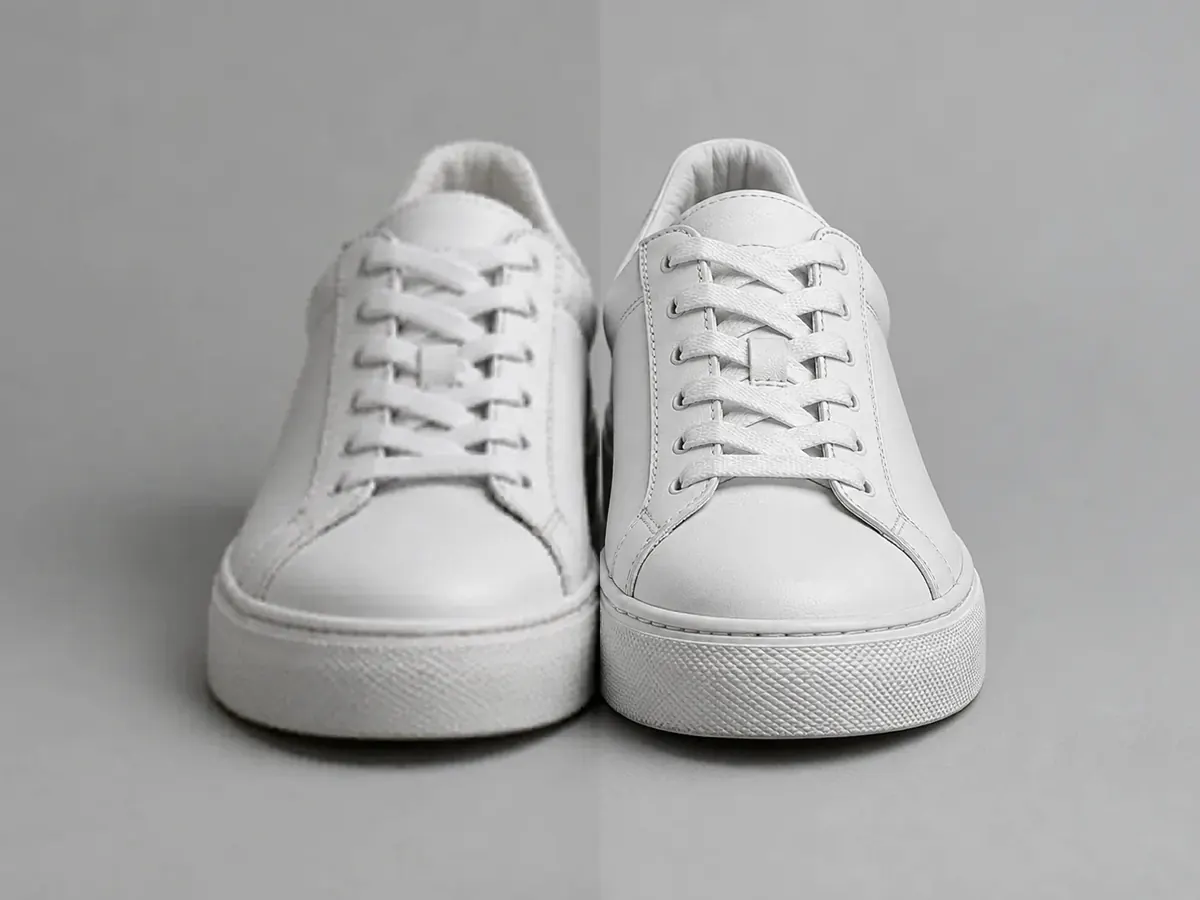
メルカリの商品写真をくっきりさせる
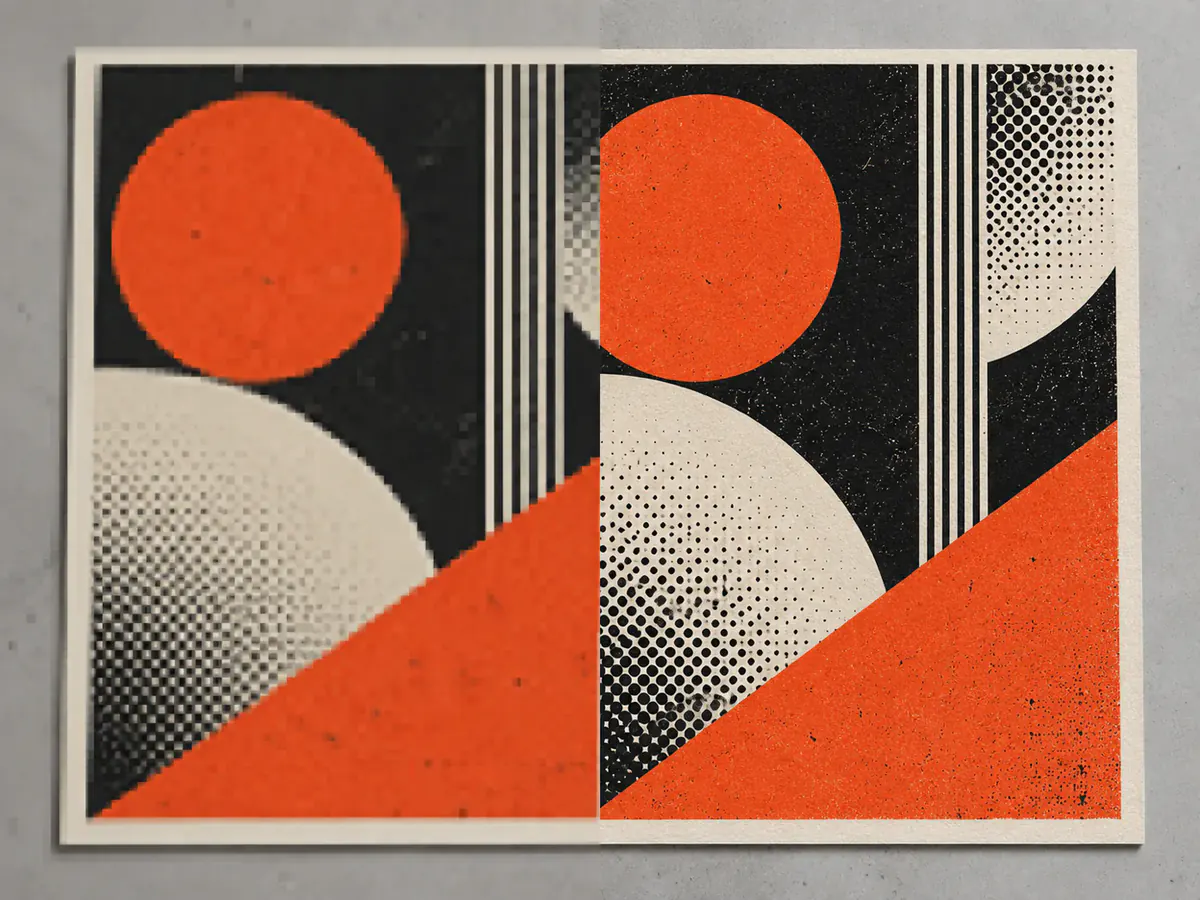
同人誌やイラストを入稿サイズまで上げる
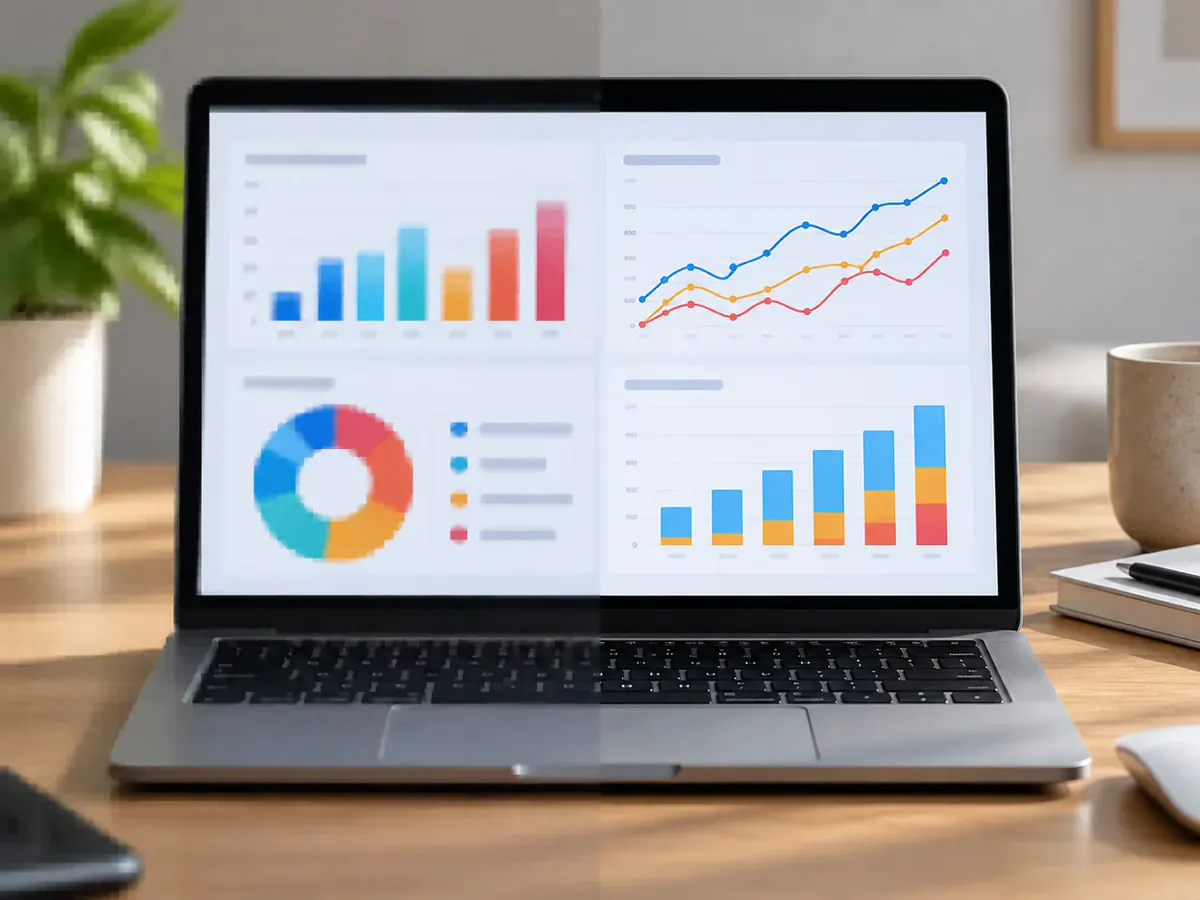
資料に貼るスクリーンショットを鮮明に
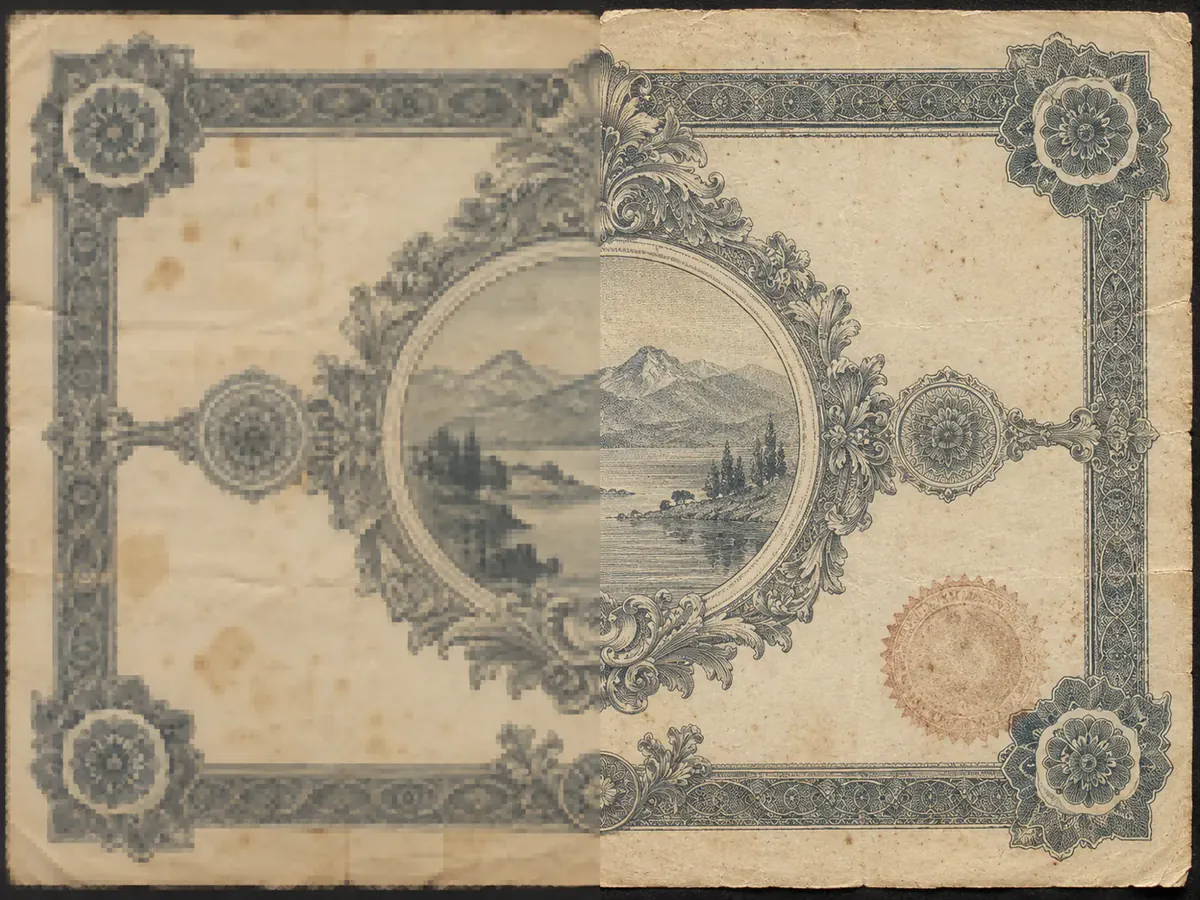
証明写真やプリクラのスキャンを整える
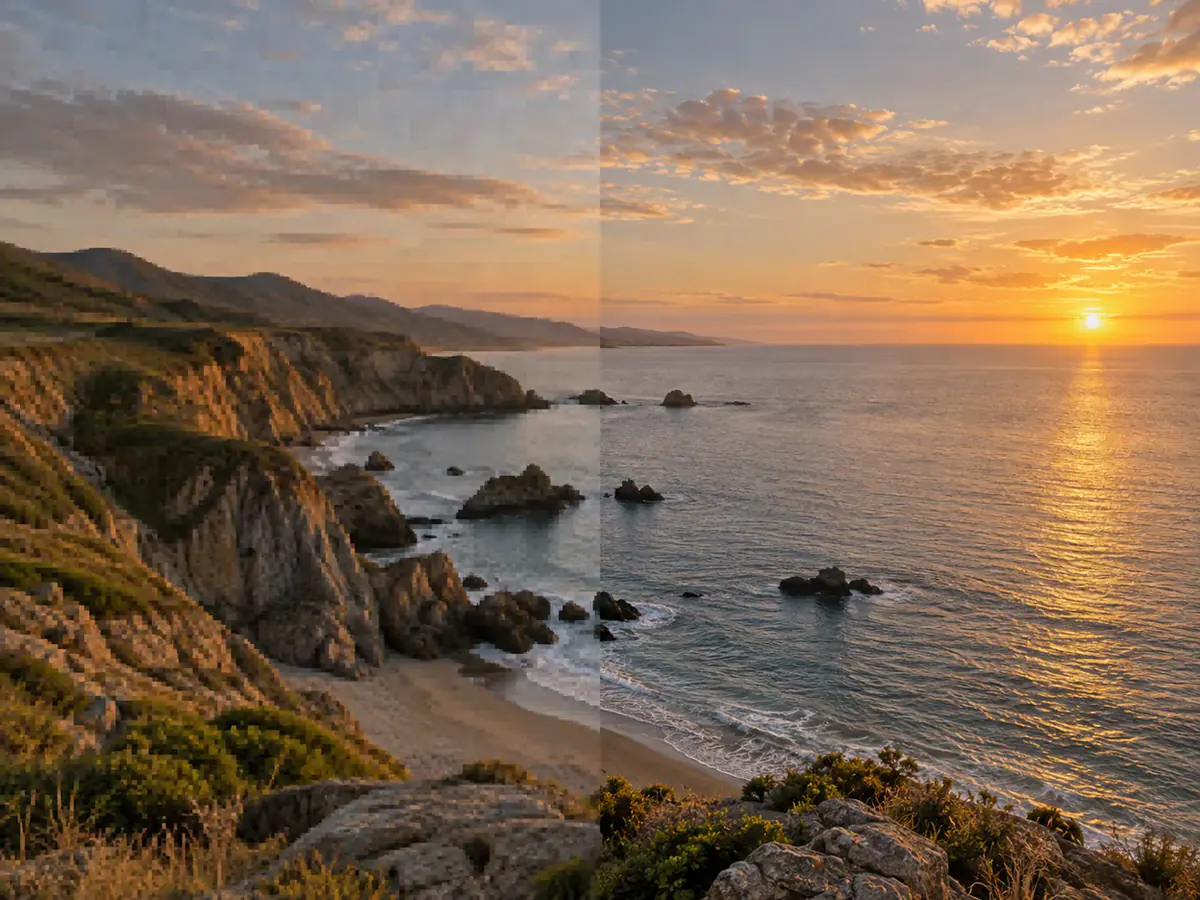
SNSの正方形画像をヘッダーサイズに
この画像高画質化AIを選ぶ理由
3ステップで画像高画質化
- 1
画像高画質化したい画像をアップロード
JPEG・PNG・WEBPを30MBまでドラッグ。送信前にブラウザでリサイズされます。
- 2
画像高画質化のモデルと倍率を選ぶ
超解像にはReal-ESRGAN、Real-ESRGAN Anime、SeedVR2を使います。未ログインの無料枠は2倍に固定されています。4倍・8倍はログイン後に選び、開始前に必要なクレジットを確認してください。
- 3
等倍で確認してダウンロード
元画像と等倍で見比べて保存。透かしなし、300 DPIの情報付きです。
画像高画質化AIのよくある質問
画像高画質化とは、手元の画像からより解像度の高い版をつくることです。Phevoは超解像モデル(Real-ESRGANとSeedVR2)で、新しい画像を生成せず2x・4x・8xで細部を組み直します。
リサイズはピクセルを引き伸ばすだけ。画像高画質化は細部を組み直すので、4xなら幅も高さも4倍になります。生成系の編集モデルは描き直す方式なので、「ここは変えないで」と書くのはそちらです。
各ツール共通の1日1回の無料枠では、登録せずにReal-ESRGANで2倍に拡大できます。Phevoは目に見える透かしを追加しません。新規アカウントには6クレジットが付与されます。4倍・8倍や別のモデルを選ぶには、ログインと十分なクレジットが必要です。
2倍の場合、Real-ESRGANとReal-ESRGAN Animeは1枚3クレジットから、SeedVR2は5クレジットからです。倍率や生成系モデルによって料金は異なります。一括拡大は画像ごとの課金で、実行前に合計が表示されます。
顔の修復によって細かな特徴が変わる場合があります。Real-ESRGANは顔の修復が標準でオン、Real-ESRGAN Animeはオフです。本人らしさが大切な写真は、保存する前に原寸で元画像と比較してください。
強い修復で肌が滑らかになりすぎたり、異なる質感が補われたりすることがあります。元画像と比較し、別の対応モデルや低い倍率も試して、必要な細部が残る結果を選んでください。どの設定でも、顔が完全に変わらないことは保証できません。
ダウンロードしたファイルのピクセル数を、予定する印刷サイズと照らし合わせてください。超解像では送信前に処理した画像に選択倍率を掛け、生成系モデルでは各モデルのサイズ設定を使います。300 DPIのタグは印刷ソフトで物理サイズを指定するための情報で、画像の細部を増やすものではありません。
30 MBまでのJPEG・PNG・WebPに対応しています。長辺が1536ピクセルを超える画像は、送信前にブラウザで縮小されます。超解像モデルは処理済みの画像を2倍・4倍・8倍に拡大し、生成系モデルはそれぞれに対応した出力設定を使います。
できます。いちばん多い用途のひとつです。Real-ESRGAN Animeを選べば、線画とベタ塗りに肌の陰影やグレインが足されません。
未ログインの無料拡大はReal-ESRGANの2倍に固定されています。4倍・8倍を選ぶにはログインしてください。倍率は、送信前に長辺1536ピクセル以内へ処理した画像に適用されます。生成系編集モデルは倍率ではなく出力サイズで動作します。
大きくするだけならReal-ESRGAN(3クレジット)、1日1回の無料枠もこれです。イラストはReal-ESRGAN Anime、人物写真はSeedVR2(5クレジット)。生成系の編集モデルは中身も変えたいときだけ。
画像は処理のため fal.ai に送信されます(アップロード欄に明記)。結果は同社の保持方針で一定期間後に扱いが変わる可能性があるため、早めにダウンロードしてください。
まずは1枚、無料で画像高画質化
登録せず、各ツール共通の1日1回の無料枠でReal-ESRGANの2倍拡大を試せます。4倍・8倍はログイン後に選べ、実行前に必要なクレジットを確認できます。
無料で画像高画質化を試す