 Phevo
PhevoGPT Image 2.5
GPT Image 2.5のFlareとSunburstをモデル名で選び、消費クレジットを事前に確認。順番待ちなしで実行できます。
実際の編集と、実際のプロンプト
下に並ぶどの組み合わせも、一文から生まれたものです。マスクもレイヤーも使っていません。
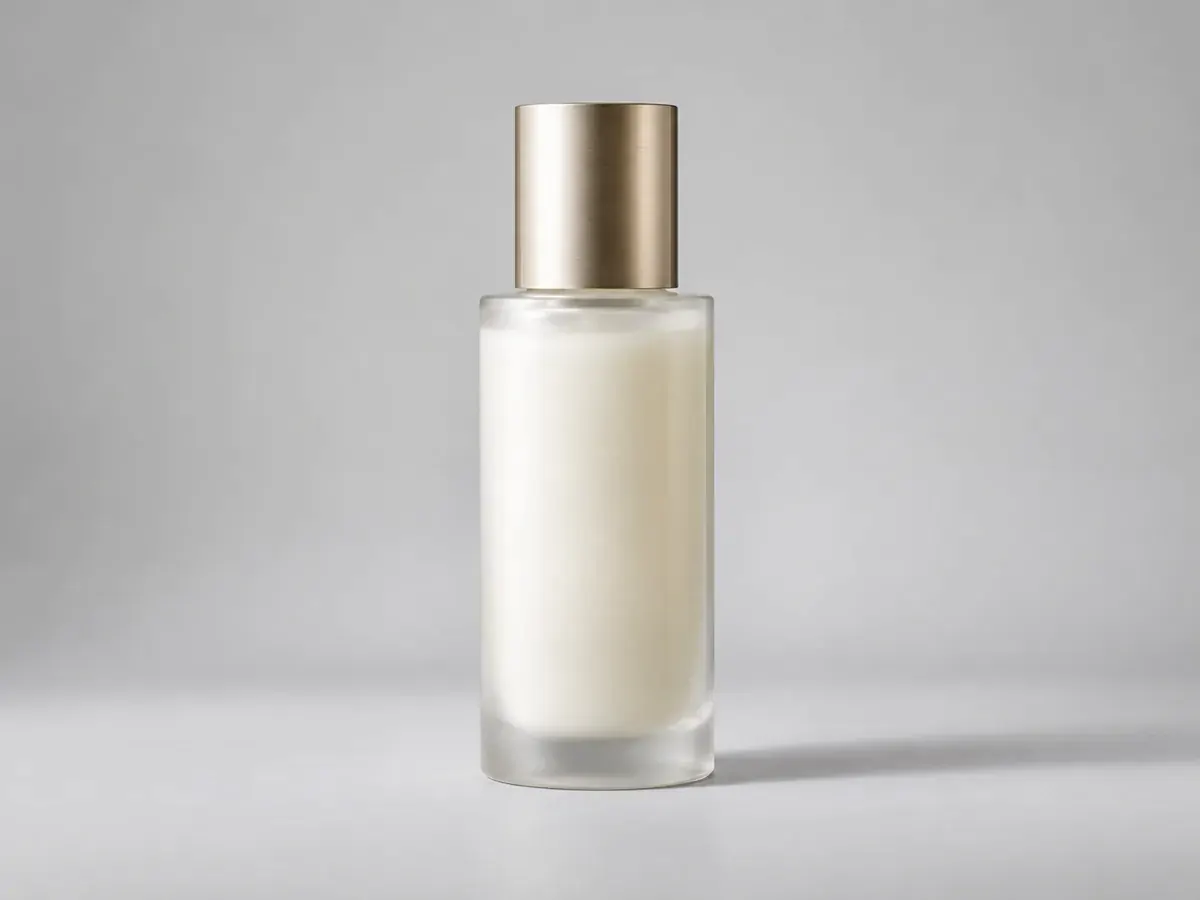
プロンプト
ボトルと影は維持し、背後のデスクを無地のスタジオ壁に置き換え
生成された編集結果がここに表示されます。
GPT Image 2.5は単一ではなく、2つのモデルで構成
GPT Image 2.5は2026年9月8日にOpenAIが公開した画像モデルで、2つに分かれます。高速で自然光や複雑な構図が得意な標準の「Flare」と、時間がやや長い代わりに微細な描写と厳密な編集範囲を持つ「Sunburst」。メニューから実名で選べます。
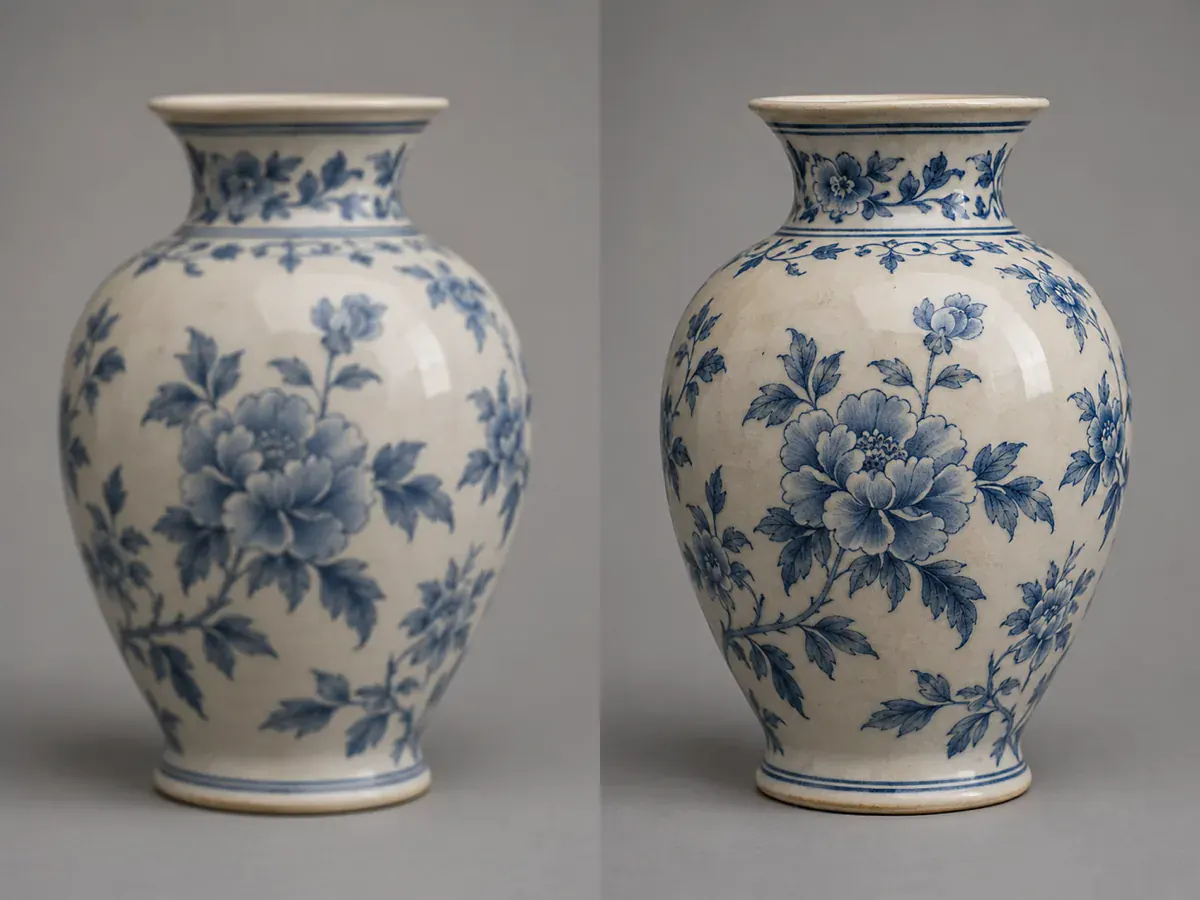
同一の被写体を、最大16枚の参照画像で維持
GPT Image 2.5は1回の編集で最大16枚の参照画像を受け取り、同じ顔や製品をスタイル変更や修正を重ねても崩しません。従来モデルが別物を返していた場面です。
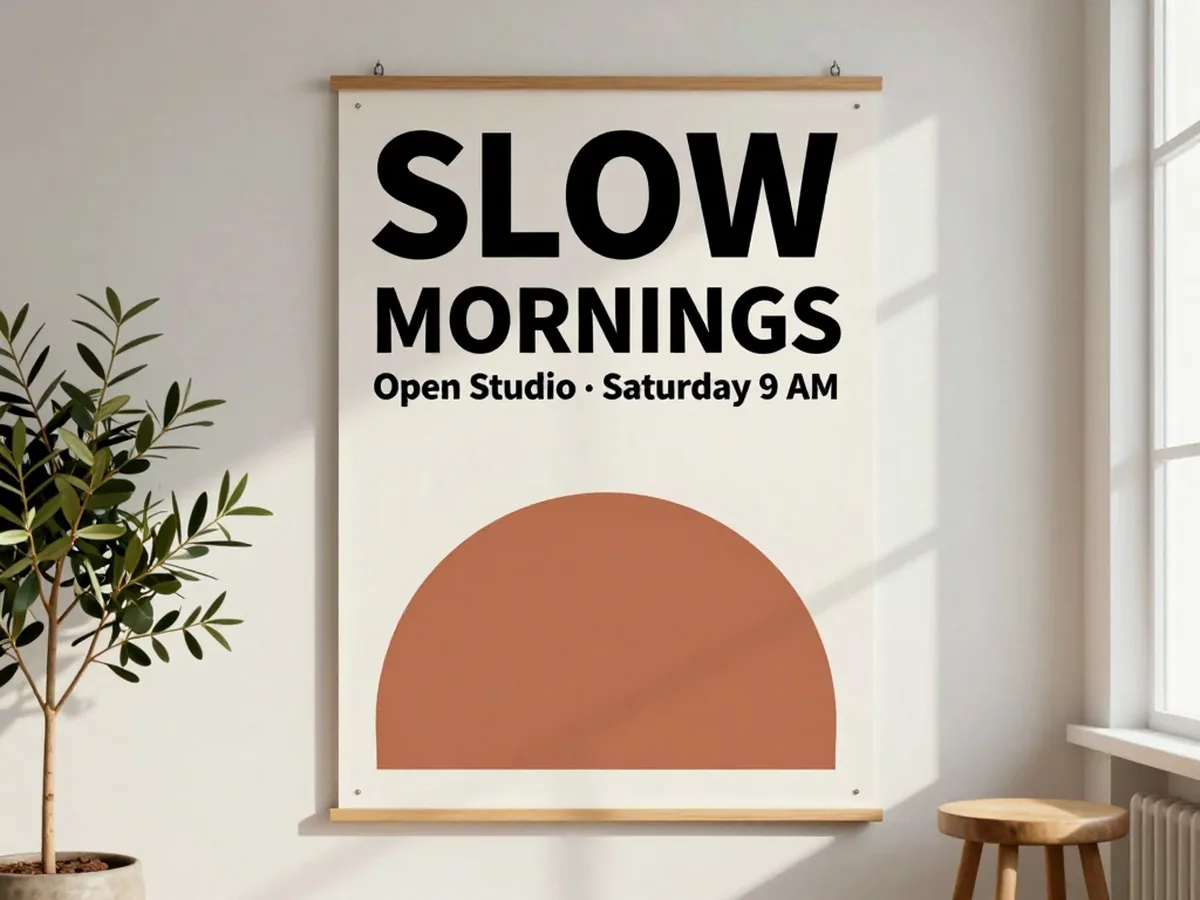
文字が崩れずに成立するレイアウト
文字は多くの画像モデルが破綻する領域です。GPT Image 2.5は短い一行を読める形で保ち、ラベルやポスターの見出しに向きます。印刷前にスペル確認を。
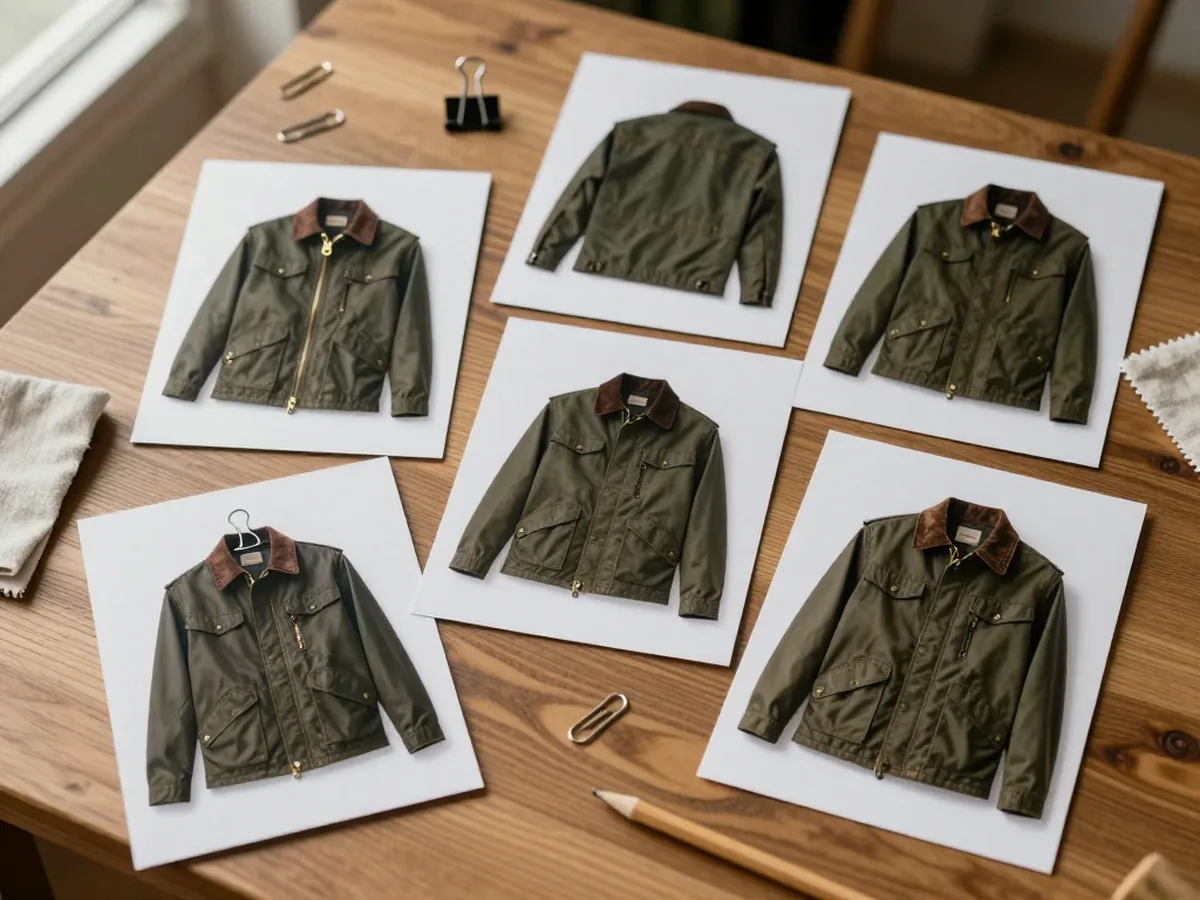
GPT Image 2.5は指示した箇所以外を動かさない
まず残すものを伝え、変えたい一点を指定すれば、GPT Image 2.5は被写体や光、構図を複数回の編集で保ちます。込み入った編集は最後に確認を。

細部の表現レベルを選択
GPT Image 2.5 の品質を、標準・高品質・超高品質から選べます。品質を上げると細部の表現設定と必要なクレジットが変わり、アスペクト比によって画像サイズのプリセットが決まります。決まったサイズで画像を使う場合は、ダウンロードしたファイルの寸法を先に確認してください。
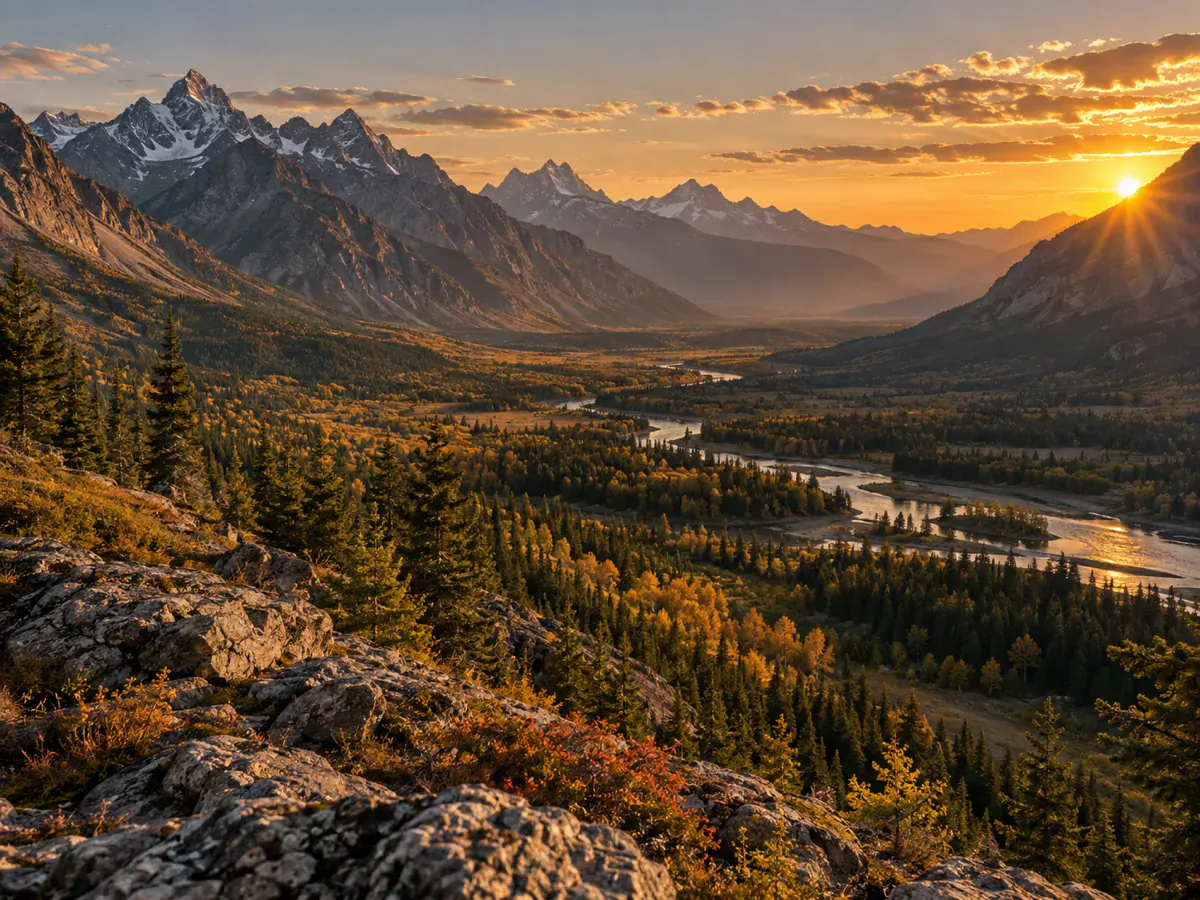
GPT Image 2.5の活用例
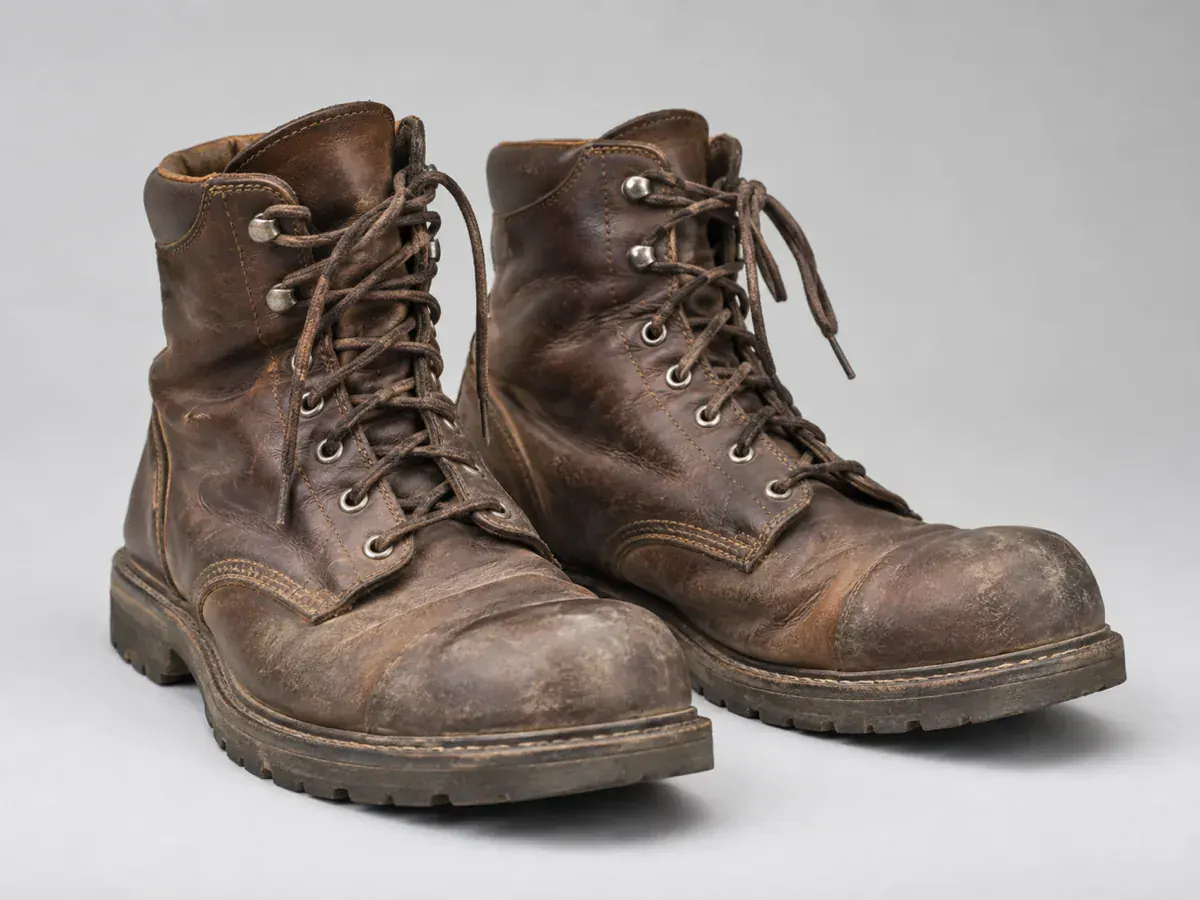
ネットショップ・EC出品者
個人開発者・インディーデベロッパー
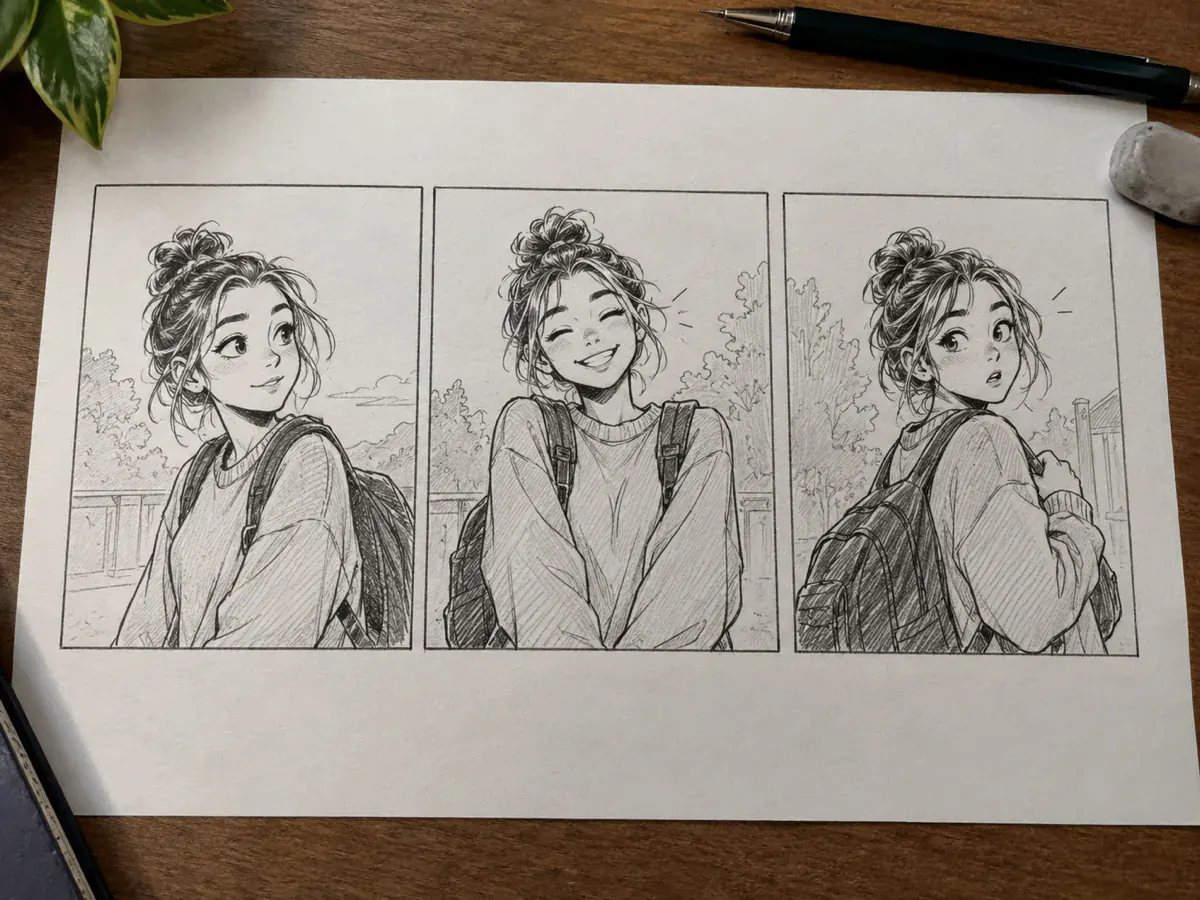
マンガ家・絵コンテ作家
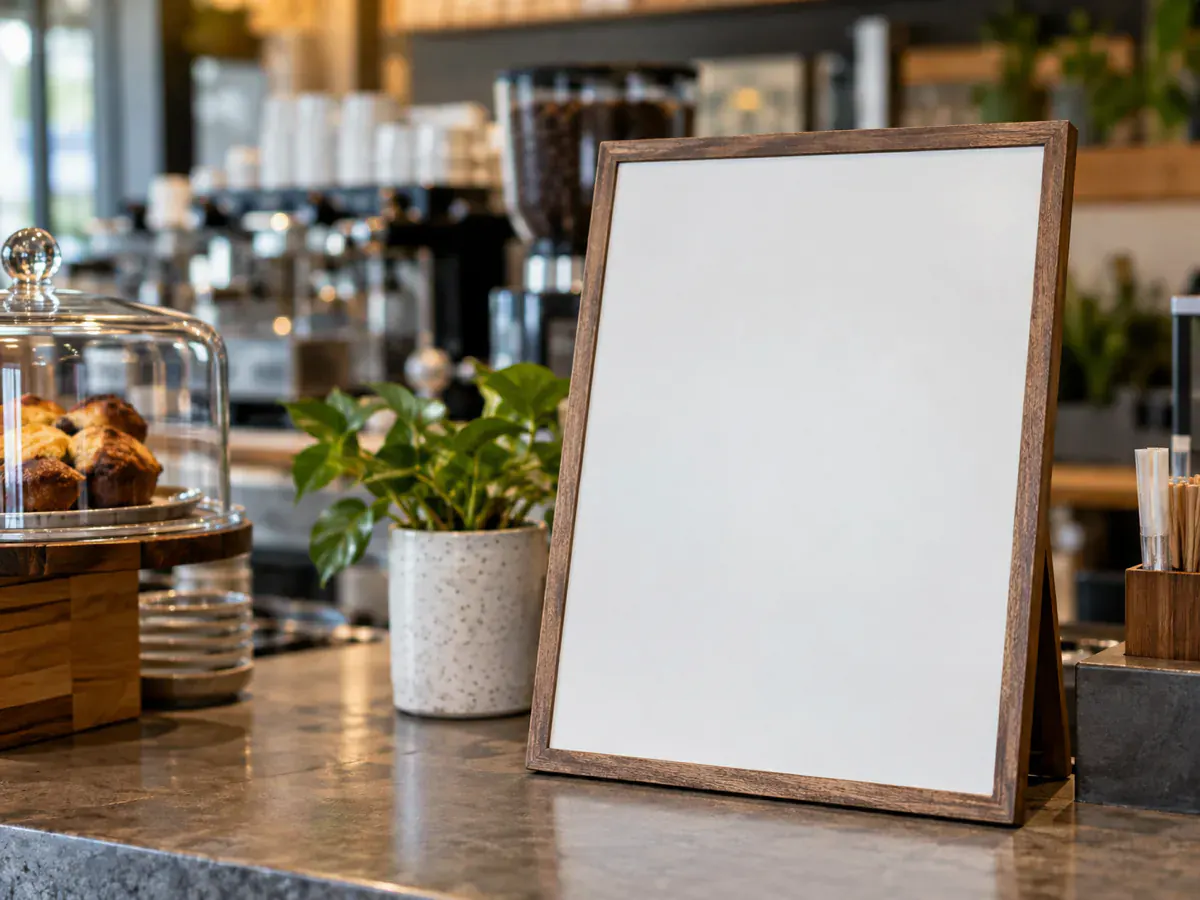
個人商店・実店舗オーナー
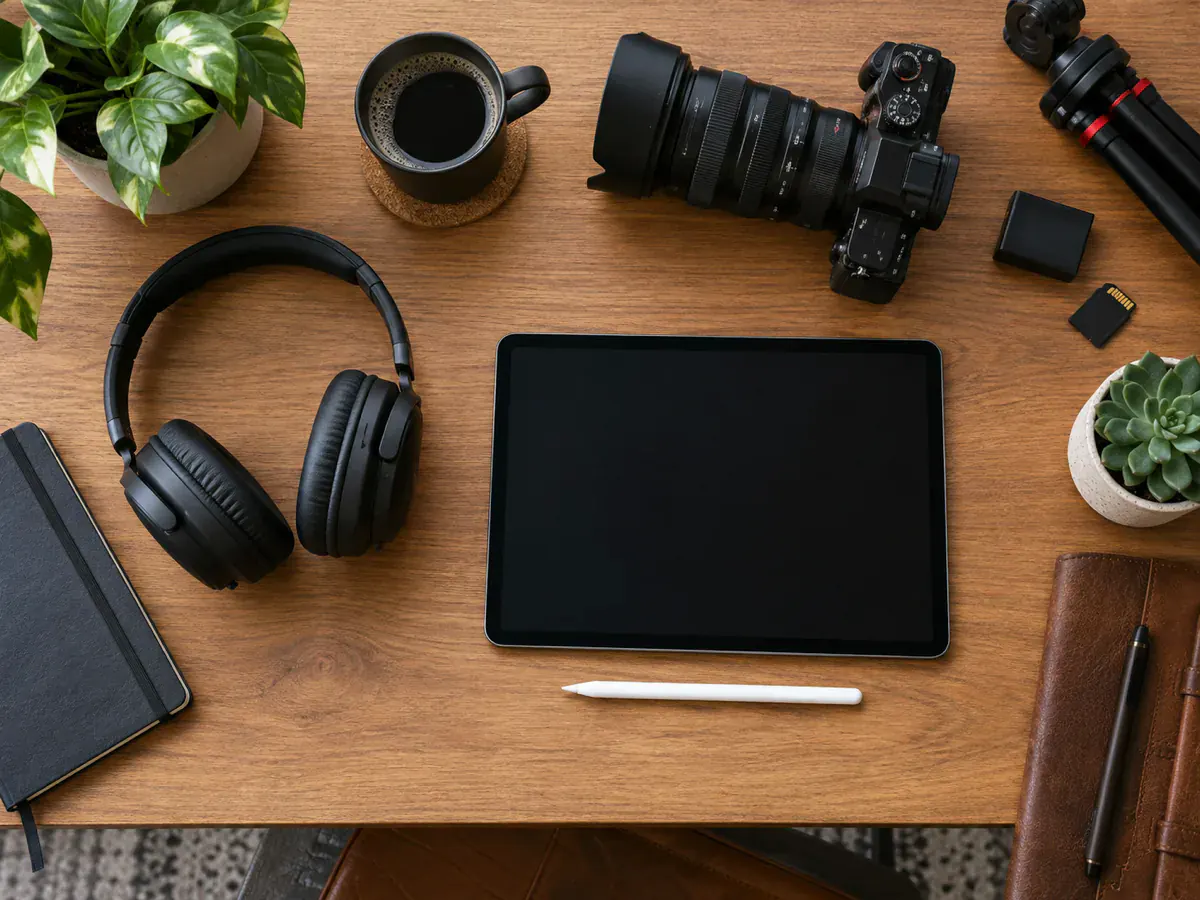
動画クリエイター

インテリア・リフォーム提案
GPT Image 2.5を選ぶ理由
GPT Image 2.5の使い方は簡単3ステップ
- 1
写真をアップロード、またはプロンプトを入力
写真をドラッグするか、アップロードを省いて描きたい内容を入力。GPT Image 2.5は1回の編集に最大16枚の参照画像を使えます。
- 2
Flare または Sunburst を選択
Flare または Sunburst を選び、アスペクト比を設定してから、標準・高品質・超高品質のいずれかを選択します。実行前に、ボタンに表示される必要クレジットが設定に応じて更新されます。
- 3
生成してダウンロード
GPT Image 2.5の結果は元画像の横に表示されます。フルサイズのPNGを保存するか、もう一度編集に送れます。
GPT Image 2.5 に関するよくある質問
GPT Image 2.5は2026年9月8日にOpenAIが発表した最新の画像モデルです。速度重視の標準モデルFlareと、細部と厳密な編集に強いSunburstの2つで構成され、どちらもテキスト生成と写真編集に対応。Phevoはfal.ai経由で両方を名前で選べます。
速度を重視するなら Flare、細部の表現や編集への要求が高い場合は Sunburst から試してみてください。どちらも標準では 1 回 6 クレジットから利用できます。同じプロンプトで両方の結果を比較してみましょう。品質設定を選んでも、4K の寸法が保証されるわけではありません。
共通の 1 日 1 回の無料枠で使用するモデルは Seedream 5.0 Lite です。GPT Image 2.5 ではありません。新規アカウントには 6 クレジットが付与され、GPT Image 2.5 を標準で 1 回利用できます。品質を上げる場合や続けて利用する場合は、必要なクレジット残高が必要です。
Flare と Sunburst はどちらも、標準で 6 クレジット、高品質で 9 クレジット、超高品質で 12 クレジットです。実行前にボタンで必要なクレジットを確認できます。品質設定は、出力画像のピクセル寸法を指定するものではありません。
いいえ。Phevo の品質設定では、標準・高品質・超高品質のいずれかを選んで細部の表現を調整します。3840×2160 の出力を指定するものではありません。アスペクト比によって、使用する画像サイズのプリセットが決まります。ダウンロードしたファイルの寸法を確認し、より多くのピクセルが必要な場合は AI 画像拡大ツールをご利用ください。
大幅に崩れにくくなり、特にSunburstは指示の逸脱を防ぎます。ただし完全ではないので、変えない条件は毎回書き、ダウンロード前に原画と比べてください。
はい。セレクター内の大半のモデルより優秀で、看板やラベル、短いコピーなら十分描けます。プロンプトは簡潔にし、出力後にスペルを確認してください。
判定はOpenAI側で、公式APIでも同じ基準で拒否されます。平易な言い換えで通る場合があり、別モデルも試せます。
Phevoは目に見える透かしを付けず、フルサイズPNGで保存できます。ただしOpenAIはすべてのGPT Image出力に不可視のSynthIDとC2PAメタデータを埋め込み、API経由でも同じです。
Phevo では、GPT Image 2.5 の Flare と Sunburst を利用できます。どちらも標準では 1 回 6 クレジットからで、GPT Image 2 は 12 クレジットです。同じプロンプトとアスペクト比で結果を比較してください。品質の高さと出力サイズは別の設定です。
はい。OpenAIのほか、fal.ai、Replicate、kie.ai、OpenRouterなどが提供しています。Phevoはfal.aiを採用し、数枚ならブラウザエディタが手軽です。