 Phevo
PhevoAI 이미지 변환
사진을 올리고 바꿀 곳만 적으면 AI 이미지 변환이 나머지는 그대로 둡니다.
실제 편집, 실제 프롬프트
아래 사진들은 모두 문장 하나에서 나왔습니다. 마스크도, 레이어도 없습니다.
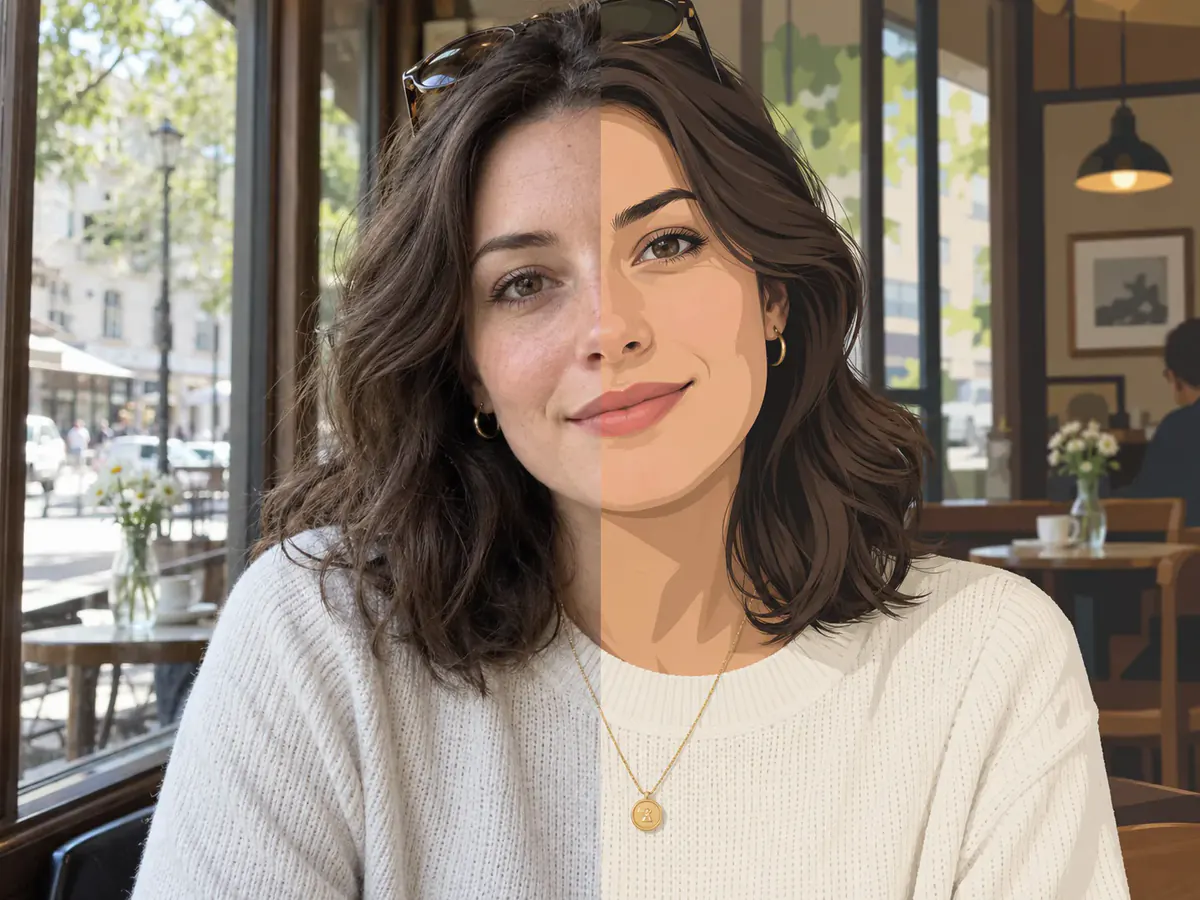
프롬프트
포즈는 그대로 두고 이 인물 사진을 플랫 일러스트로 바꿔 주세요.
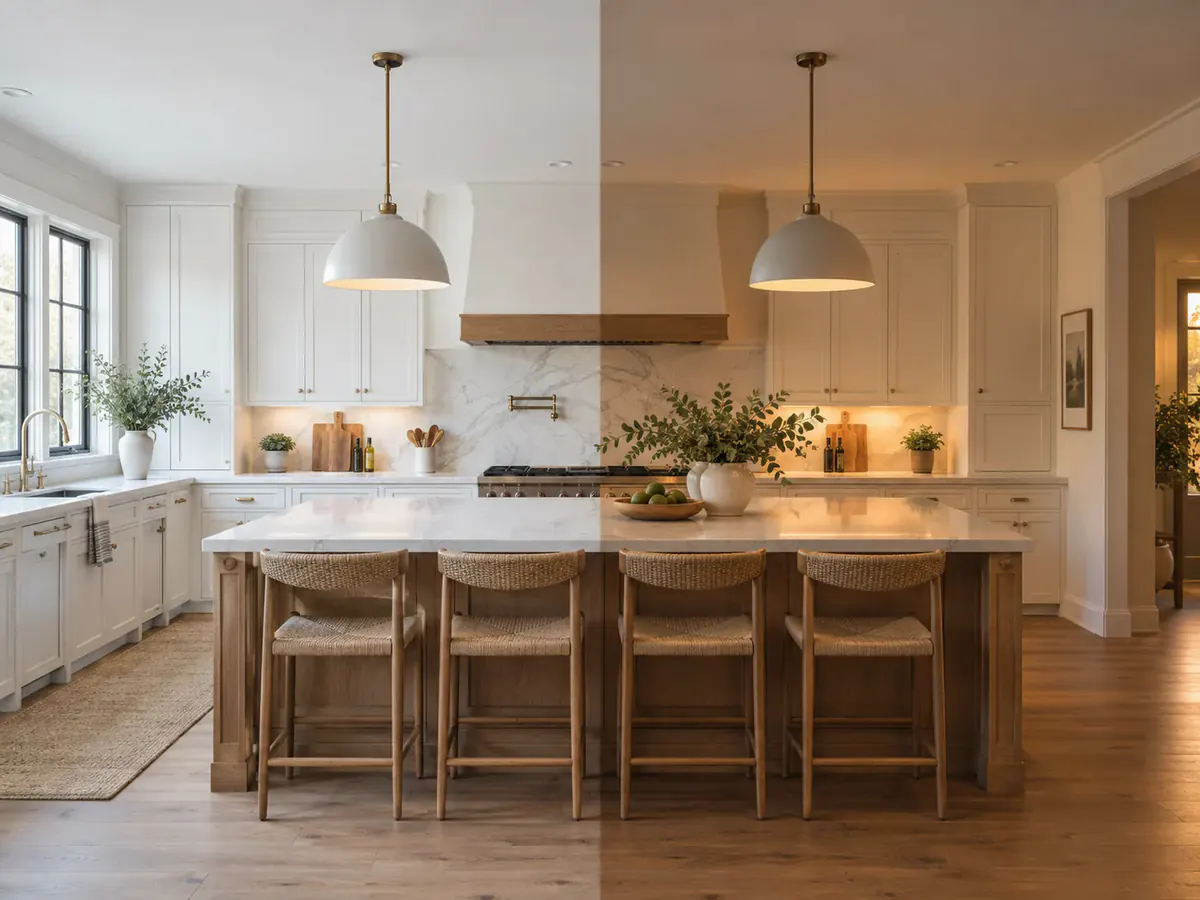
결과가 준비되는 대로 이 예시들을 대신해 여기에 표시됩니다.
AI 이미지 변환은 이미 찍어 둔 사진에서 시작합니다
빈 캔버스가 아니라 업로드한 파일에서 출발합니다. 넘긴 프레임을 읽고, 입력한 문장을 적용하고, 구도가 살아 있는 사진을 돌려줍니다. 설명만 보고 새로 지어낸 비슷한 그림이 아니라 알아볼 수 있는 내 사진이 바뀐 결과입니다. 어디까지 손대는지는 결국 문장이 정합니다.
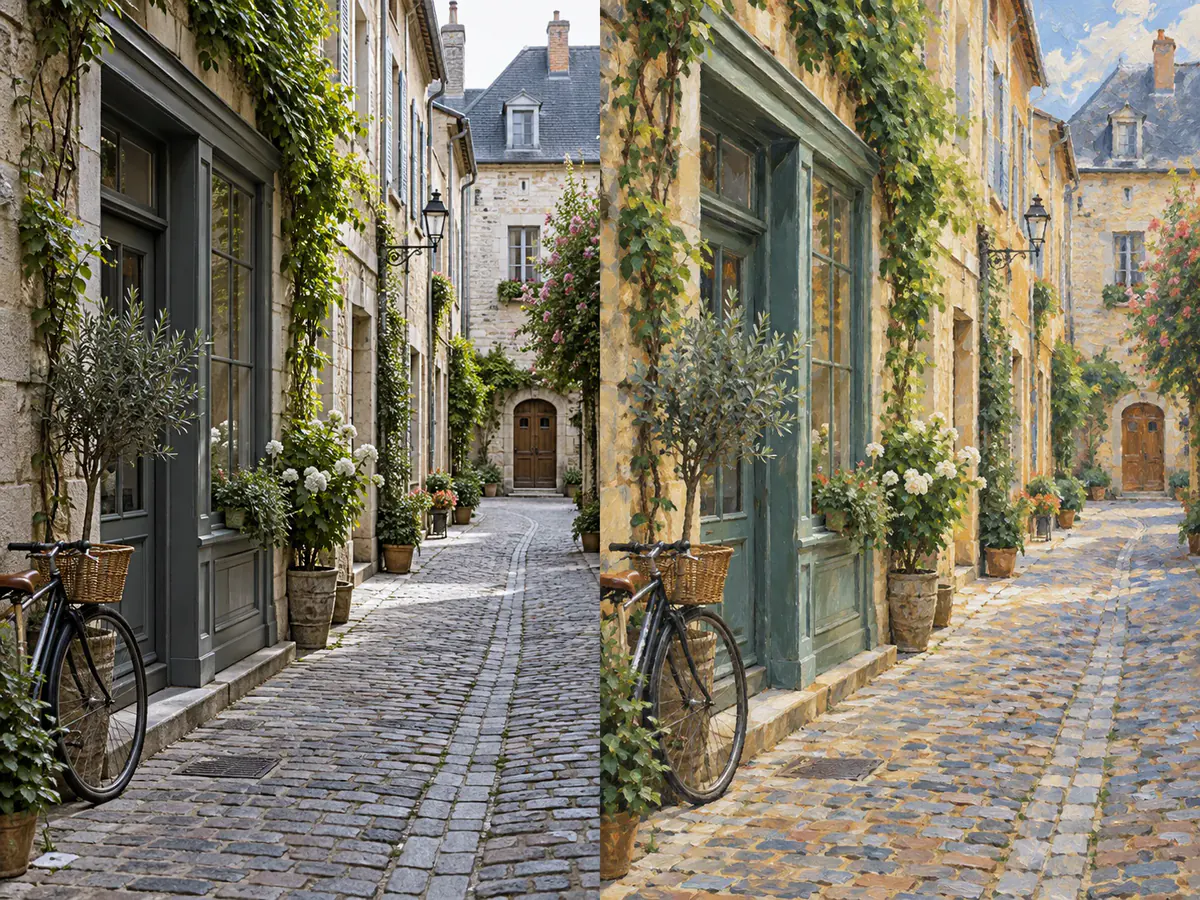
구도는 지키고 지목한 부분만 바꿉니다
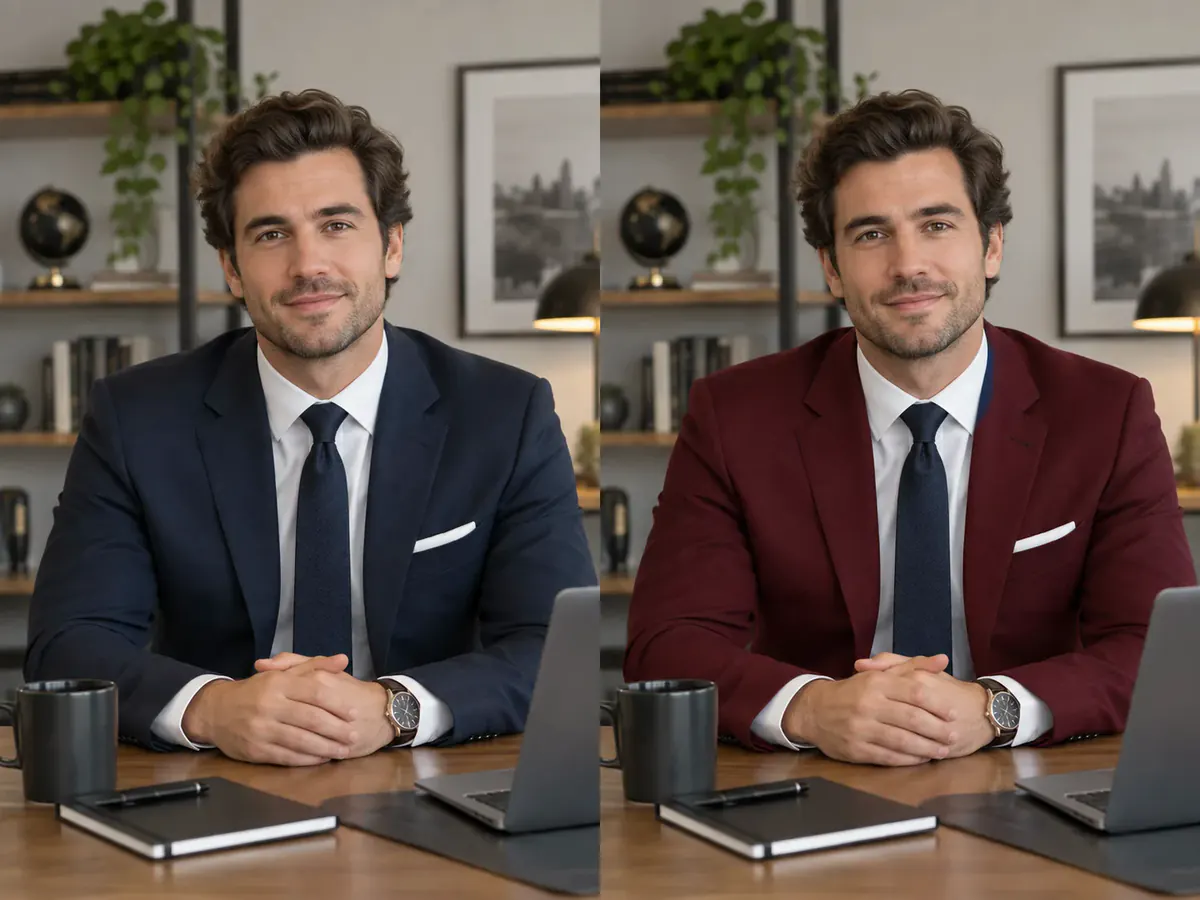
지시는 두 덩어리로 적으세요. 남길 것 먼저, 바꿀 것 나중입니다. '포즈와 배경은 그대로, 재킷만 빨간색으로'라고 쓰면 AI 이미지 변환에 경계선이 생깁니다. 인물 사진에서 같은 얼굴이 유지되는 이유가 이 경계선입니다.
모델은 고르고, 크레딧은 버튼 위에서 확인
이 AI 이미지 변환 도구는 검증된 fal.ai 엔드포인트로 연결됩니다. GPT Image 2.5 Flare, GPT Image 2.5 Sunburst, GPT Image 2, Nano Banana Pro, Nano Banana 2, Phevo, Flux-2 Pro, Seedream 5.0 Pro, Seedream 5.0 Lite, Grok Imagine 중에서 고르면 됩니다. 1회 5~20 크레딧이고 잔액과 나란히 버튼에 적힙니다.
여러 장의 참조 이미지를 한 번에 합칩니다
퓨전 모드는 업로드를 한 장으로 제한하지 않습니다. 제품 컷과 그 제품이 놓일 장면, 얼굴과 입힐 옷처럼 여러 장을 함께 넘길 수 있습니다. 모델에 따라 AI 이미지 변환이 최대 16장 참조를 한 프레임으로 정리합니다. 참조를 많이 넣을수록 문장은 더 구체적이어야 합니다.
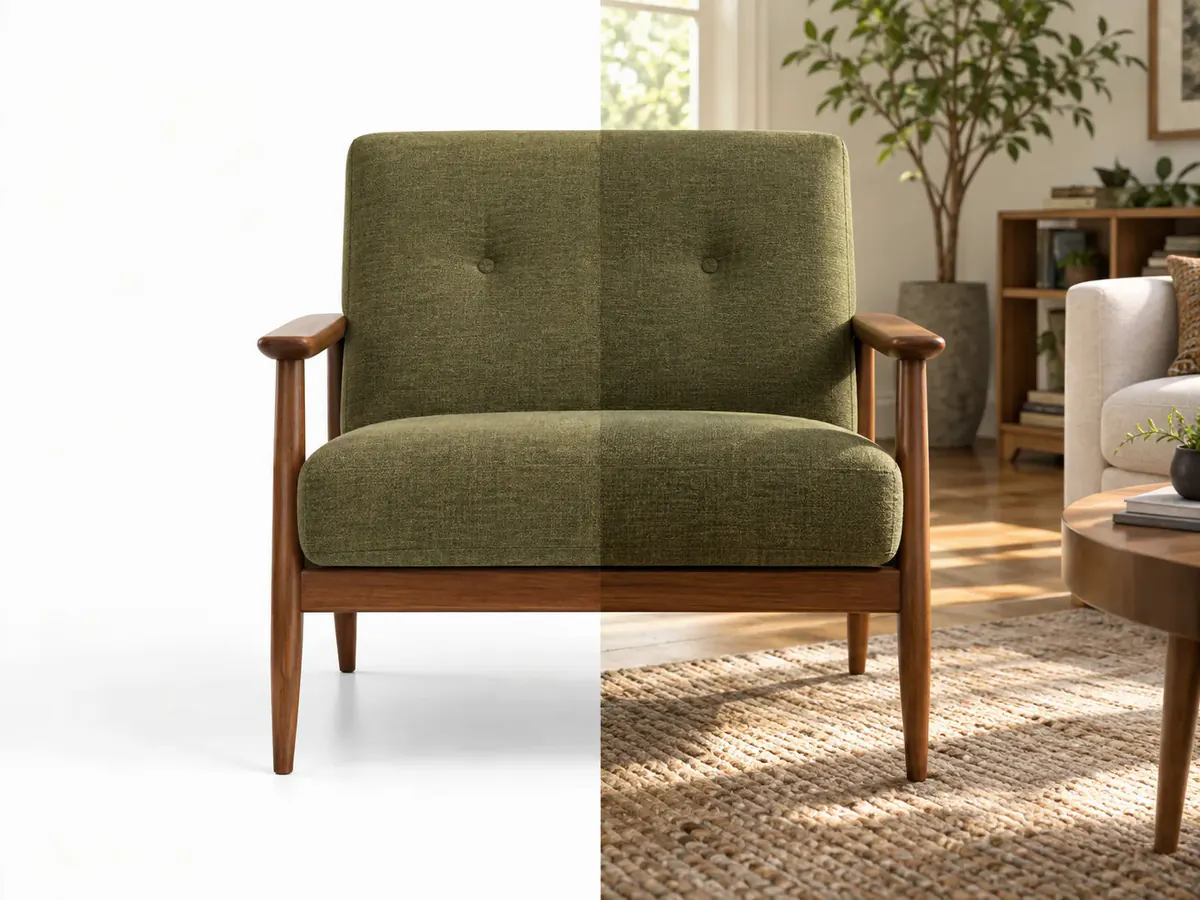
비율을 고르고 최대 4K로 뽑습니다
출력은 올린 파일에 묶이지 않습니다. 1:1, 16:9, 9:16, 4:3, 3:4 중에서 고르고 모델이 허용하면 1K, 2K, 4K로 뽑습니다. 정사각형 제품 사진도 AI 이미지 변환을 거치면 가로로 긴 배너로 나옵니다. 인쇄용이면 4K, 웹에 올릴 컷이면 1K로 충분합니다.
AI 이미지 변환, 세 단계로 끝냅니다
- 1
바꾸고 싶은 이미지를 올립니다
30 MB 이하의 JPEG, PNG, WebP를 끌어다 놓으면 됩니다. 브라우저에서 먼저 크기를 줄이기 때문에 휴대폰 사진도 스크린샷만큼 빨리 시작합니다. 휴대폰에서 바로 올려도 됩니다.
- 2
남길 것과 바꿀 것을 적습니다
문장 하나면 충분합니다. 남아야 할 것을 적고, 바꿀 것을 적고, 어떤 모델이 AI 이미지 변환을 돌릴지 고르면 됩니다.
- 3
두 장을 나란히 보고 내려받습니다
새 파일이 원본 옆에 놓이므로 무엇이 움직였는지 확인하고 나서 남길 수 있습니다. 워터마크 없이 원본 크기로 내려받습니다. 마음에 들지 않으면 문장만 고쳐 한 번 더 돌리면 됩니다.
AI 이미지 변환 활용 사례
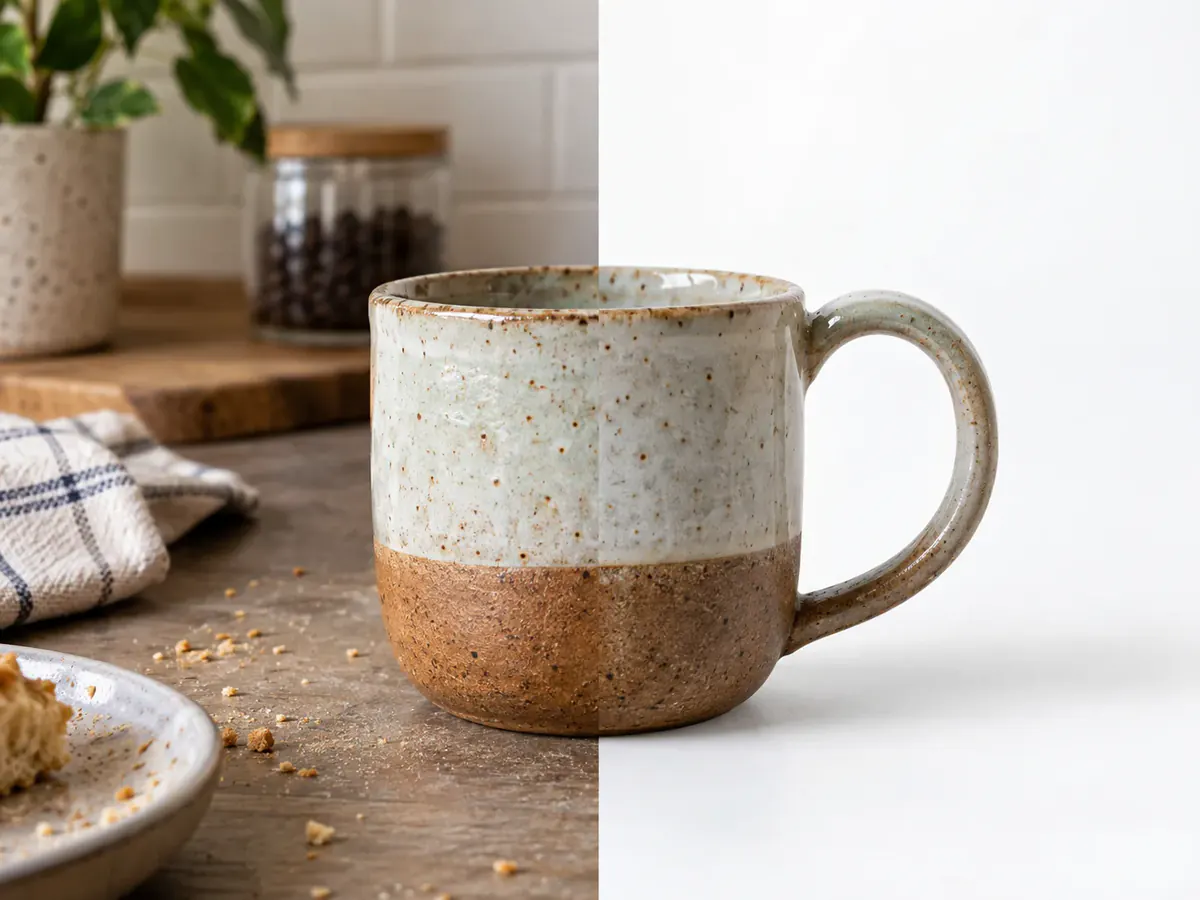
스튜디오 없이 파는 사진
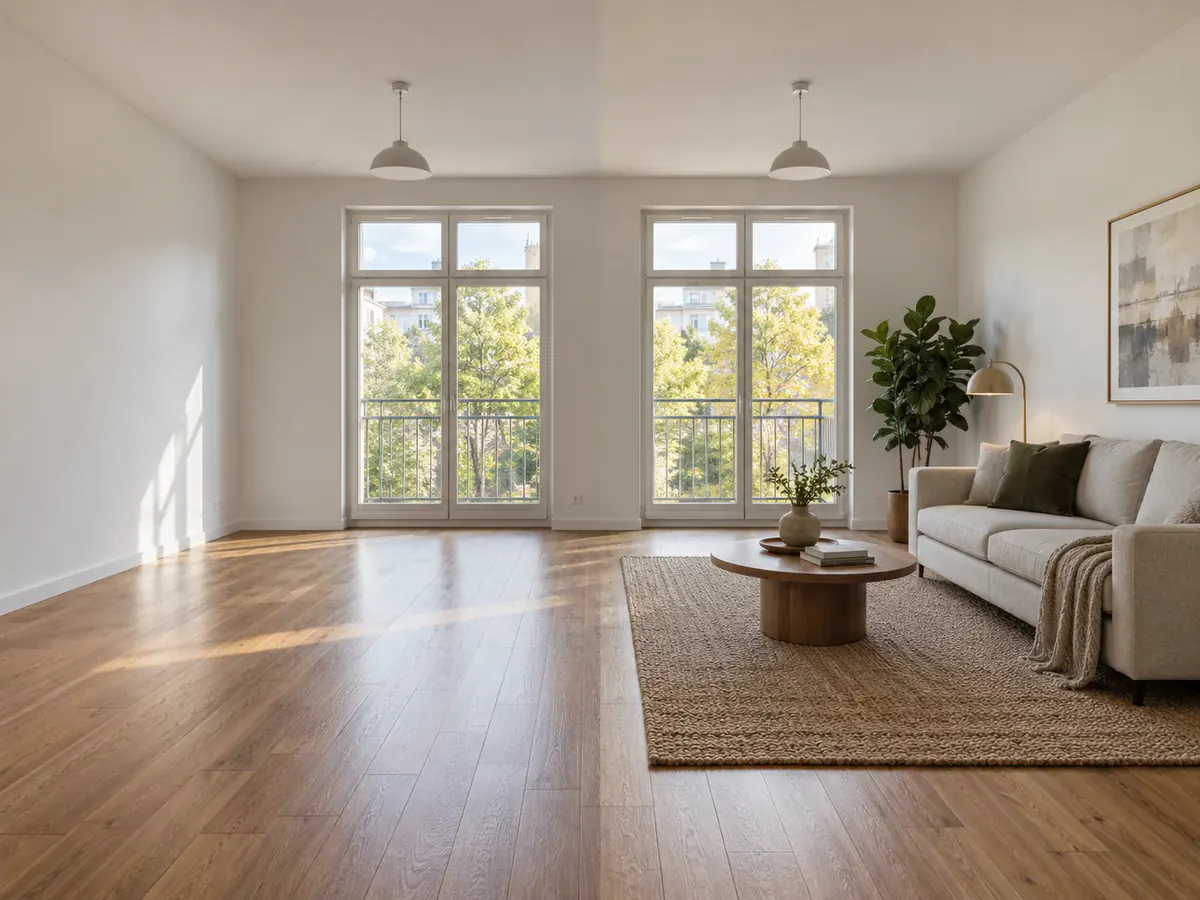
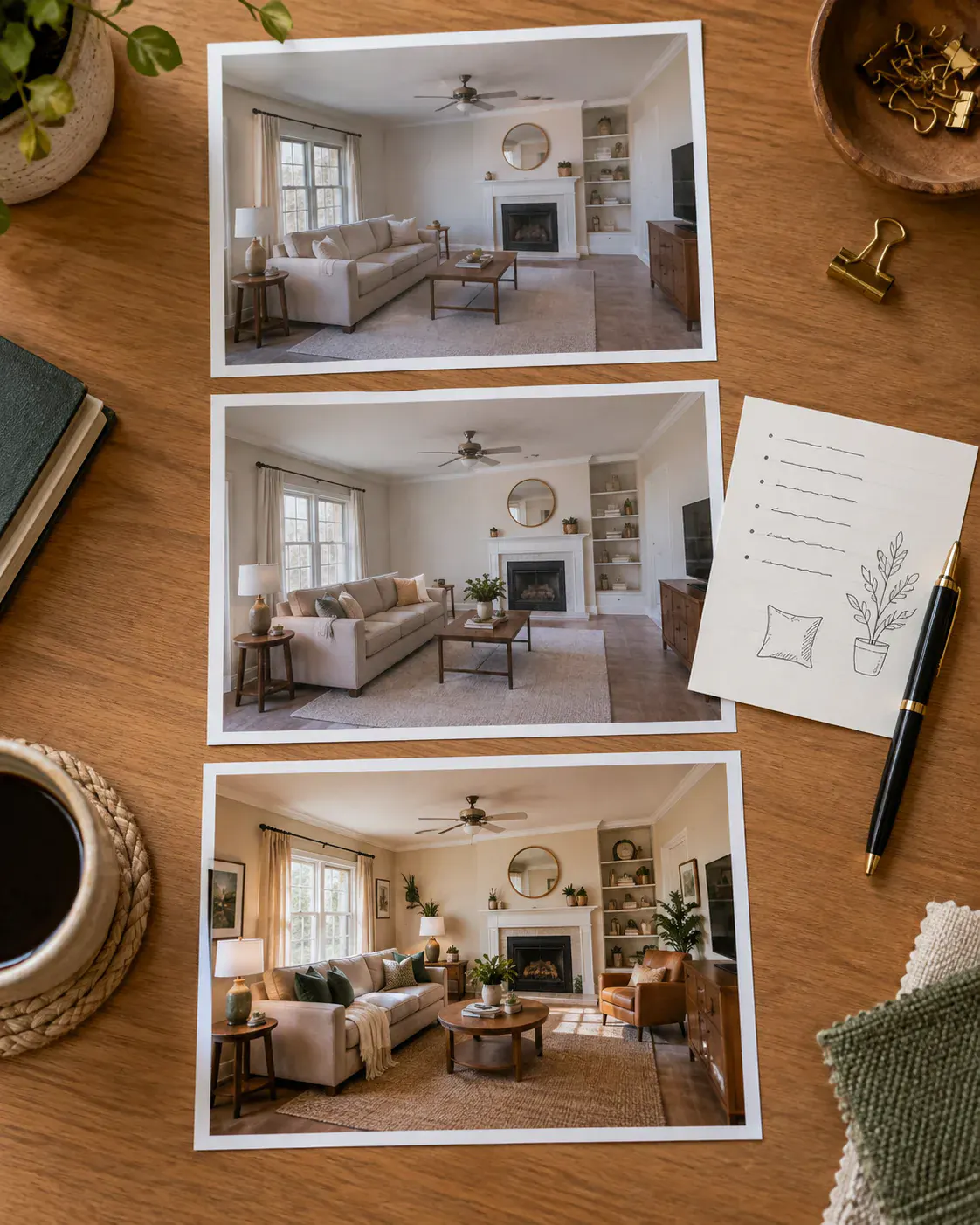
빈방에 가구를 넣어 보여 주기
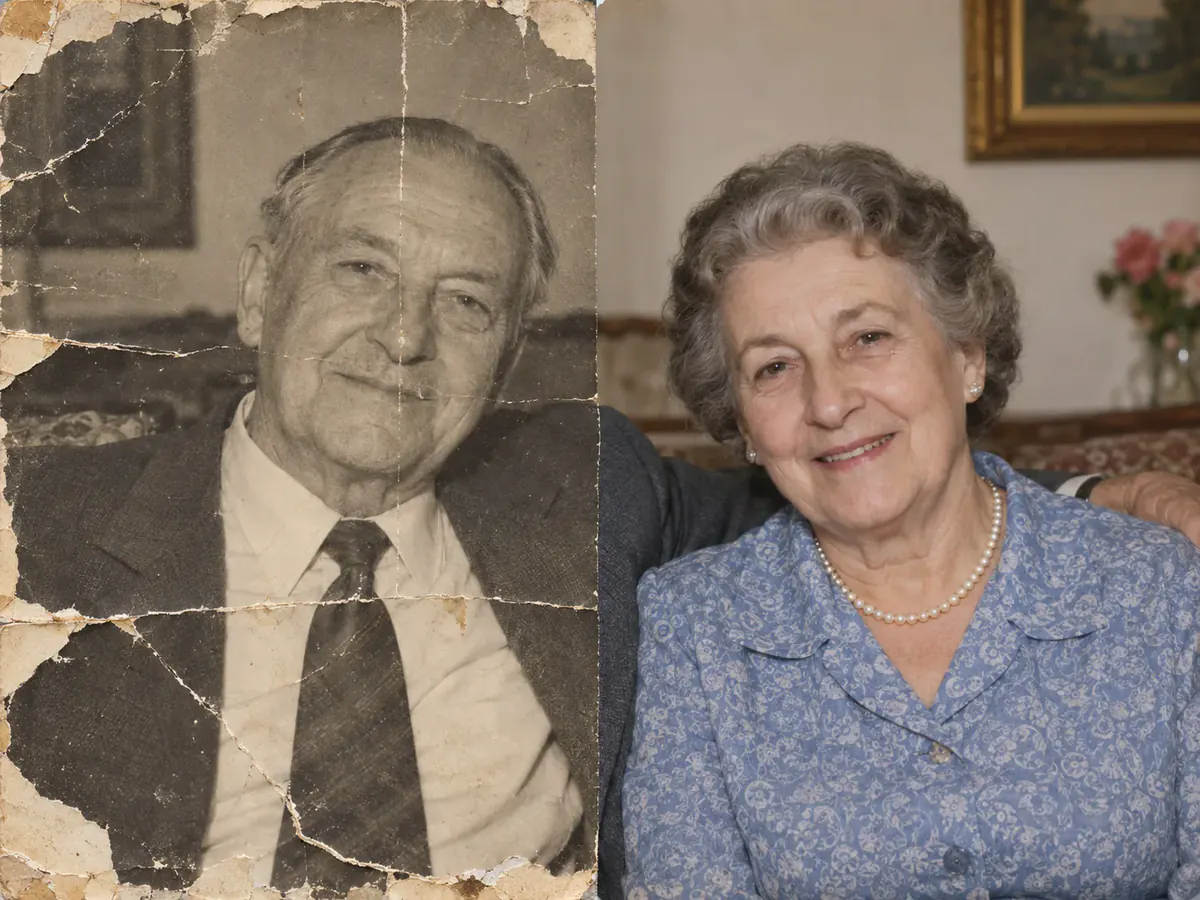
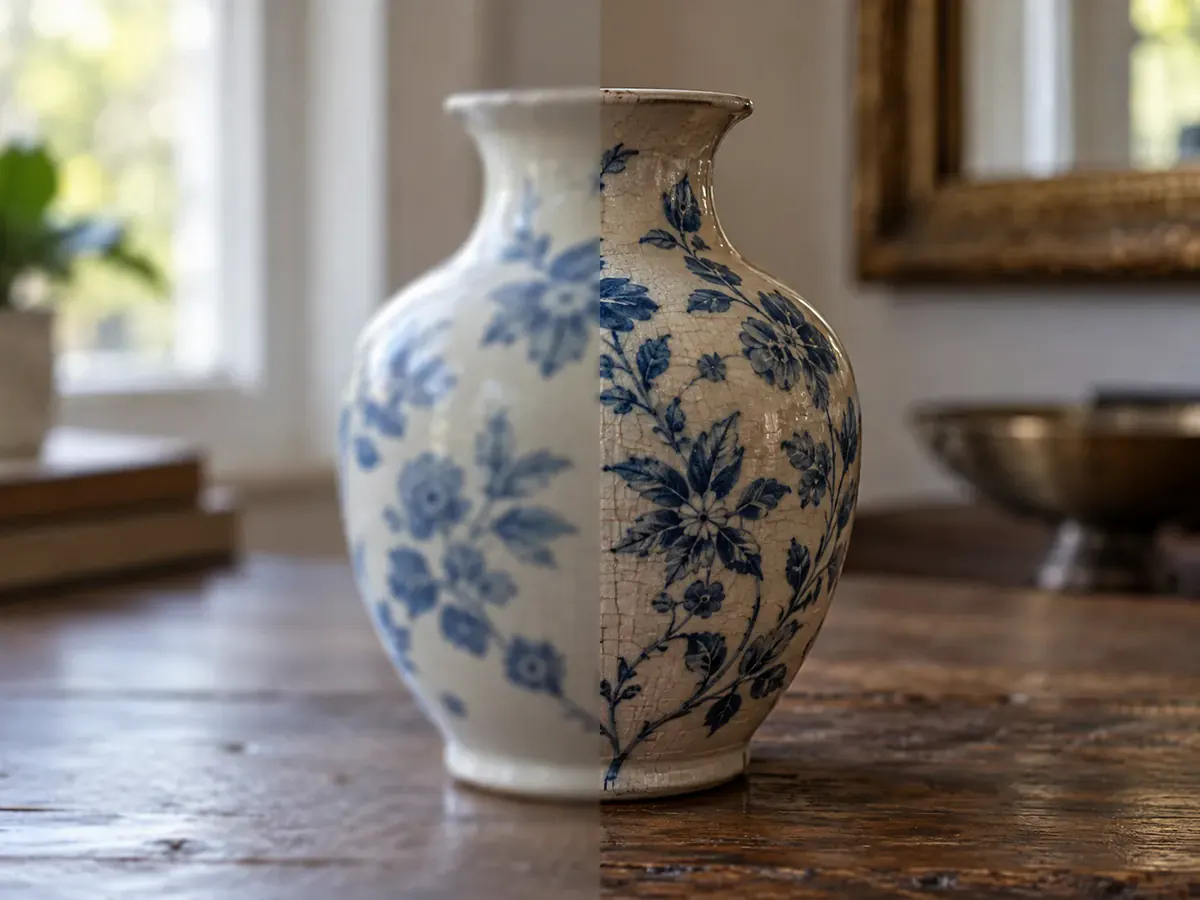
상한 사진 되살리기
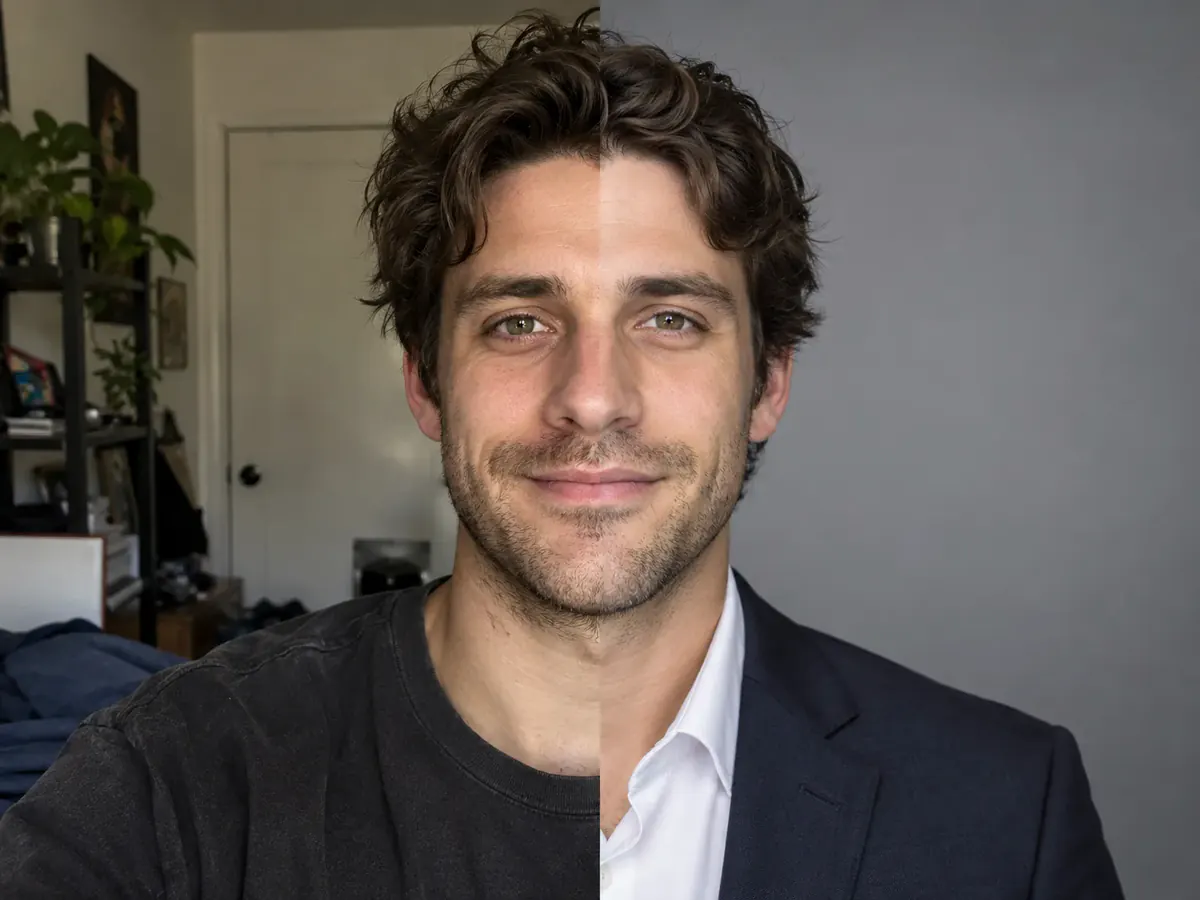
스튜디오 없이 프로필 사진
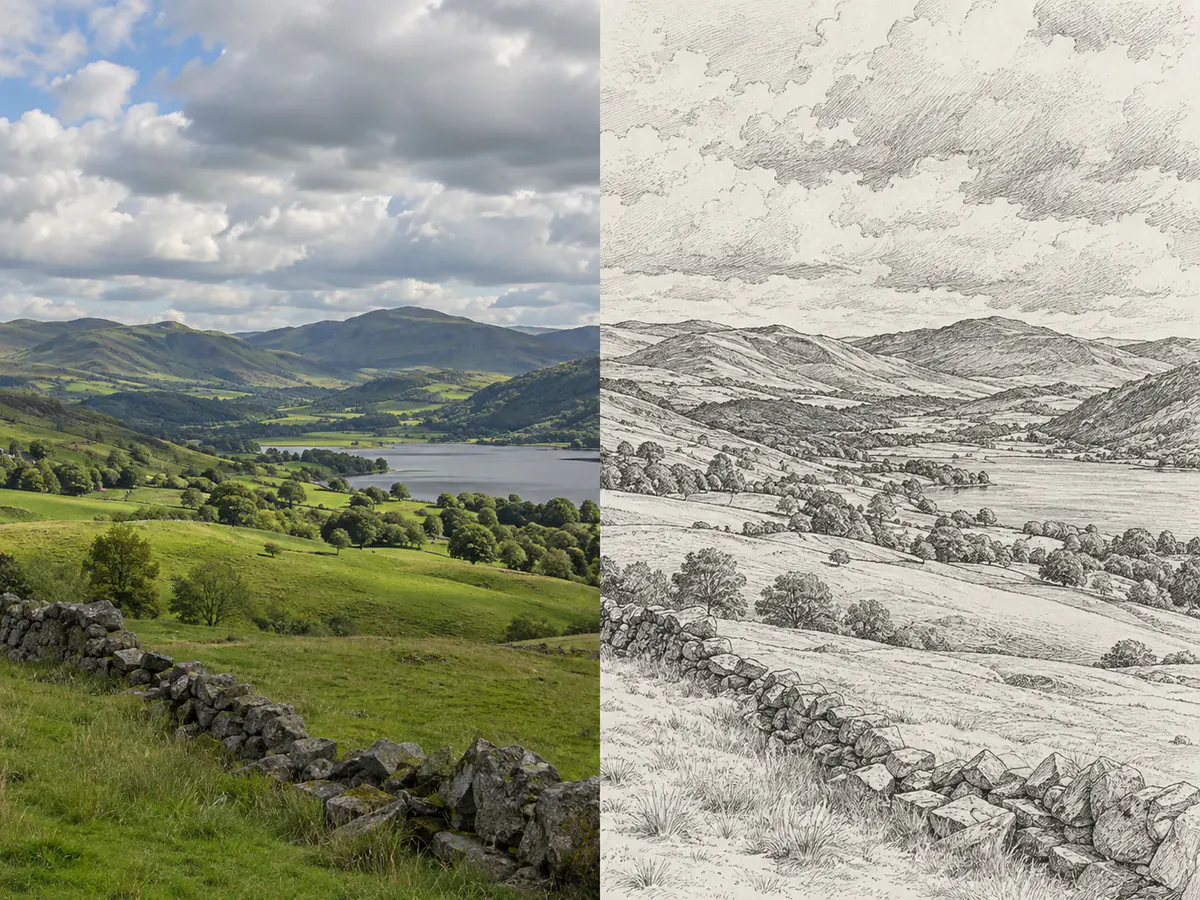
사진을 작품으로
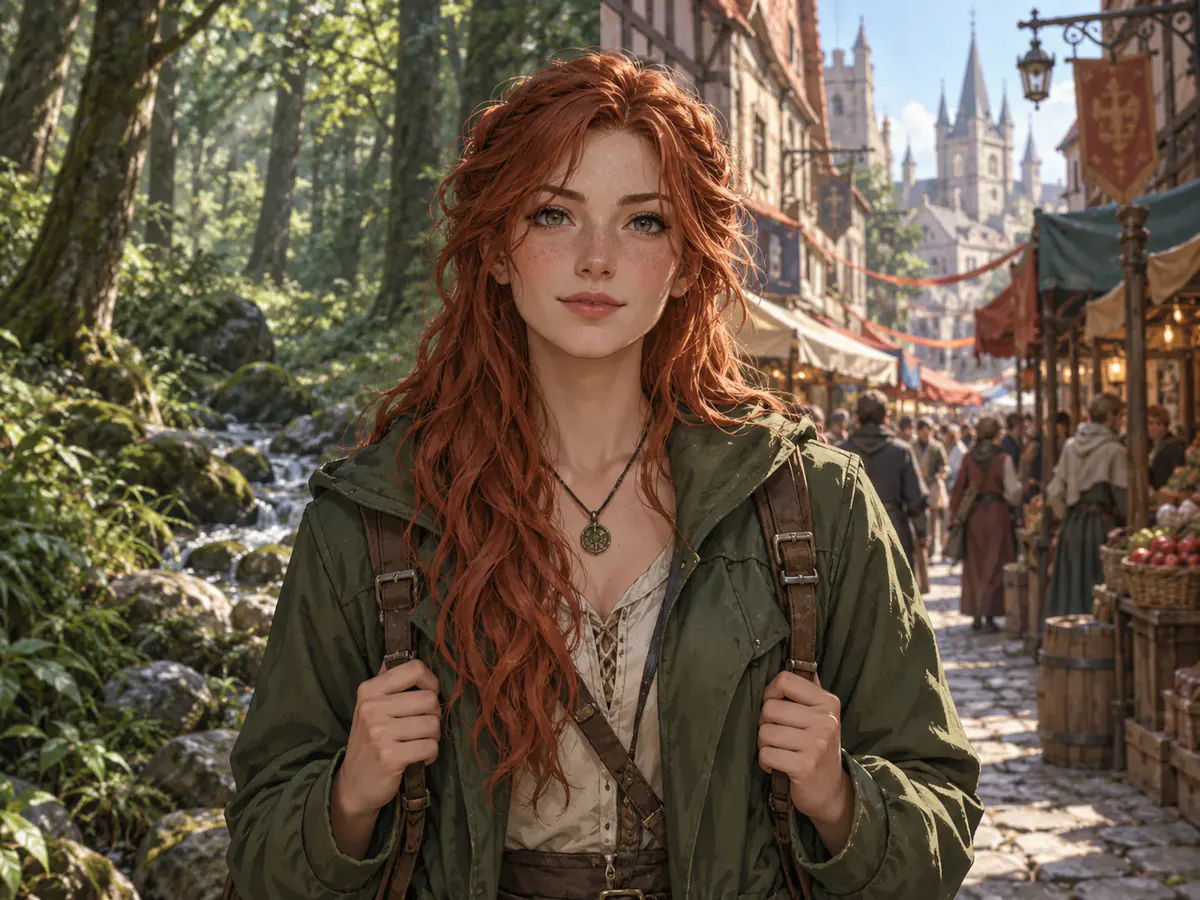
장면이 바뀌어도 같은 캐릭터
AI 이미지 변환 도구로 Phevo를 쓰는 이유
업로드 전에 미리 확인하는 AI 이미지 변환 질문
AI 이미지 변환은 이미 가지고 있는 사진과 문장으로 쓴 지시를 함께 받아 새 이미지를 만들어 내는 방식입니다. Phevo는 올린 파일과 문장을 고른 모델에 그대로 넘기고, 원본 구도는 지킨 채 지목한 부분만 바뀐 이미지를 돌려줍니다. 문장만으로 처음부터 그리는 생성과 달리 출발점이 내 파일이라는 점이 다릅니다.
텍스트 생성은 문장만으로 처음부터 그리기 때문에 결과가 내 사진이 아닙니다. AI 이미지 변환은 올린 파일에 묶여 있어 프레임과 피사체, 배치가 원본에서 그대로 오고 프롬프트는 무엇이 움직일지만 정합니다.
레이어 편집기는 직접 선택하고 마스크를 따고 합성해야 합니다. AI 이미지 변환은 선택 영역 없이 문장 한 줄로 그 과정을 대신합니다. 대신 정밀도를 내줍니다. 포토샵은 원하는 픽셀만 정확히 건드리므로 세밀한 리터칭은 여전히 그쪽 몫입니다. 포토샵을 열 일이 거의 없는 사람에게는 이쪽이 훨씬 빠릅니다.
계정 없이 하루 1회 무료, 워터마크도 없습니다. '무료 AI 이미지 변환 사이트'로 검색하거나 디시 같은 커뮤니티 추천 글을 보고 왔다면 이 한 줄만 확인하면 됩니다. 가입하면 웰컴 크레딧 6개가 붙고 카드는 묻지 않습니다. 무제한은 아닙니다. 가장 싼 모델도 1회 5 크레딧입니다.
1K 기준 모델에 따라 5~20 크레딧, 2K는 1.5배, 4K는 2배입니다. 이 숫자는 변환 버튼 위에 잔액과 나란히 떠 있어서 AI 이미지 변환 비용이 뒤늦게 청구되는 일은 없습니다. 잔액이 모자라면 버튼이 먼저 알려 줍니다.
슬라이더가 아니라 문장이 정합니다. 이 엔드포인트들에는 강도 조절값이 없고, Phevo는 아무 일도 하지 않는 다이얼을 그려 놓지 않습니다. '포즈와 배경, 조명은 그대로 두고 재킷만 바꿔 주세요'는 살아남고 '더 멋있게'는 살아남지 못합니다. 바꿀 것을 하나로 좁힐수록 원본은 더 많이 남습니다.
기본값인 Phevo는 5 크레딧으로 일상적인 스타일 변경과 배경 작업을 감당합니다. 얼굴과 글자 디테일이 걸리면 Nano Banana Pro와 GPT Image 2, 큰 캔버스에는 Seedream 5.0 Pro와 Flux-2 Pro가 맞습니다. Grok Imagine은 가장 싸지만 2K에서 멈춥니다. 무엇이 나은지 모르겠으면 기본값으로 한 번 돌려 보고 결과를 본 뒤 옮기는 편이 빠릅니다.
두 덩어리로 나눠 쓰세요. 남아야 할 것, 즉 포즈와 그림자와 라벨을 먼저 적고 그다음 바꿀 것 하나를 적습니다. 뭉뚱그린 한 줄은 AI 이미지 변환에 건드리지 말아야 할 곳까지 다시 그릴 권한을 주는 셈입니다. 한국어로 적어도 되고, 명사만 늘어놓기보다 문장으로 끝맺는 편이 안전합니다.
모델이 얼굴 주변을 편집하는 대신 얼굴을 다시 만들 때 피부가 밀랍처럼 되고 질감이 뭉갭니다. 남길 것을 문장으로 못 박고 선명하고 고르게 밝은 원본에서 시작하세요. 어둡거나 압축이 심한 사진은 AI 이미지 변환이 붙잡을 단서가 적습니다.
JPEG, PNG, WebP를 30 MB까지 올릴 수 있고 업로드 전에 브라우저에서 먼저 크기를 줄입니다. AI 이미지 변환 결과는 원본 비율이 아니라 직접 고른 비율로 돌아옵니다. 여러 장을 한꺼번에 올리는 퓨전 모드에도 같은 제한이 적용됩니다.
따로 요청하지 않는 한 그렇지 않습니다. 출력은 올린 파일이 아니라 비율과 해상도 설정을 따르기 때문에 평범한 원본도 2K나 4K로 나올 수 있습니다. Grok Imagine은 2K가 상한이고 2K 기준으로 과금됩니다. 원본보다 큰 크기로 뽑아야 하면 해상도를 올려서 다시 돌리면 됩니다.
작은 글씨, 손, 로고, 화면 가장자리의 얼굴은 꼼꼼히 확인해야 하며 여러 각도의 편집 결과를 일치시키는 데도 한계가 있습니다. 생성형 편집은 한 번에 결과 한 장을 반환합니다. 로그인한 사용자는 초해상도 모델에서만 최대 5장을 각각 일괄 처리할 수 있고, 멀티 합성은 참조 이미지를 하나의 결과로 합칩니다.
변환을 수행하기 위해 이미지가 fal.ai로 전송됩니다. 업로드 창에 그렇게 적어 두었고 숨기지 않았습니다. fal.ai가 공개한 약관에는 제출된 콘텐츠를 모델 학습에서 제외한다는 약속이 없고, 그래서 저희도 그런 약속을 하지 않습니다. 필요한 파일은 바로 내려받고, 민감한 사진은 이 서비스를 포함해 어떤 AI 편집기에도 올리지 마세요.
첫 AI 이미지 변환은 무료입니다
계정 없이 하루 1회 무료, 워터마크 없음, 비용은 쓰기 전에 표시됩니다. 사진 한 장과 문장 하나만 AI 이미지 변환에 가져오세요.
무료로 이미지 변환하기