 Phevo
PhevoModifica immagini con AI
Carica una foto e scrivi cosa vuoi cambiare: la modifica immagini con AI tocca solo quella parte e lascia intatto il resto.
Editor di Foto AI: modifiche vere, prompt veri
Ogni coppia qui sotto nasce da una sola frase: niente maschere, niente livelli.
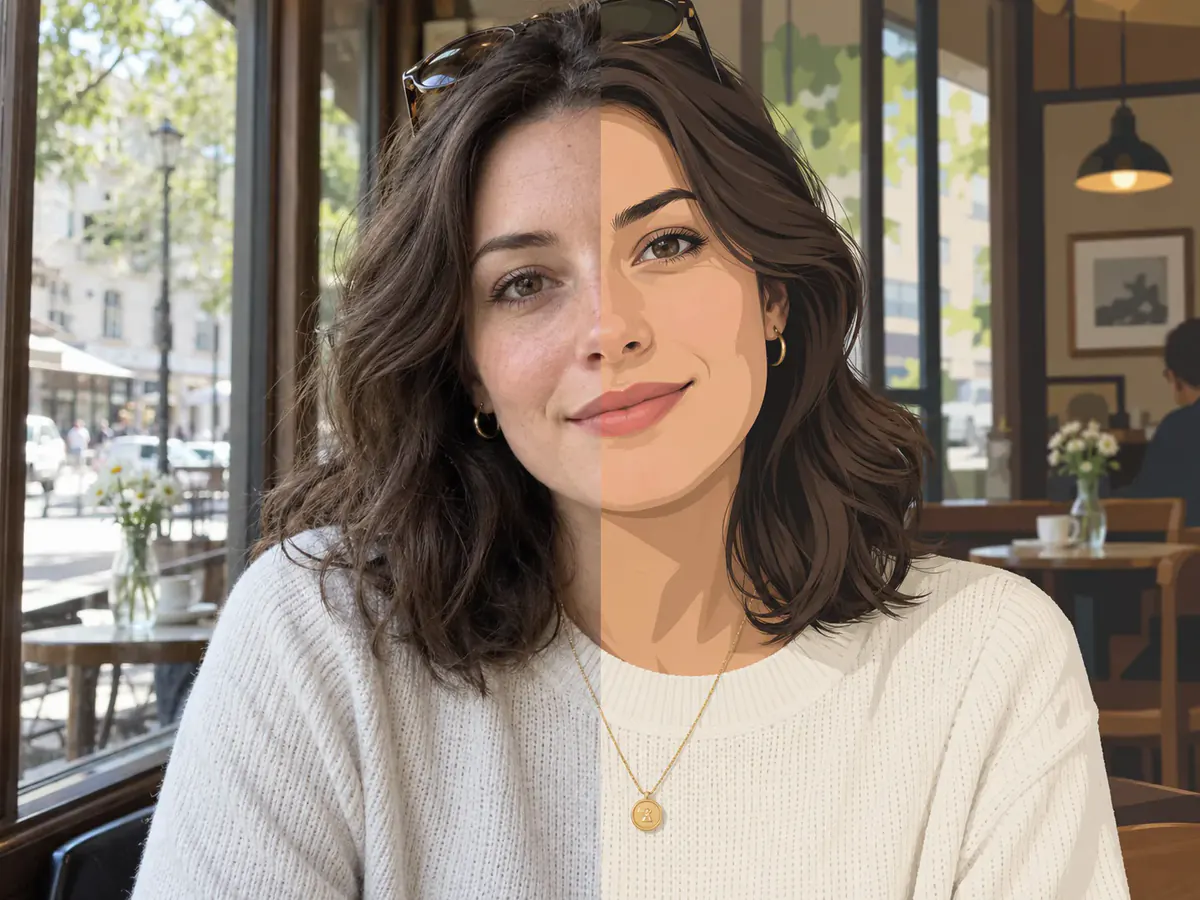
prompt
Ridisegna questo ritratto come illustrazione piatta, mantenendo la posa.
La tua modifica generata apparirà qui.
Che cosa fa la modifica immagini con AI alla tua foto
La modifica immagini con AI parte dal tuo file, non da una tela bianca: legge l'inquadratura, applica la tua frase e restituisce un'immagine che tiene la tua composizione. La tua foto cambiata, non un sosia nato da una descrizione.
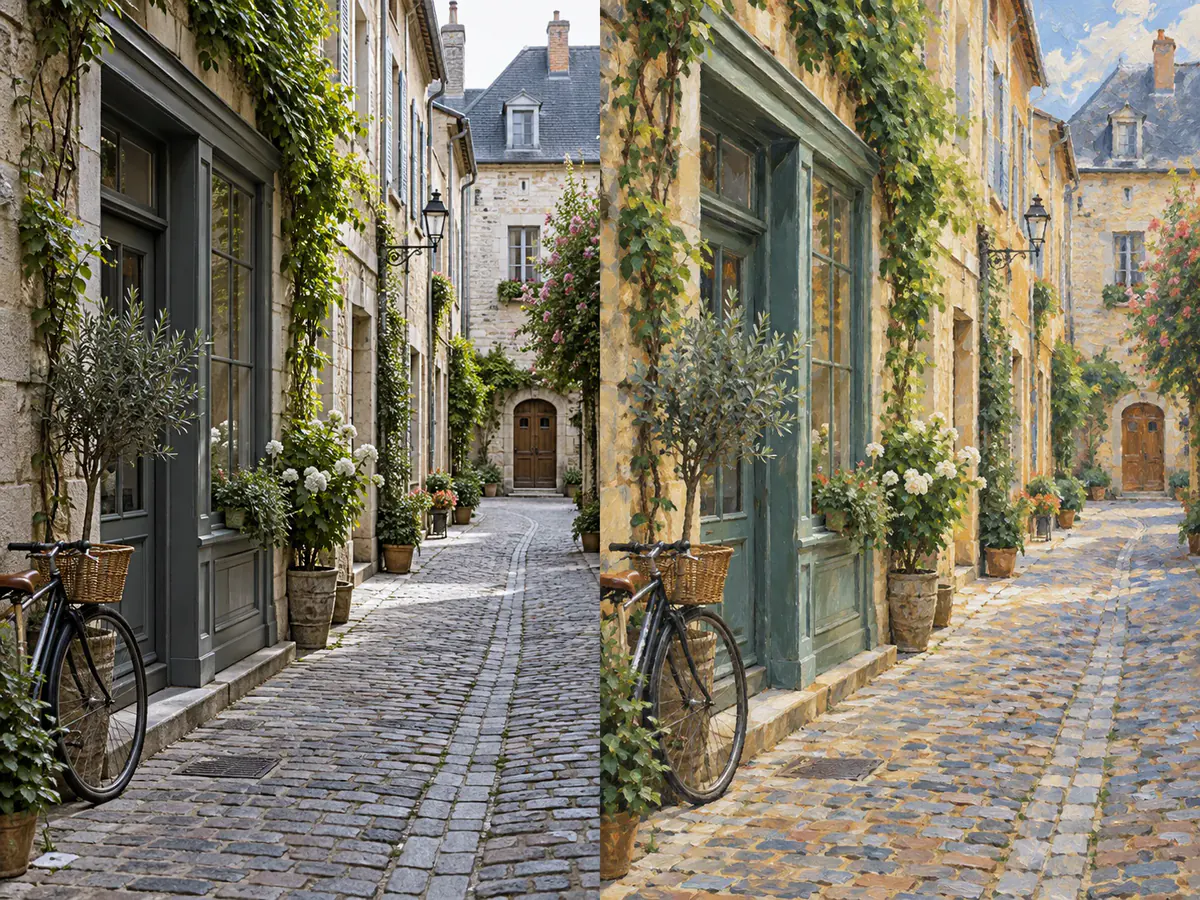
Tieni la composizione, cambia solo quello che nomini
L'istruzione per una modifica immagini con AI si scrive in due metà: prima cosa resta, poi cosa si muove. «Tieni la posa e lo sfondo, cambia la giacca in rosso» mette un confine, ed è quel confine a salvare il volto.
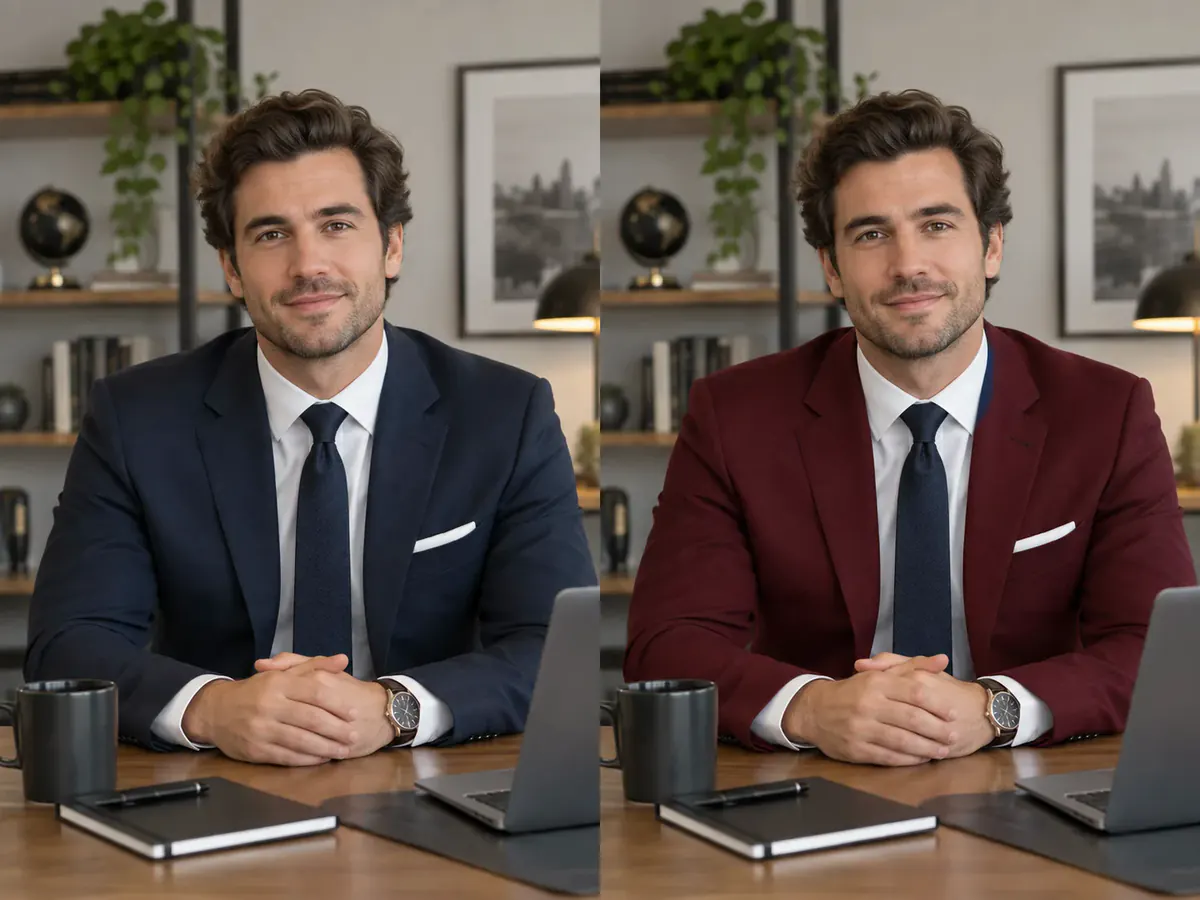
Modelli a scelta, con il costo in crediti scritto sul pulsante
La modifica immagini con AI passa per endpoint fal.ai verificati: GPT Image 2.5 Flare, GPT Image 2.5 Sunburst, GPT Image 2, Nano Banana Pro, Nano Banana 2, Phevo, Flux-2 Pro, Seedream 5.0 Pro, Seedream 5.0 Lite e Grok Imagine. Un passaggio costa da 5 a 20 crediti, scritti sul pulsante accanto al saldo.
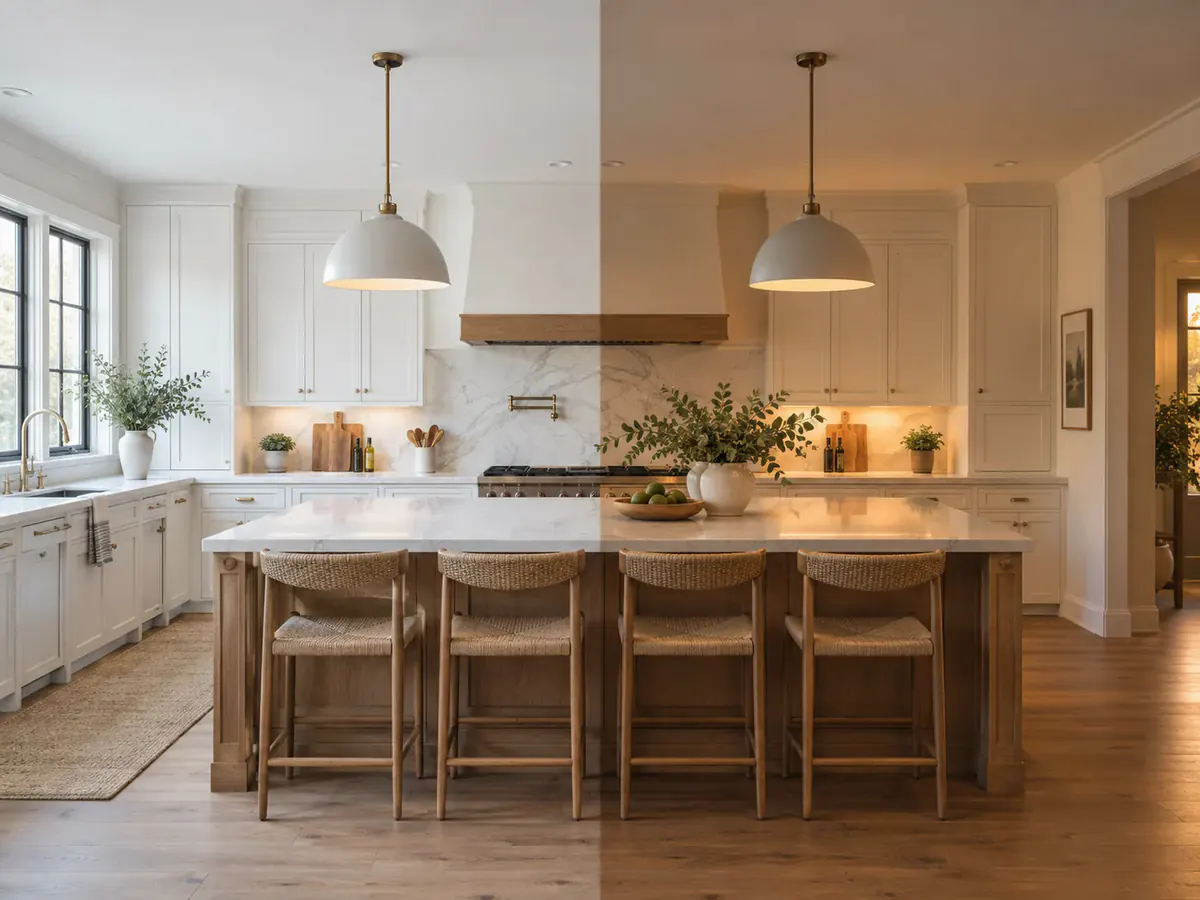
Unisci più immagini di riferimento in un solo passaggio
La modalità fusione fa lavorare la modifica immagini con AI su più caricamenti: un prodotto più la scena in cui deve stare, o un volto più l'abito da indossare. A seconda del modello convivono fino a sedici riferimenti in un'inquadratura.
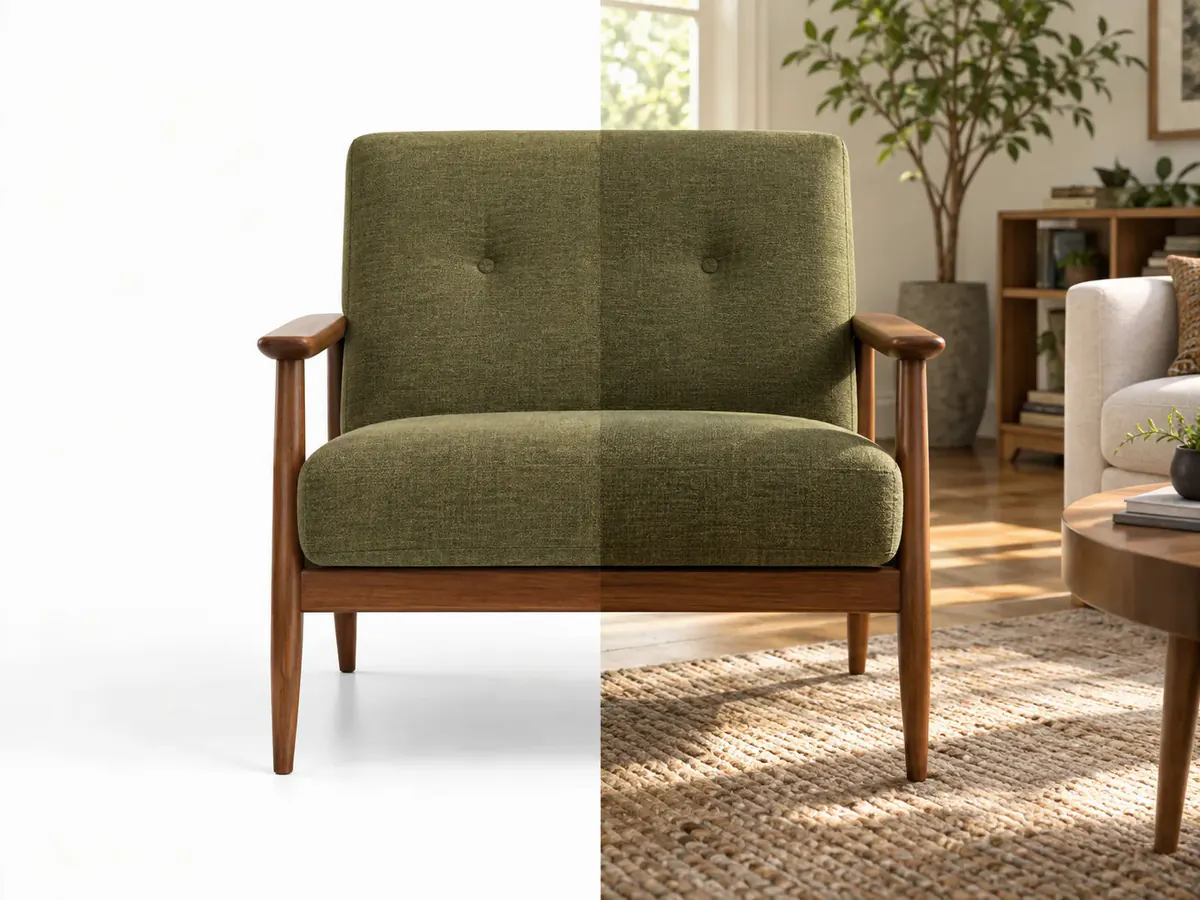
Scegli le proporzioni e arriva fino a 4K
La modifica immagini con AI non resta vincolata al file caricato. Scegli 1:1, 16:9, 9:16, 4:3 o 3:4, poi genera a 1K, 2K o 4K dove il modello lo consente: una foto quadrata esce come banner largo.
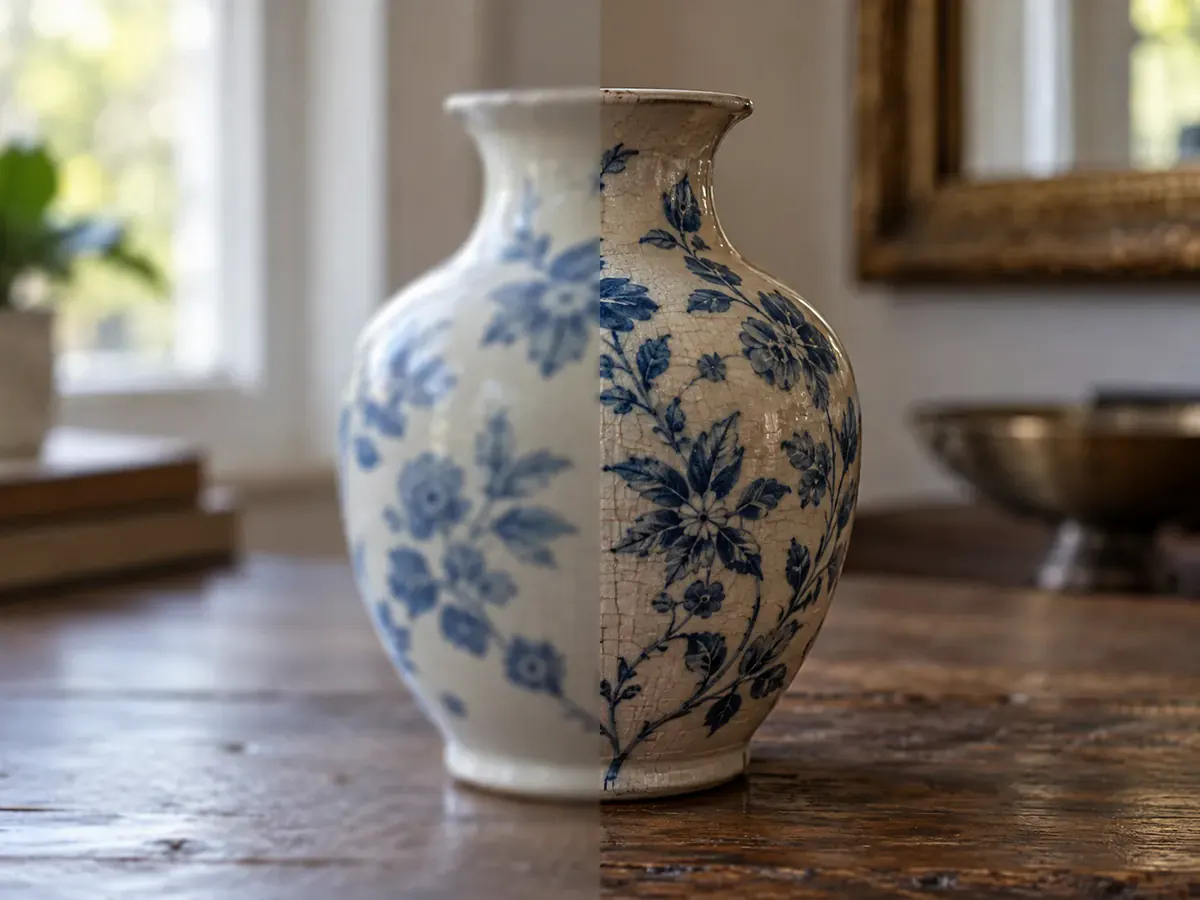
Come fare una modifica immagini con AI in tre passaggi
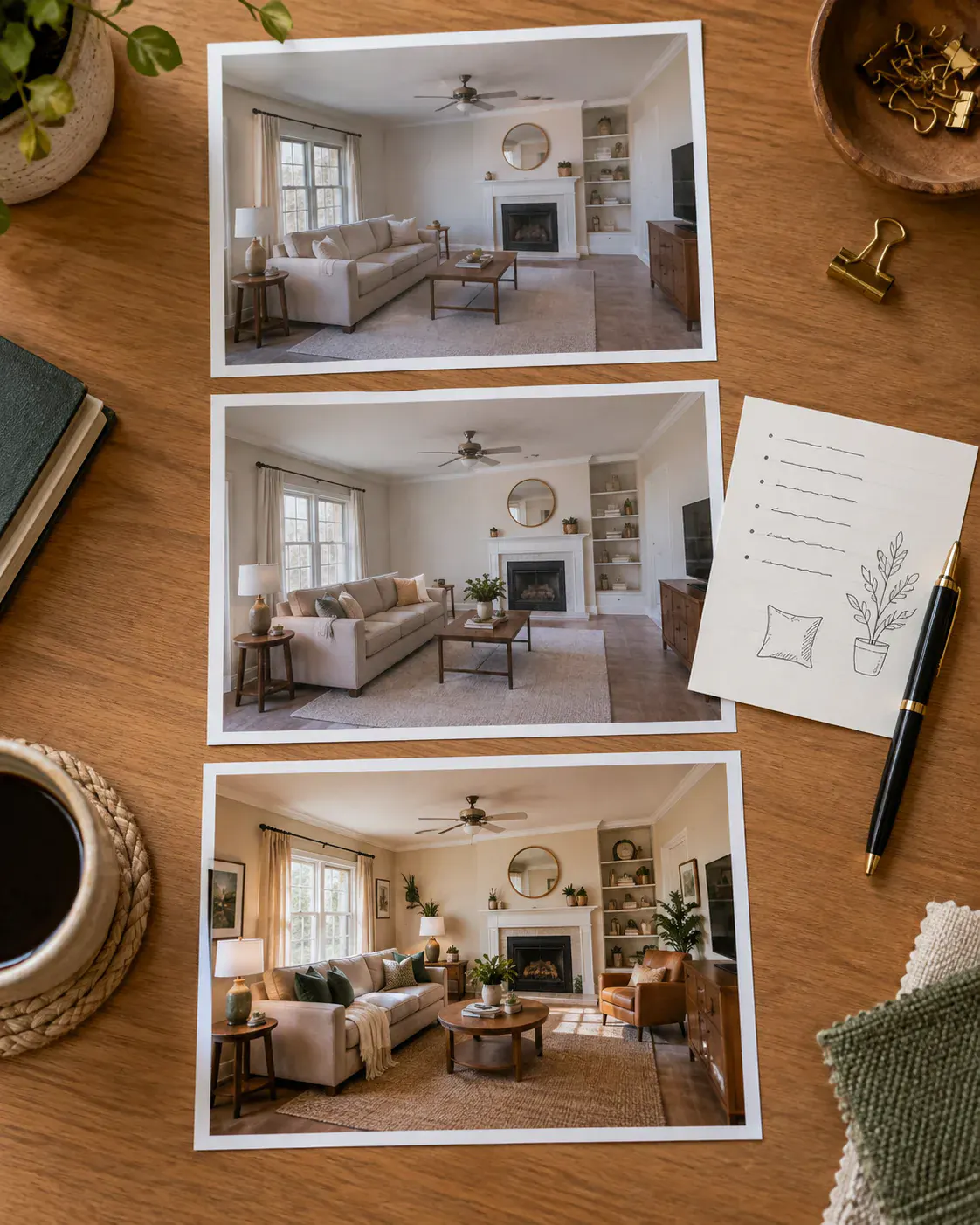
- 1
Carica l'immagine da cambiare
Ogni modifica immagini con AI parte da un JPEG, PNG o WebP sotto i 30 MB, ridimensionato nel browser: anche una foto del telefono parte veloce.
- 2
Scrivi cosa resta e cosa cambia
Basta una frase: prima quello che deve restare, poi cosa cambia. Poi scegli il modello che esegue la modifica immagini con AI.
- 3
Confronta le due immagini e scarica
Il nuovo file compare accanto all'originale: vedi cosa si è mosso prima di tenerlo. Lo scarichi a dimensione piena, senza filigrana.
Casi d'uso: modificare immagini con AI
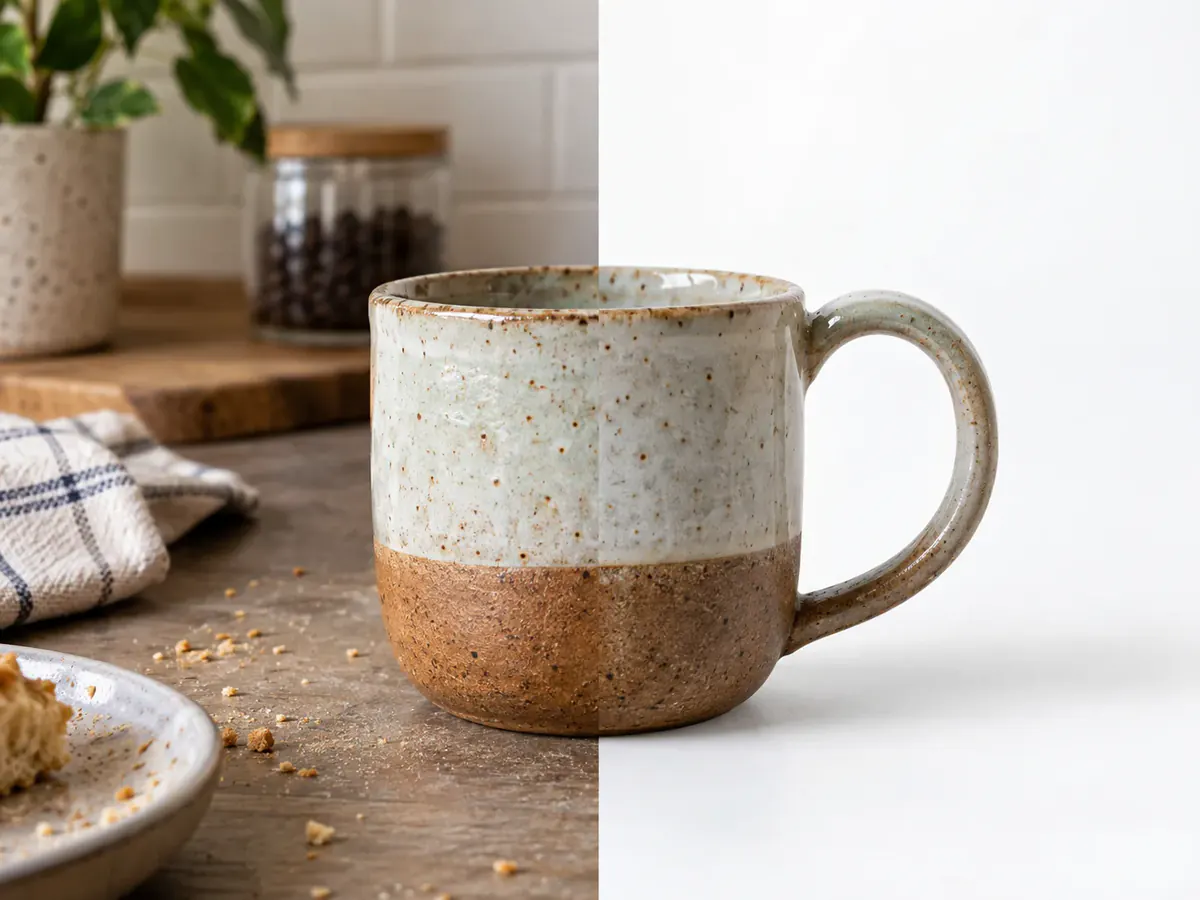
Vendere senza avere uno studio
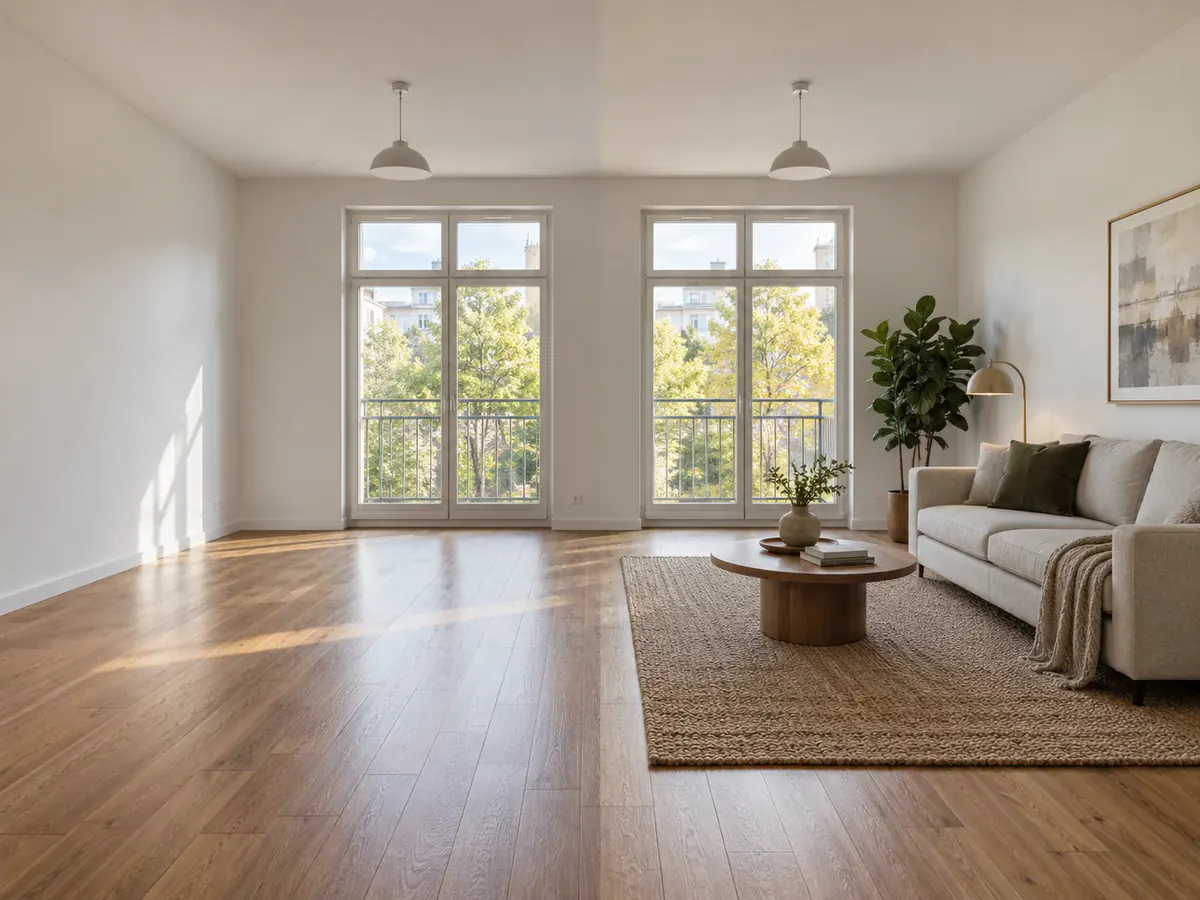
Mostrare arredata una stanza vuota
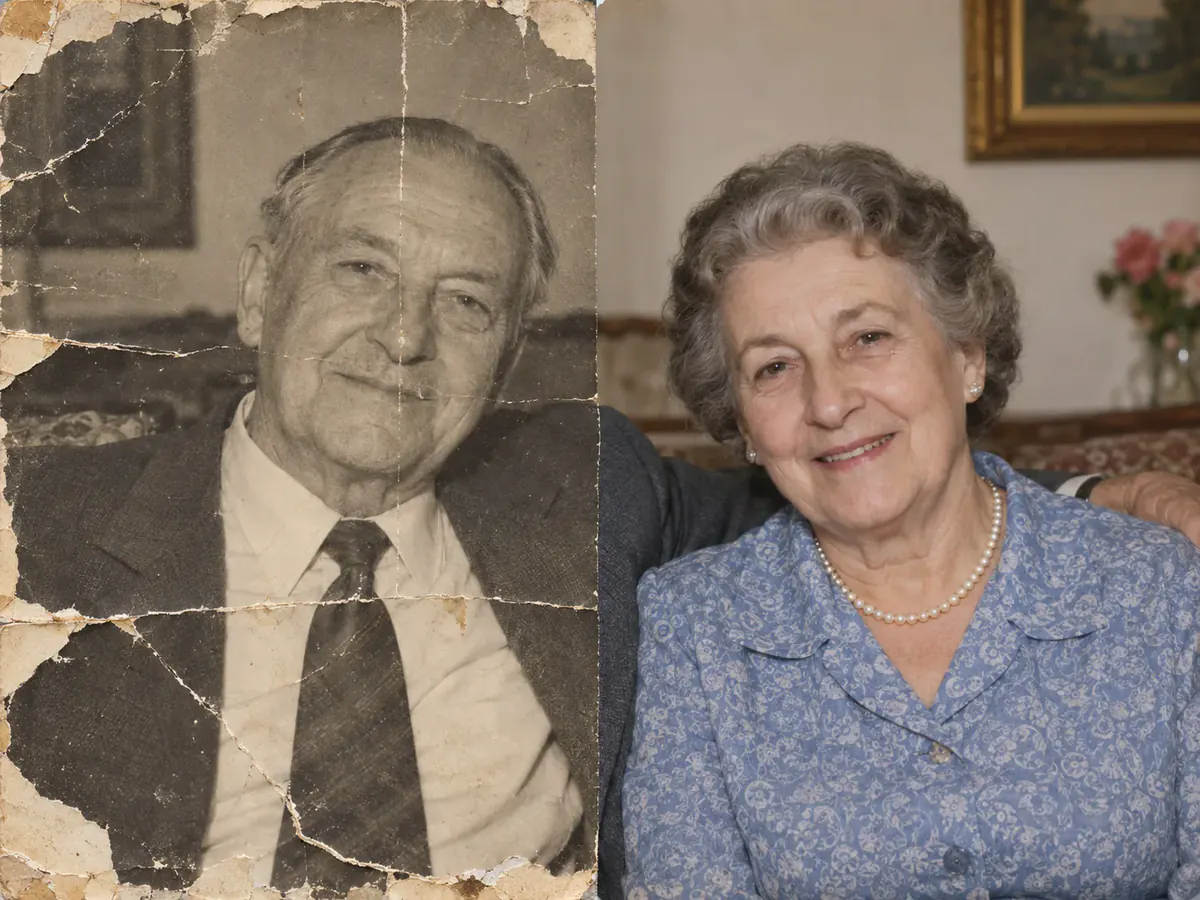
Riportare in vita una vecchia foto
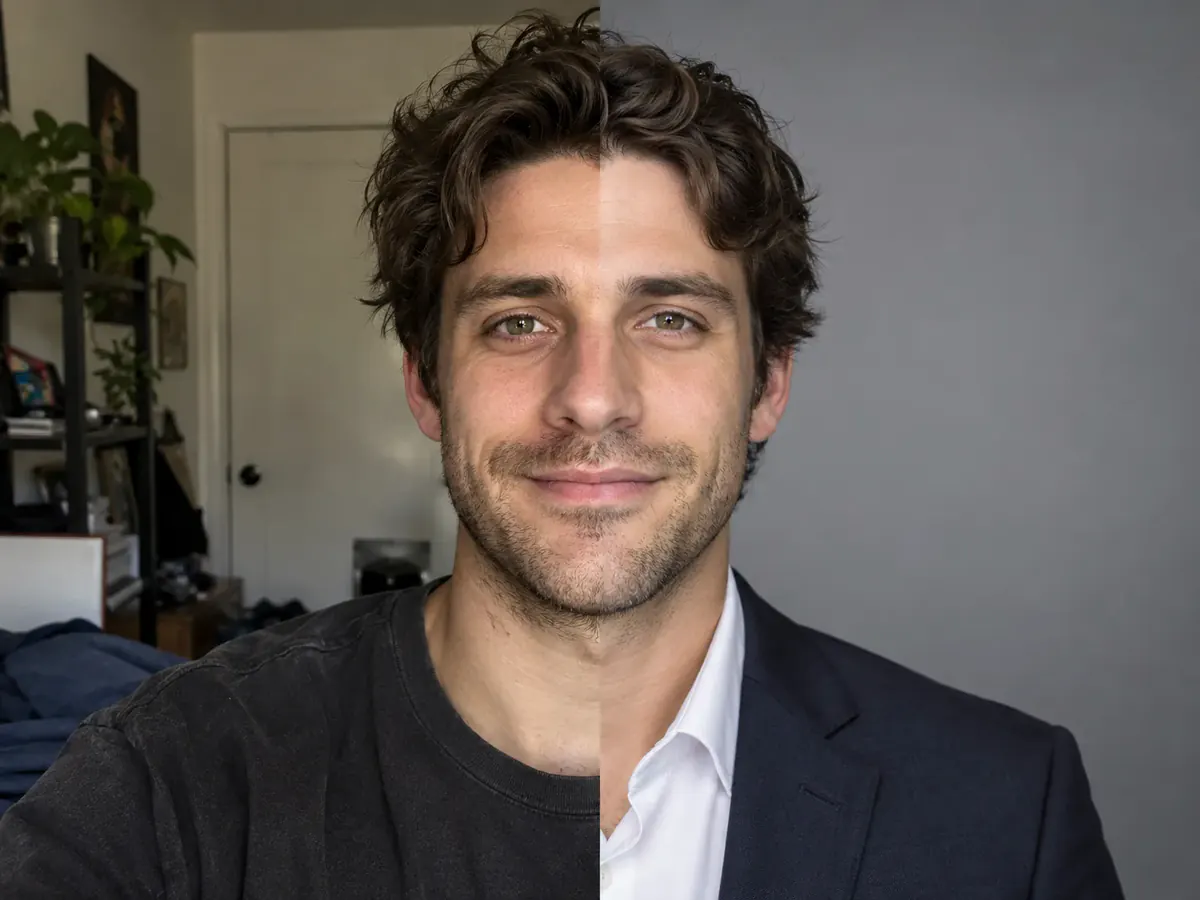
Sistemare una foto profilo senza studio
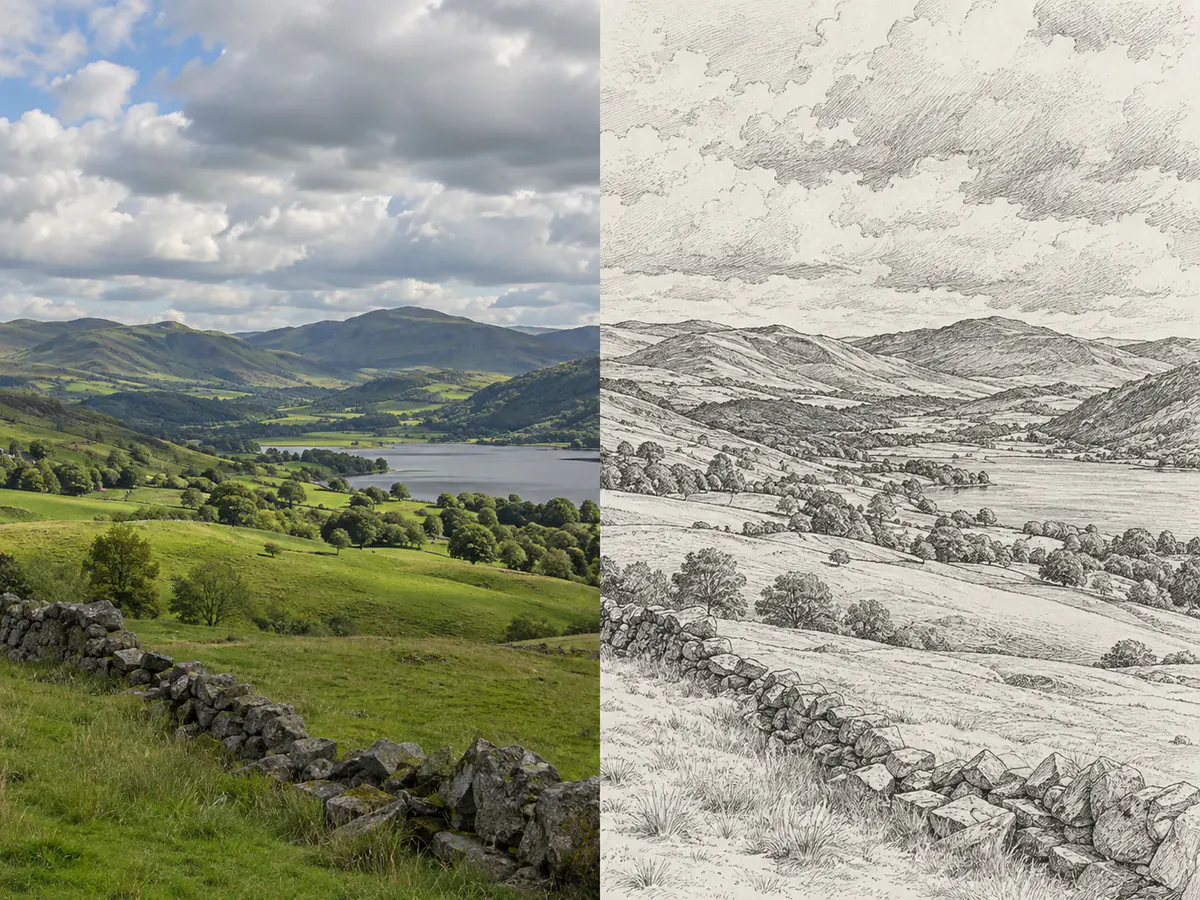
Trasformare una foto in disegno
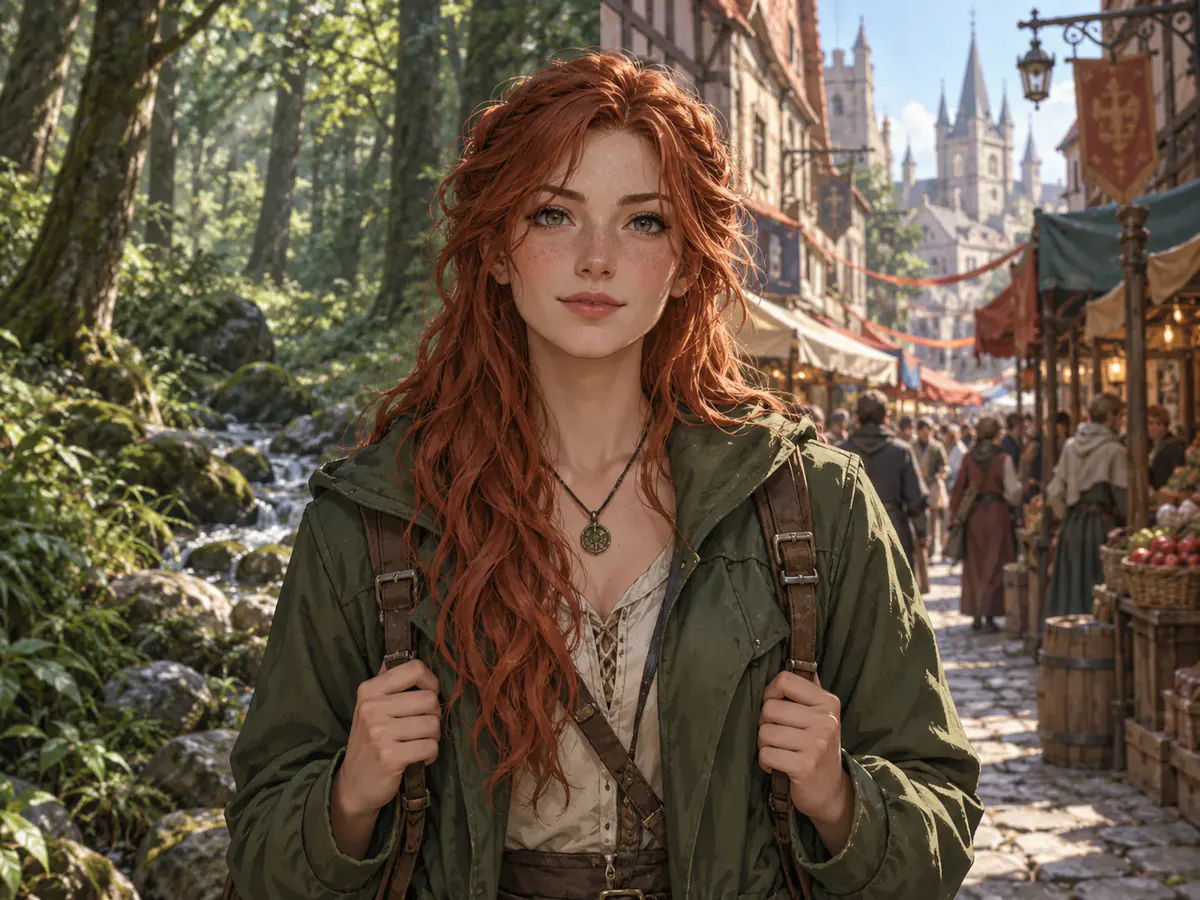
Tenere lo stesso personaggio in scene diverse
Perché scegliere Phevo per la modifica immagini con AI
Modifica immagini con AI: le domande da farsi prima di caricare
La modifica immagini con AI prende una foto che hai già, ci aggiunge un'istruzione scritta e ne rende una versione nuova. Phevo manda file e frase al modello scelto e ti torna un'immagine che tiene la composizione e cambia solo quello che hai nominato.
La modifica immagini con AI gira dal browser: Safari su iPhone, Chrome su Android, lo stesso sito sul portatile. Niente App Store e nessuna registrazione per la prova gratis del giorno. La foto viene ridimensionata sul telefono, così il caricamento resta breve anche in mobilità.
Un editor a livelli ti chiede di selezionare, mascherare e fondere a mano. La modifica immagini con AI parte da una frase, senza nessuna selezione. In cambio perdi precisione: un editor manuale tocca i pixel che scegli tu, quindi il fotoritocco fine resta lì.
Una modifica immagini con AI al giorno è gratis davvero: senza account, senza filigrana, non «gratis finché non scarichi». Con un account arrivano 6 crediti di benvenuto e nessuno ti chiede la carta. Illimitato però no: il modello più economico costa 5 crediti a passaggio.
Da 5 a 20 crediti a 1K a seconda del modello, ×1,5 a 2K e ×2 a 4K. La cifra sta sul pulsante, accanto al saldo: il prezzo non arriva mai a cose fatte.
Lo decidono le tue parole, non un cursore: la modifica immagini con AI non ha manopola di intensità, e Phevo non ne disegna una finta. «Tieni la posa, lo sfondo e la luce, cambia solo la giacca» supera dove «rendila più bella» non supera.
Per la modifica immagini con AI quotidiana c'è Phevo, il predefinito da 5 crediti: stile e sfondo. Nano Banana Pro e GPT Image 2 tengono il dettaglio su volti e scritte. Seedream 5.0 Pro e Flux-2 Pro reggono le tele grandi. Grok Imagine costa meno ma si ferma a 2K.
In due metà. Prima quello che deve restare — la posa, l'ombra, l'etichetta — poi l'unica cosa che cambia: una frase vaga autorizza la modifica immagini con AI a ridisegnare quello che non volevi toccare.
Pelle cerosa e texture piatta compaiono quando la modifica immagini con AI ricostruisce il volto invece di lavorarci attorno. Indica cosa preservare e parti da un originale nitido e ben illuminato: una foto scura o compressa lascia poco a cui aggrapparsi.
JPEG, PNG e WebP fino a 30 MB, ridimensionati nel browser prima del caricamento. Il risultato torna nelle proporzioni che hai scelto tu, non in quelle del file di partenza.
No, se non lo chiedi tu. La modifica immagini con AI segue i comandi di proporzioni e risoluzione, non il tuo file: anche una foto modesta esce a 2K o 4K. Grok Imagine si ferma a 2K e viene conteggiato a 2K.
Le scritte piccole, le mani, i loghi e i volti ai bordi dell'inquadratura richiedono un controllo attento, e ottenere modifiche coerenti da più angolazioni rimane poco affidabile. Ogni modifica generativa restituisce un'immagine. Gli utenti che hanno effettuato l'accesso possono elaborare in batch fino a 5 immagini solo con un modello dedicato all'ingrandimento; Multi Fusion combina i riferimenti in un unico risultato.
L'immagine va a fal.ai, che esegue la modifica immagini con AI: è scritto accanto al riquadro di caricamento. I termini di fal.ai non promettono di escludere i contenuti caricati dall'addestramento dei modelli, quindi non lo promettiamo nemmeno noi. Scarica subito quello che ti serve e tieni le foto delicate fuori dagli editor AI.
La tua prima modifica immagini con AI è gratis
Una modifica immagini con AI gratis al giorno, senza account, senza filigrana e col costo scritto prima di confermare. Bastano una foto e una frase.
Modifica immagini con AI gratis