 Phevo
PhevoAumentare la risoluzione di un'immagine
Vera super-risoluzione a 2x, 4x o 8x per aumentare la risoluzione di una foto, oppure scrivi cosa non deve cambiare e lascia ridisegnare un modello.
Editor di Foto AI: modifiche vere, prompt veri
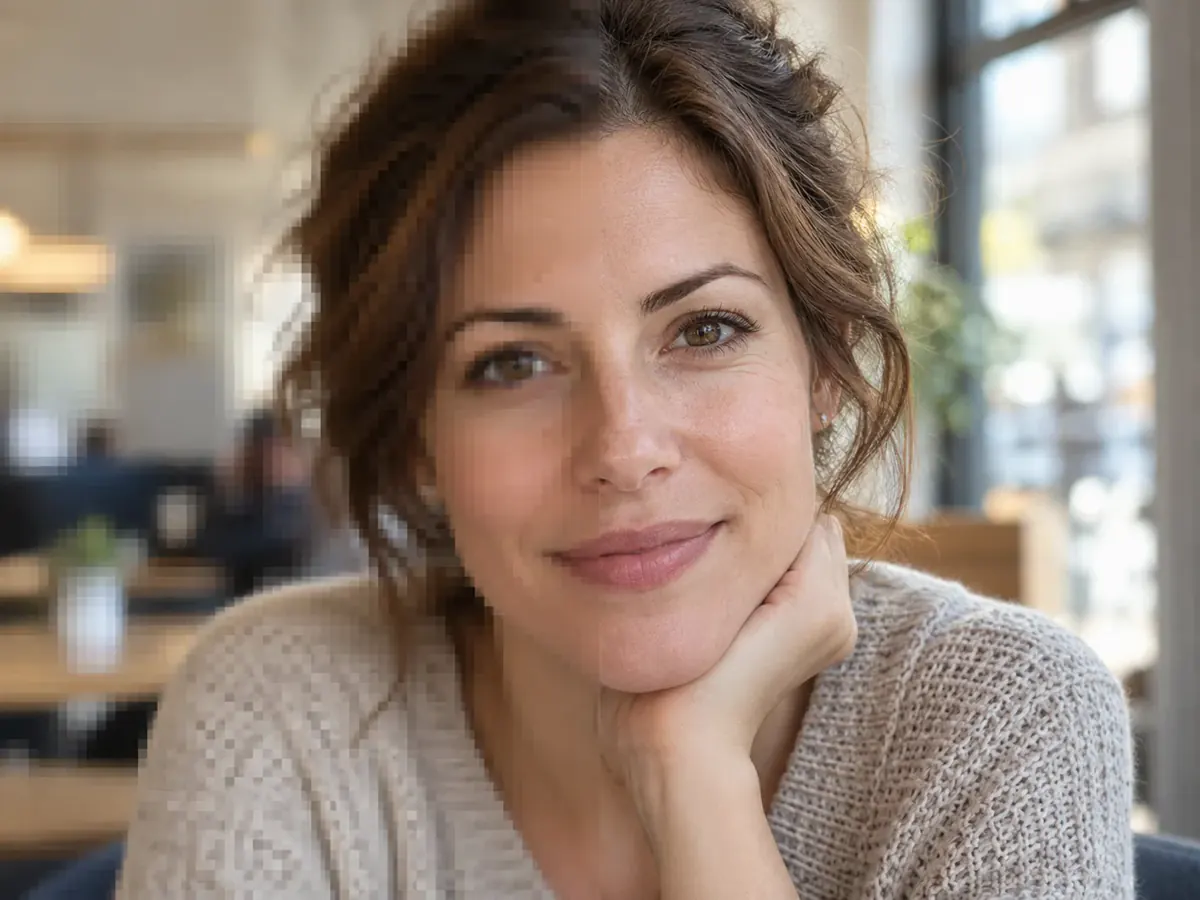
Ogni coppia qui sotto nasce da una sola frase: niente maschere, niente livelli.
prompt
Rigenera a 4K. Mantieni il volto esattamente come è.
La tua modifica generata apparirà qui.
Un upscaler vero, non un ridisegno generativo
Qui gira Real-ESRGAN: per aumentare la risoluzione ingrandisce la foto caricata invece di disegnarne una nuova, a 2x, 4x o 8x, con il recupero dei volti attivo di default. I modelli generativi di editing stanno nello stesso menu.

Aumentare la risoluzione a 4K: pelle vera, non plastica
Un upscaler si abbandona allo zoom: pori spianati, volti cerosi, bordi troppo marcati. Real-ESRGAN ricostruisce la texture che i pixel già suggerivano; se un ritratto sembra ritoccato, passa a SeedVR2.
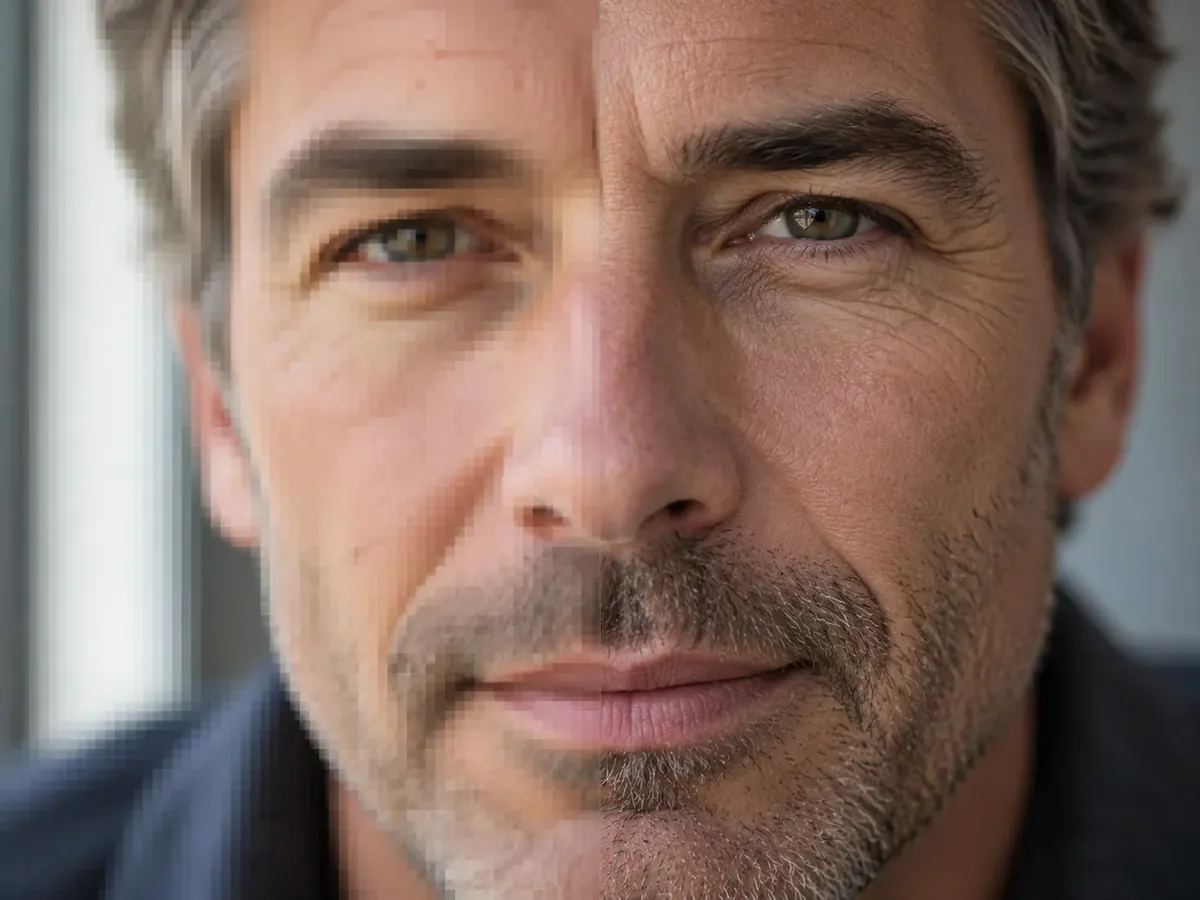
Confronta i volti prima di conservare il risultato
In Real-ESRGAN il restauro dei volti è attivato per impostazione predefinita. Dopo l'ingrandimento, controlla occhi, texture della pelle e forma del viso a dimensioni intere, perché i dettagli restaurati possono differire dall'originale.
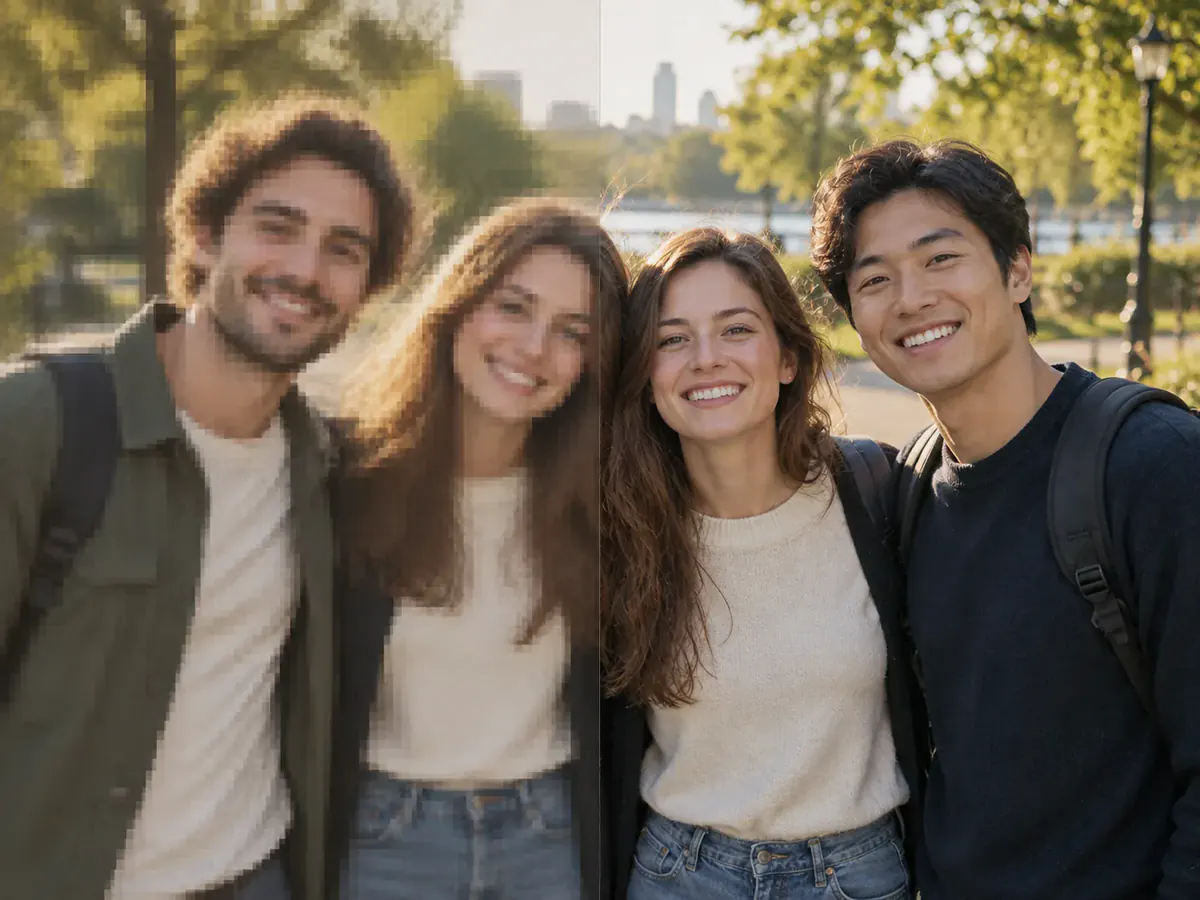
Pixel veri per A3, A1 e stampe da parete
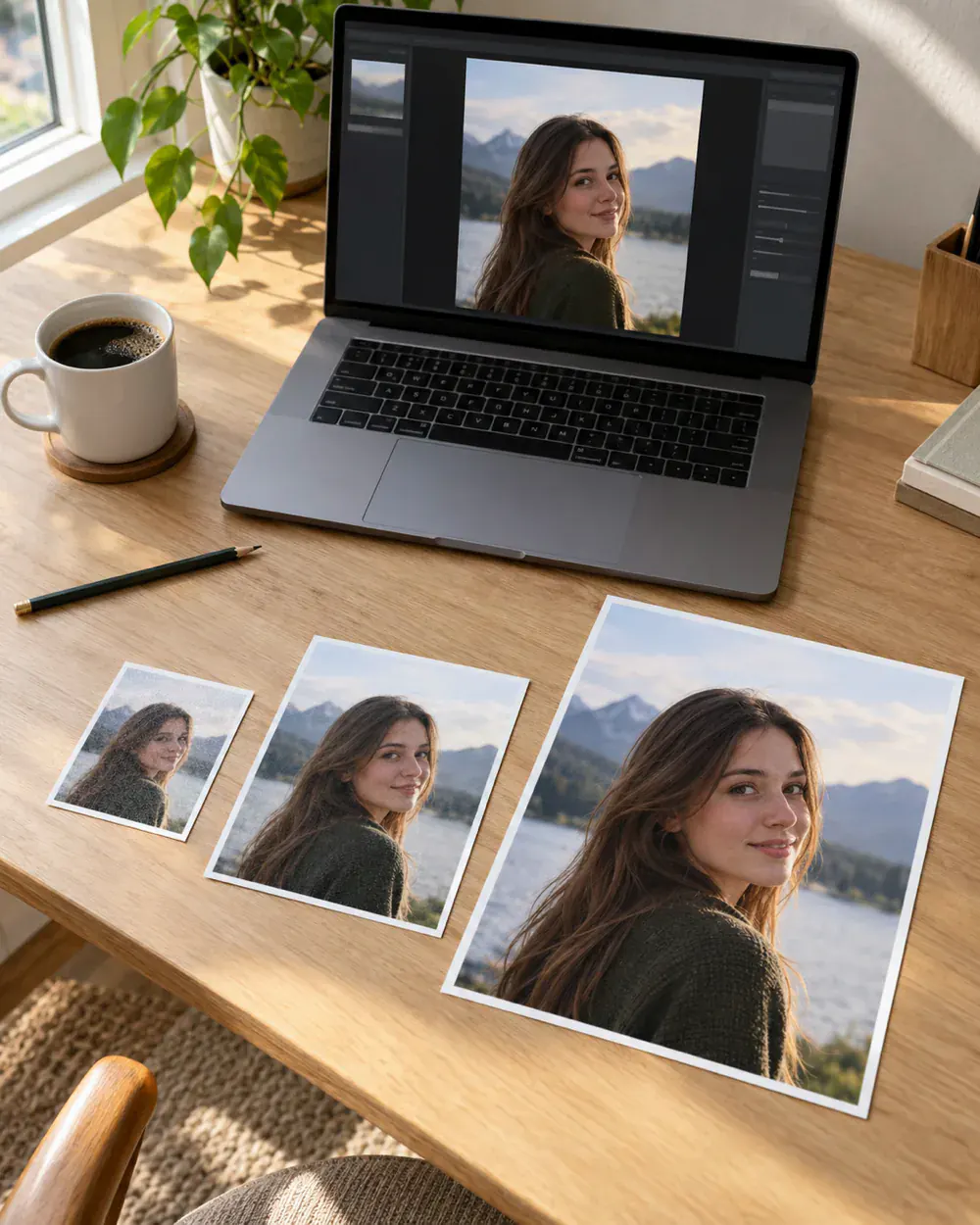
Per la stampa, usa le dimensioni in pixel del file scaricato. I modelli dedicati all'ingrandimento aumentano le dimensioni dell'immagine preparata di un fattore 2x, 4x o 8x; i modelli generativi usano le proprie dimensioni predefinite. Confrontale con la stampa che intendi ordinare.
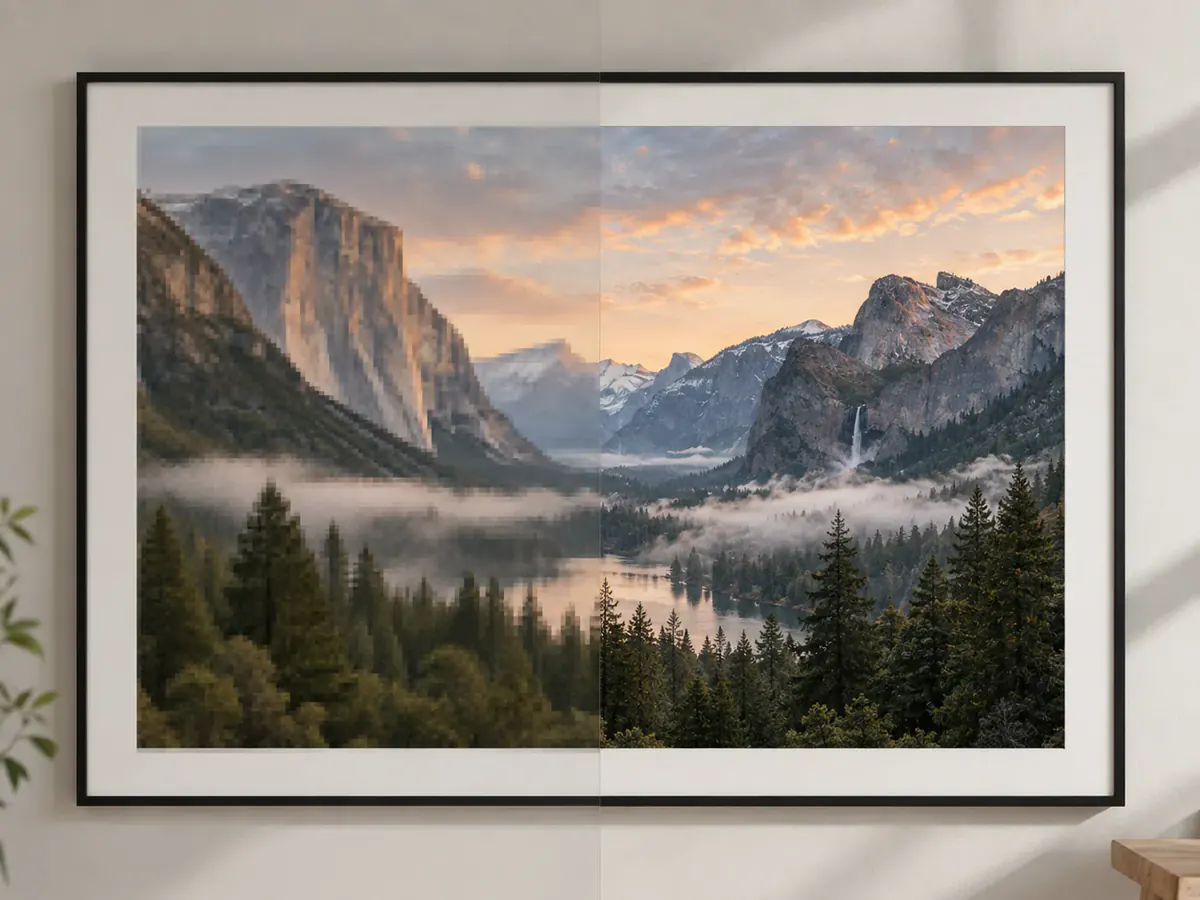
Aumentare la risoluzione di una foto che esiste in copia unica
Scansioni, screenshot e foto di chi non c'è più non hanno un RAW. Conserva la scansione, scegli 2x o 4x per aumentare la risoluzione e guarda il risultato come una proposta.
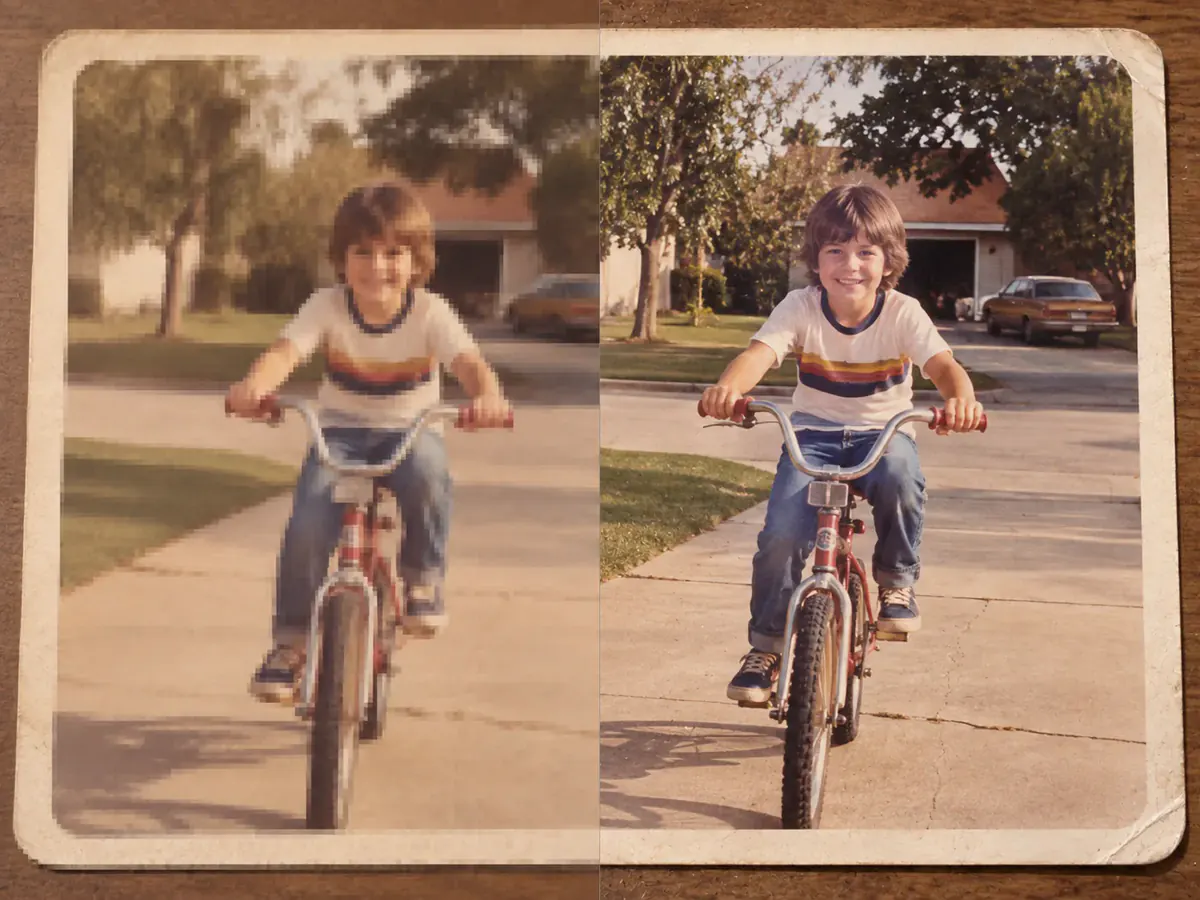
Casi d'uso: aumentare la risoluzione di un'immagine
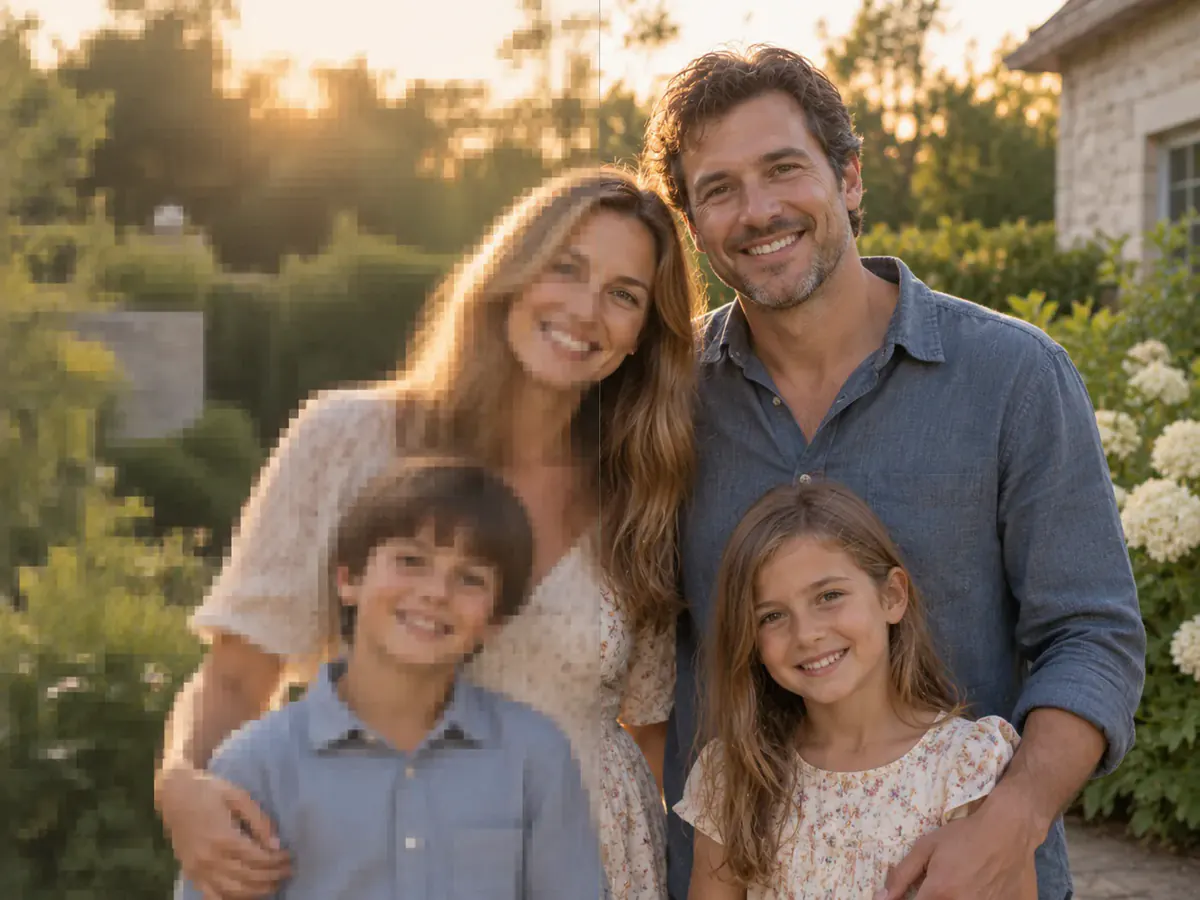
Stampare e incorniciare una foto di famiglia
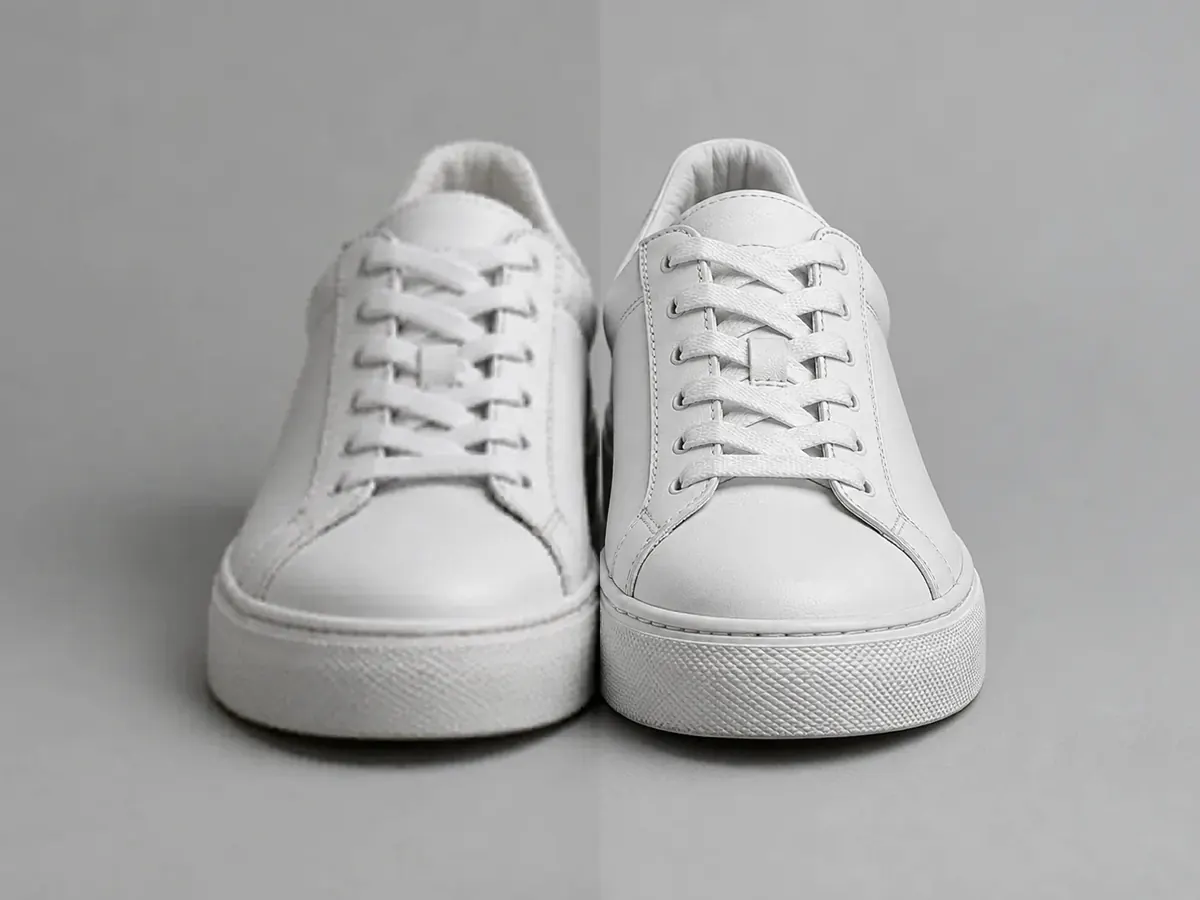
Preparare una foto prodotto per Subito, Vinted o il tuo e-commerce
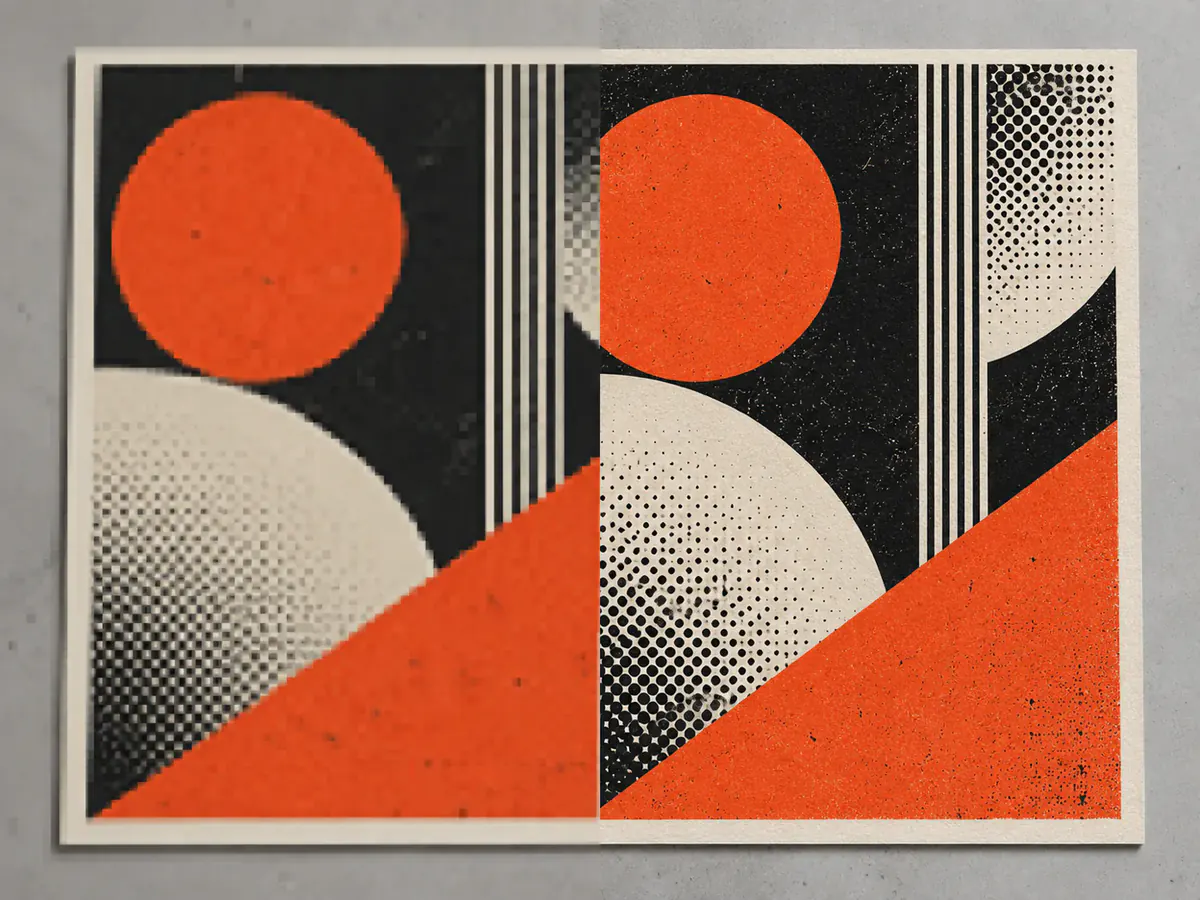
Recuperare la locandina di una sagra o di un evento
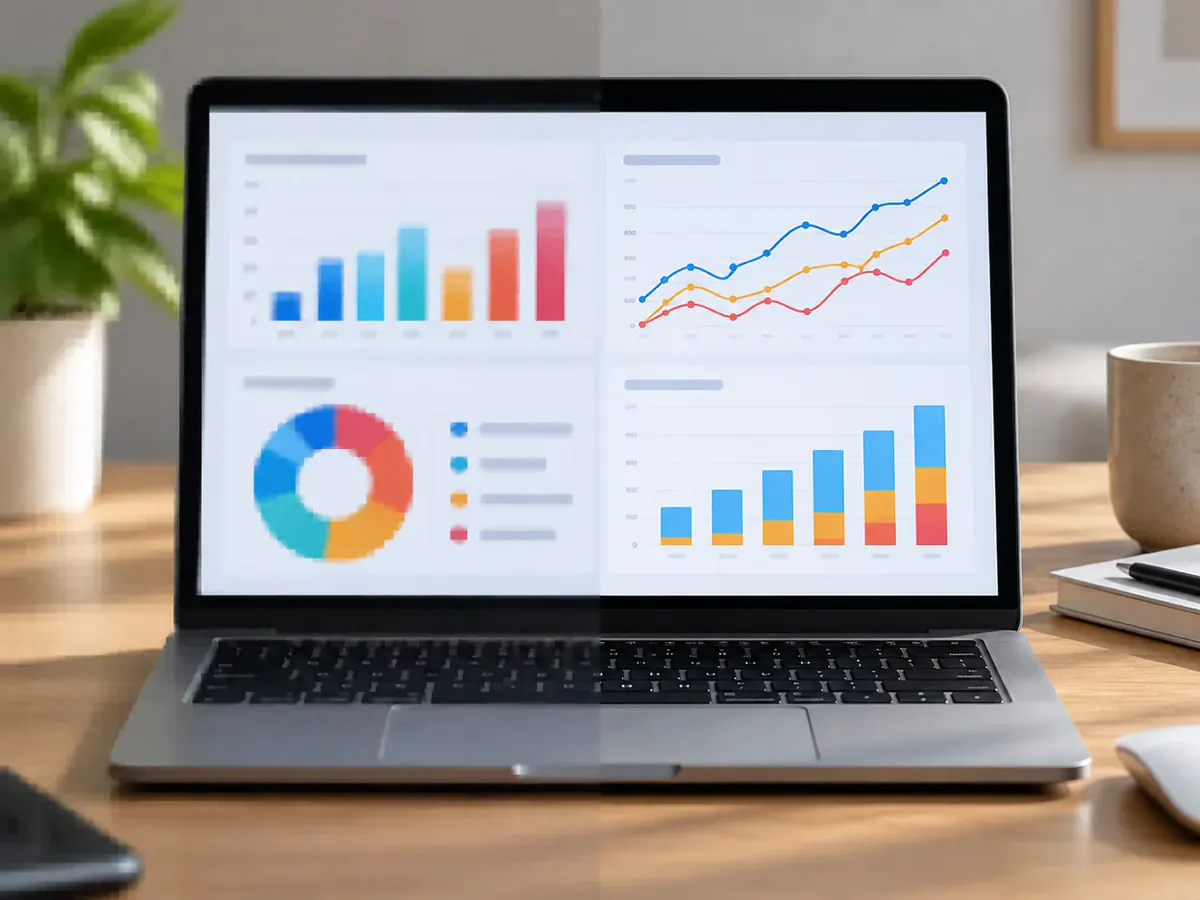
Sistemare uno screenshot prima di una presentazione
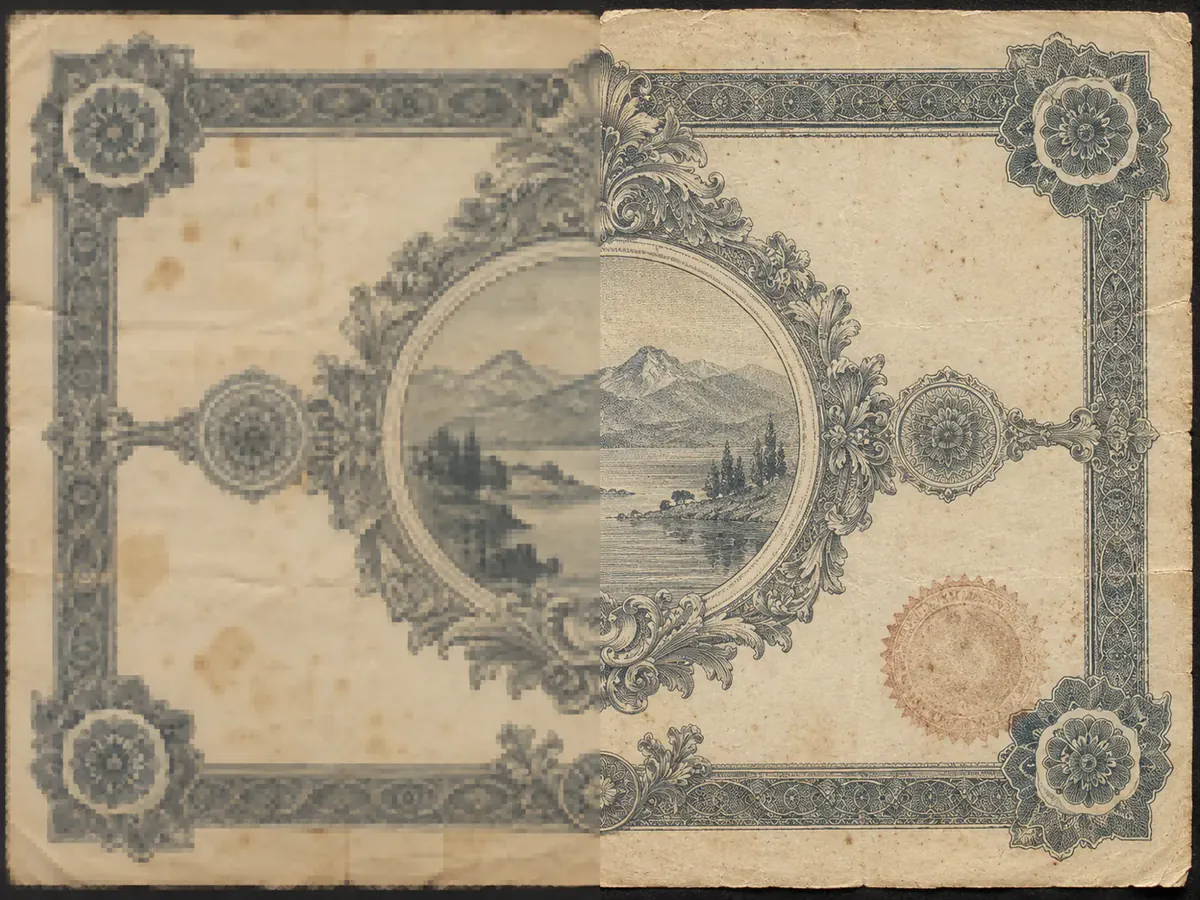
Digitalizzare diapositive e foto di famiglia
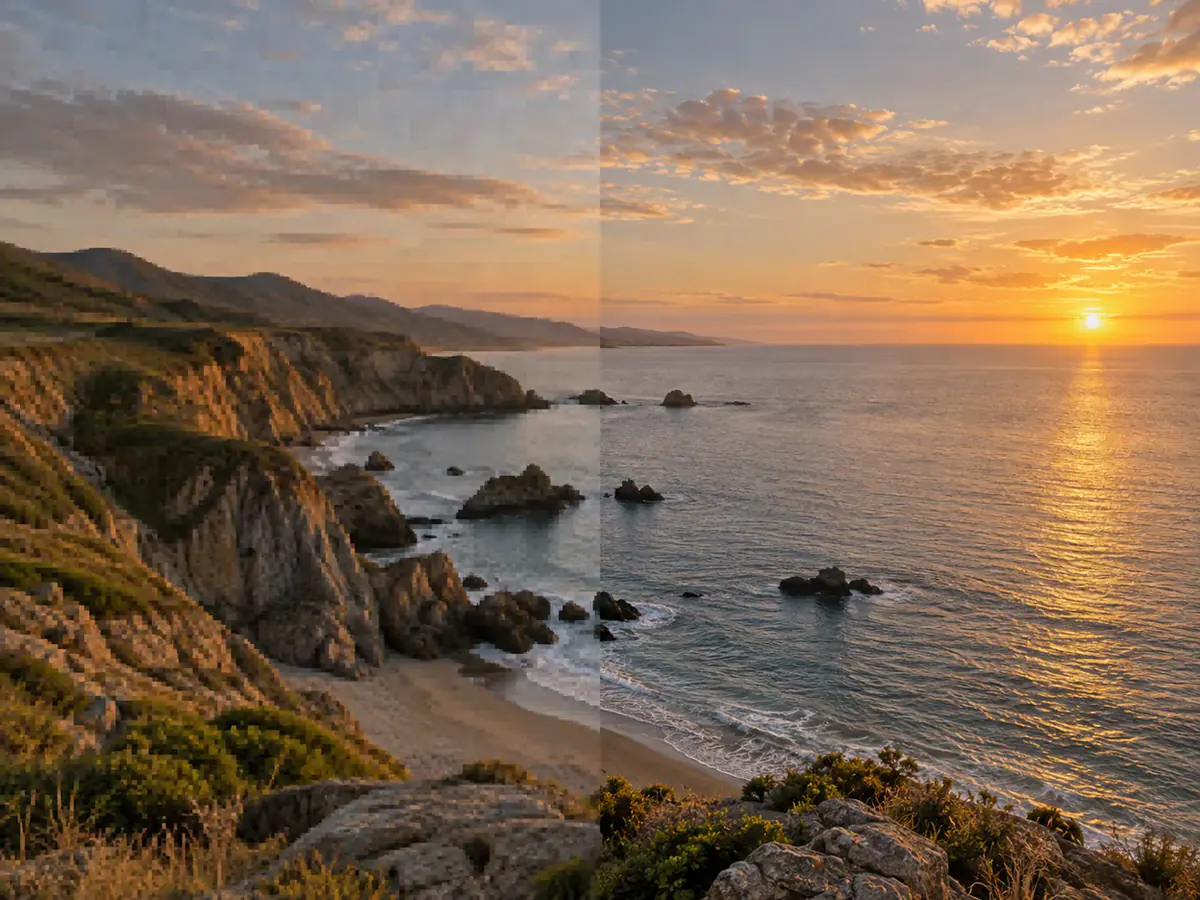
Riportare un ritaglio social alla misura di una copertina
Perché aumentare la risoluzione delle immagini qui
Come aumentare la risoluzione di un'immagine in tre passaggi
- 1
Carica l'immagine da migliorare
Trascina un JPEG, PNG o WEBP sotto i 30 MB. Viene ridimensionato nel browser prima del caricamento.
- 2
Scegli il modello e il fattore
Usa Real-ESRGAN, Real-ESRGAN Anime o SeedVR2 per un ingrandimento con un modello dedicato. L'elaborazione gratuita come ospite è fissa a 2x; accedi per scegliere 4x o 8x e vedere il costo in crediti prima di iniziare.
- 3
Guarda il risultato a dimensione piena e scarica
Confronta l'immagine ingrandita con l'originale a dimensione piena e scaricala: nessuna filigrana, e un'etichetta 300 DPI per i programmi di stampa.
Aumentare la risoluzione di un'immagine: le domande frequenti
Si parte da una foto che hai già e se ne ottiene una versione più grande. Phevo usa modelli di vera super-risoluzione — Real-ESRGAN e SeedVR2 — che ricostruiscono il dettaglio a 2x, 4x o 8x invece di generare un'immagine nuova, e ti restituiscono il risultato da controllare e scaricare.
Ridimensionare allarga i pixel che hai. Qui aumentare la risoluzione significa ricostruirli: un 4x rende quattro volte larghezza e altezza, non una copia più morbida. I modelli generativi di editing invece ridisegnano la foto.
La quota gratuita condivisa consente un'elaborazione al giorno senza account, con Real-ESRGAN a 2x. Phevo non aggiunge filigrane visibili. Un nuovo account riceve 6 crediti di benvenuto; per scegliere 4x, 8x o un altro modello servono un account e crediti sufficienti.
Real-ESRGAN e Real-ESRGAN Anime partono da 3 crediti per immagine a 2x; SeedVR2 parte da 5. I fattori superiori e i modelli generativi hanno costi diversi. L'ingrandimento in batch viene addebitato per ogni immagine e il totale viene mostrato prima di iniziare.
Il restauro dei volti può modificare i dettagli fini del viso. Real-ESRGAN lo attiva per impostazione predefinita, mentre Real-ESRGAN Anime lo disattiva. Confronta il risultato con l'originale a dimensioni intere prima di conservarlo, soprattutto quando la somiglianza è importante.
Un restauro intenso può levigare la pelle o inventare texture. Confronta il risultato con l'originale, prova un altro modello disponibile o un fattore inferiore e conserva la versione che mantiene i dettagli di cui hai bisogno. Nessuna impostazione garantisce un volto invariato.
Confronta le dimensioni in pixel del file scaricato con il formato di stampa desiderato. Un modello dedicato all'ingrandimento moltiplica le dimensioni dell'immagine preparata per il caricamento per il fattore selezionato; un modello generativo segue le proprie impostazioni di dimensione. Il tag 300 DPI aiuta i programmi di stampa a impostare una dimensione fisica, ma non aggiunge dettagli all'immagine.
Carica immagini JPEG, PNG o WebP fino a 30 MB. Prima del caricamento, il browser riduce le immagini il cui lato più lungo supera 1536 pixel. I modelli dedicati all'ingrandimento aumentano le dimensioni di questa immagine preparata di un fattore 2x, 4x o 8x; i modelli generativi utilizzano le proprie impostazioni di output supportate.
Sì. Per aumentare la risoluzione di un disegno scegli Real-ESRGAN Anime invece del modello per le foto: i pesi fotografici aggiungono grana e ombre di pelle alle campiture piatte, quelli per anime lasciano il tratto com'è.
Un ingrandimento gratuito come ospite usa sempre Real-ESRGAN a 2x. Accedi per scegliere 4x o 8x. Il fattore si applica all'immagine preparata per il caricamento, il cui lato più lungo è limitato a 1536 pixel. I modelli di modifica generativa usano dimensioni di output invece di fattori di ingrandimento.
Parti da Real-ESRGAN, 3 crediti: è il predefinito e il modello della generazione gratuita giornaliera. Real-ESRGAN Anime per linee e colori piatti, SeedVR2 quando è il volto a reggere la foto. Un modello generativo di editing solo se vuoi cambiare il contenuto.
L'immagine viene inviata a fal.ai per l'elaborazione: è scritto accanto al riquadro di caricamento. I risultati ospitati lì restano disponibili per un periodo limitato, quindi scarica subito ciò che ti serve.
Aumentare la risoluzione della tua prima immagine, gratis
Prova l'elaborazione giornaliera gratuita della tua quota condivisa a 2x con Real-ESRGAN, senza account. Accedi per scegliere 4x o 8x e vedere il costo in crediti prima di iniziare.
Aumenta la risoluzione gratis