 Phevo
PhevoAugmenter la résolution d'une image avec l'IA
Augmenter la résolution en vraie super-résolution 2x, 4x ou 8x — ou dites ce qui ne doit pas changer et laissez un modèle redessiner.
Éditeur photo IA : de vraies retouches, de vrais prompts
Chaque paire ci-dessous vient d’une seule phrase — sans masque ni calque.
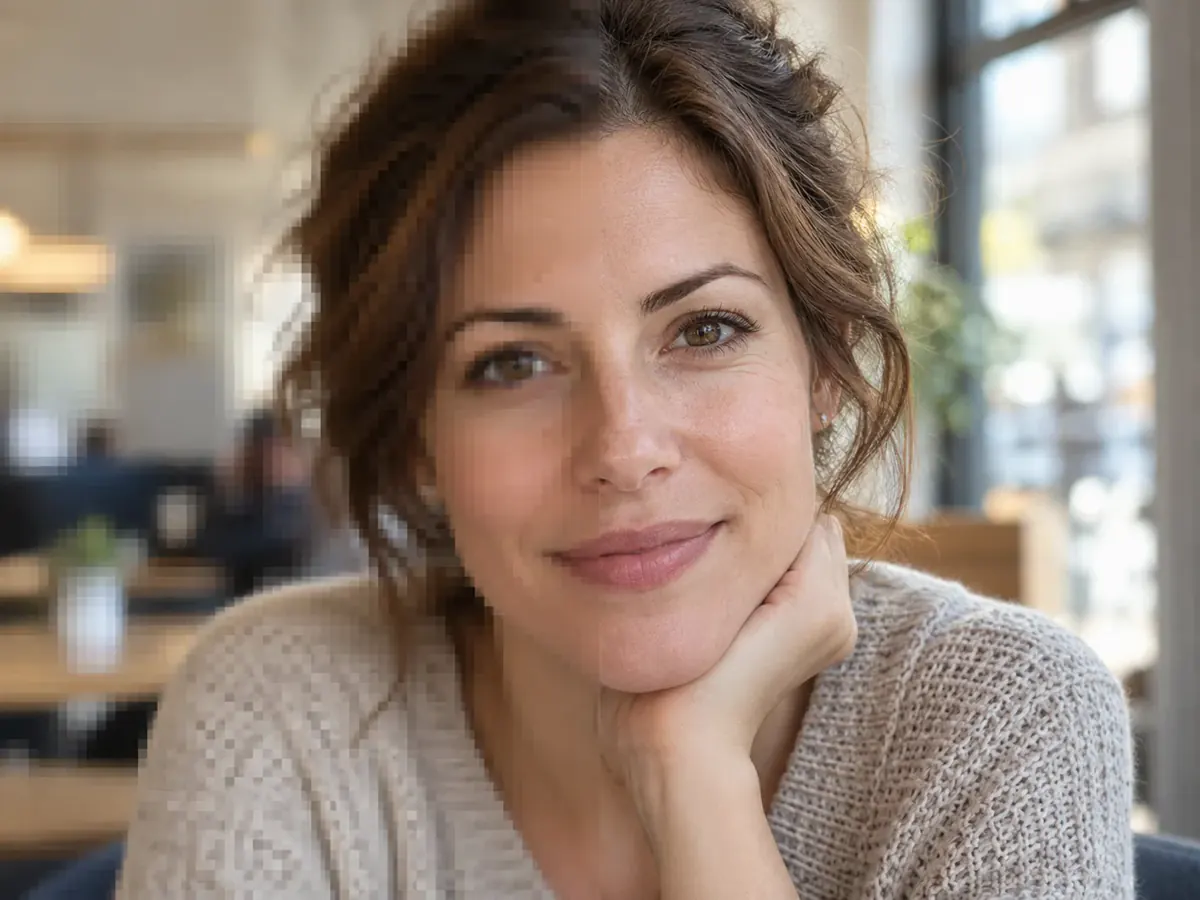
prompt
Regénère en 4K. Garde le visage exactement tel qu'il est.
Votre propre résultat remplacera ces exemples dès qu’il sera prêt.
Un vrai agrandisseur, pas un redessin génératif
Ici tourne Real-ESRGAN, une vraie super-résolution : pour augmenter la résolution, elle agrandit la photo envoyée au lieu d'en dessiner une nouvelle, en 2x, 4x ou 8x, visages restaurés par défaut. Les modèles d'édition générative sont dans le même menu.
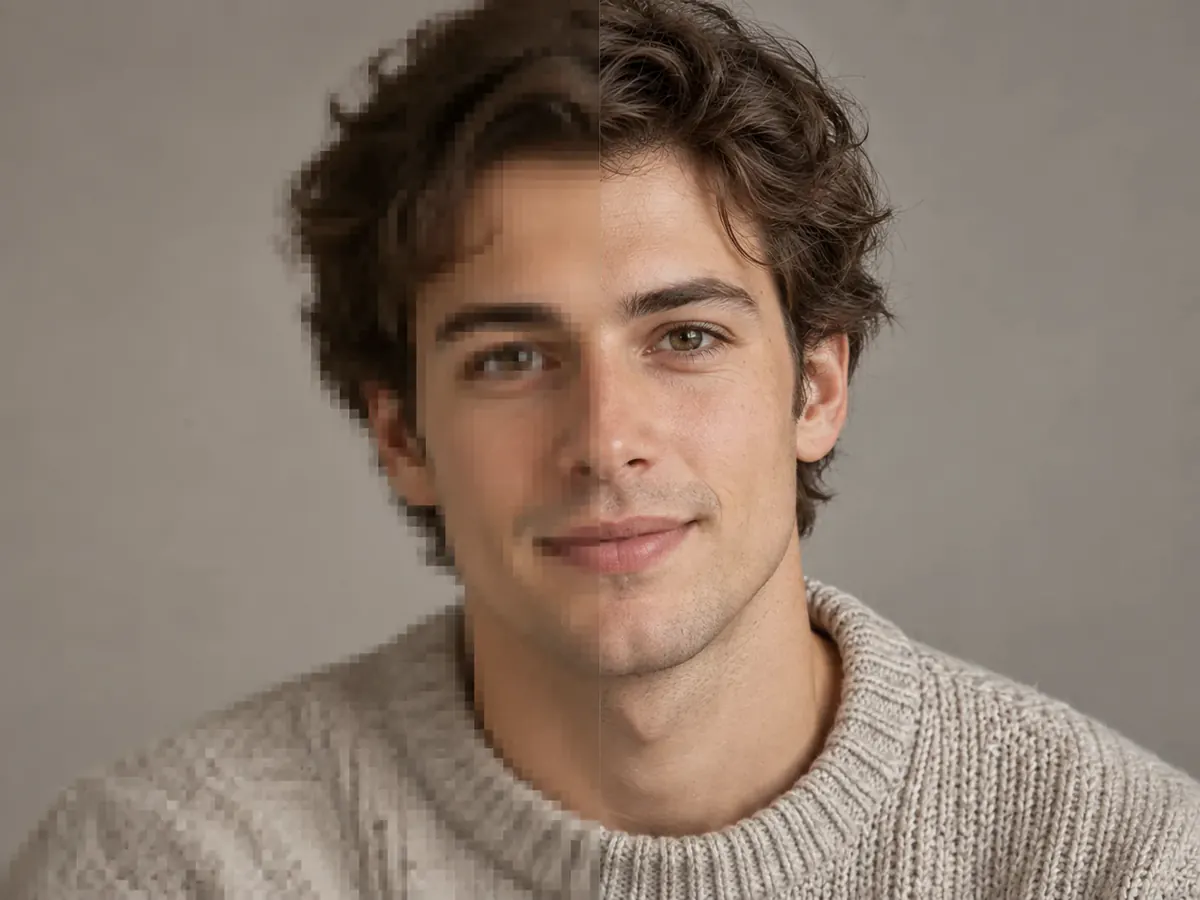
Augmenter la résolution en 4K : de la peau, pas du plastique
Ce qui déçoit, c'est le zoom : pores lissés, visages cireux, contours sur-accentués. Real-ESRGAN reconstruit la texture que les pixels contenaient déjà ; si un portrait paraît encore retouché, basculez sur SeedVR2.
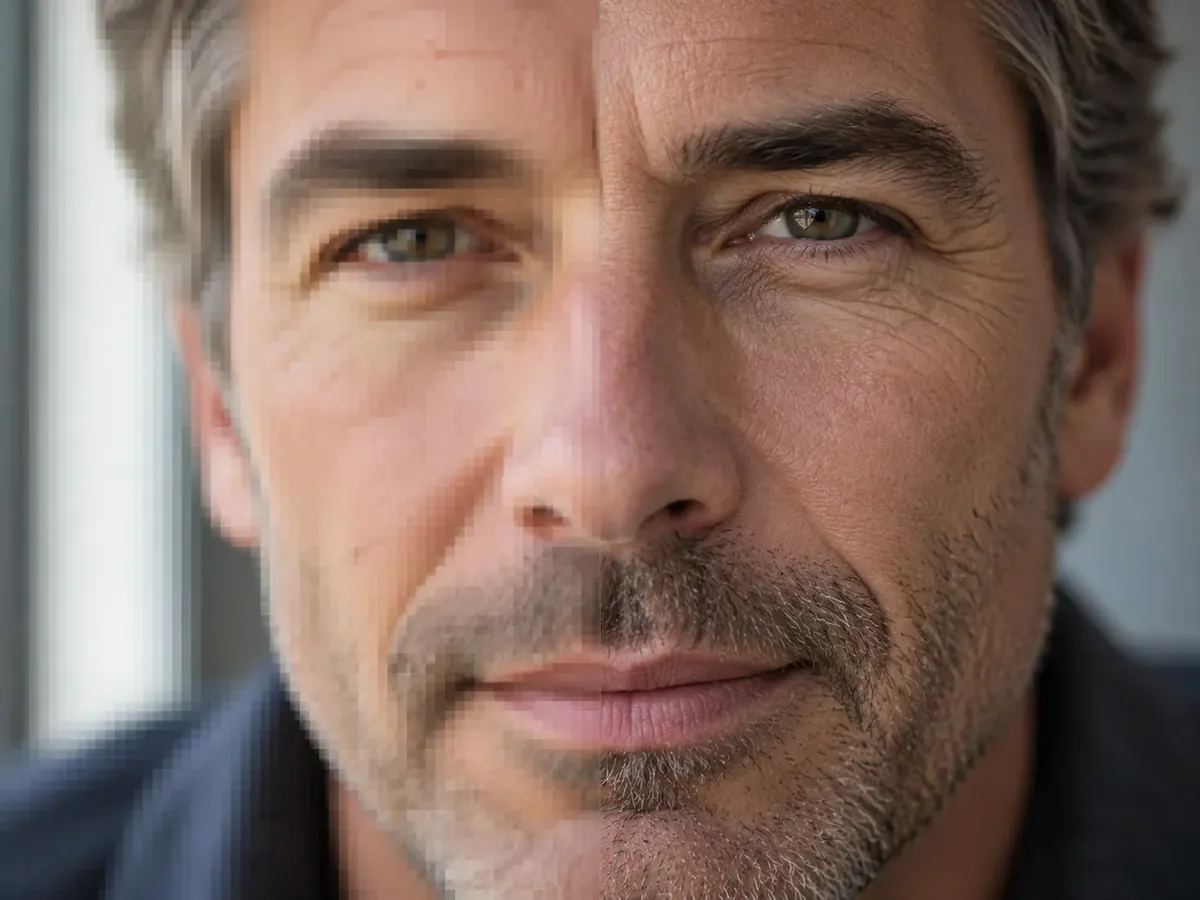
Comparez les visages avant de conserver le résultat
La restauration des visages est activée par défaut dans Real-ESRGAN. Après l'agrandissement, vérifiez les yeux, la texture de la peau et la forme du visage en taille réelle, car les détails restaurés peuvent différer de l'original.
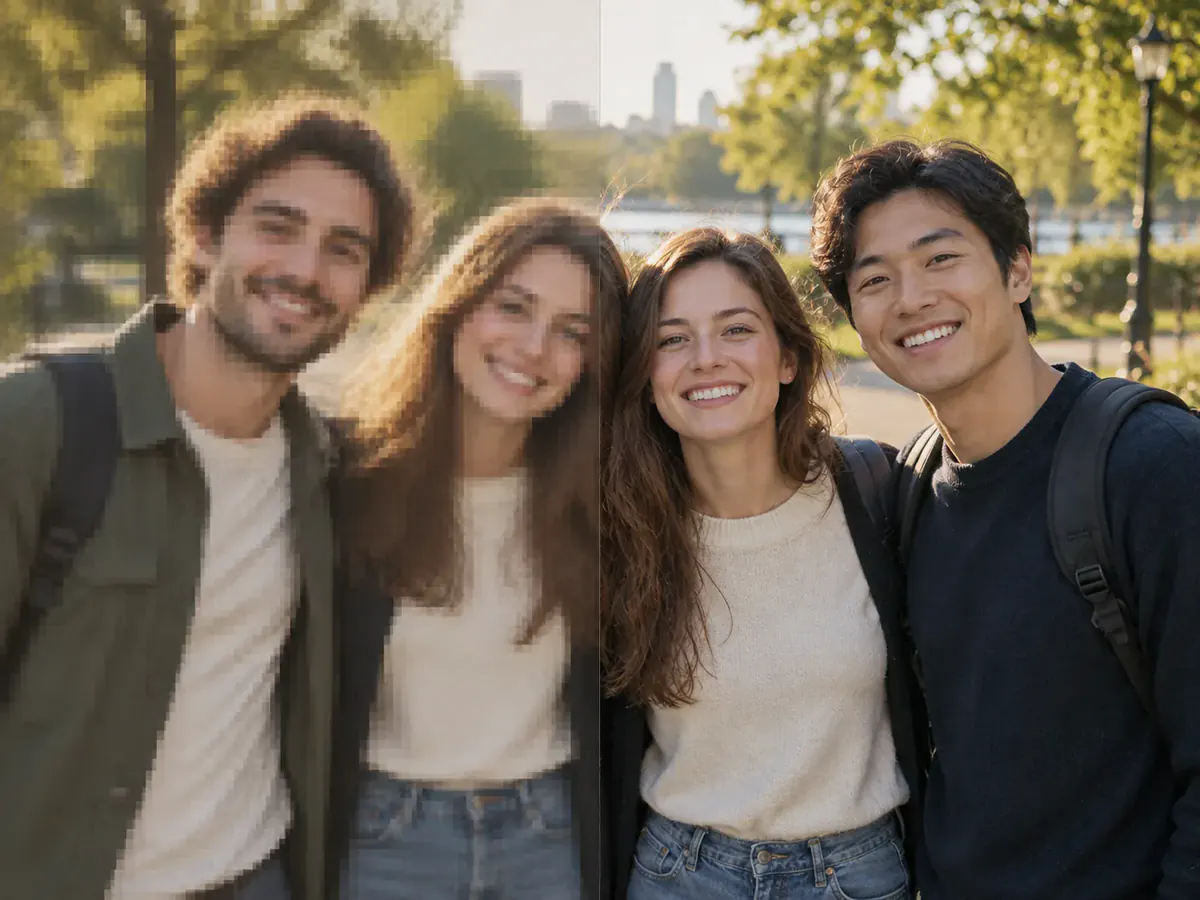
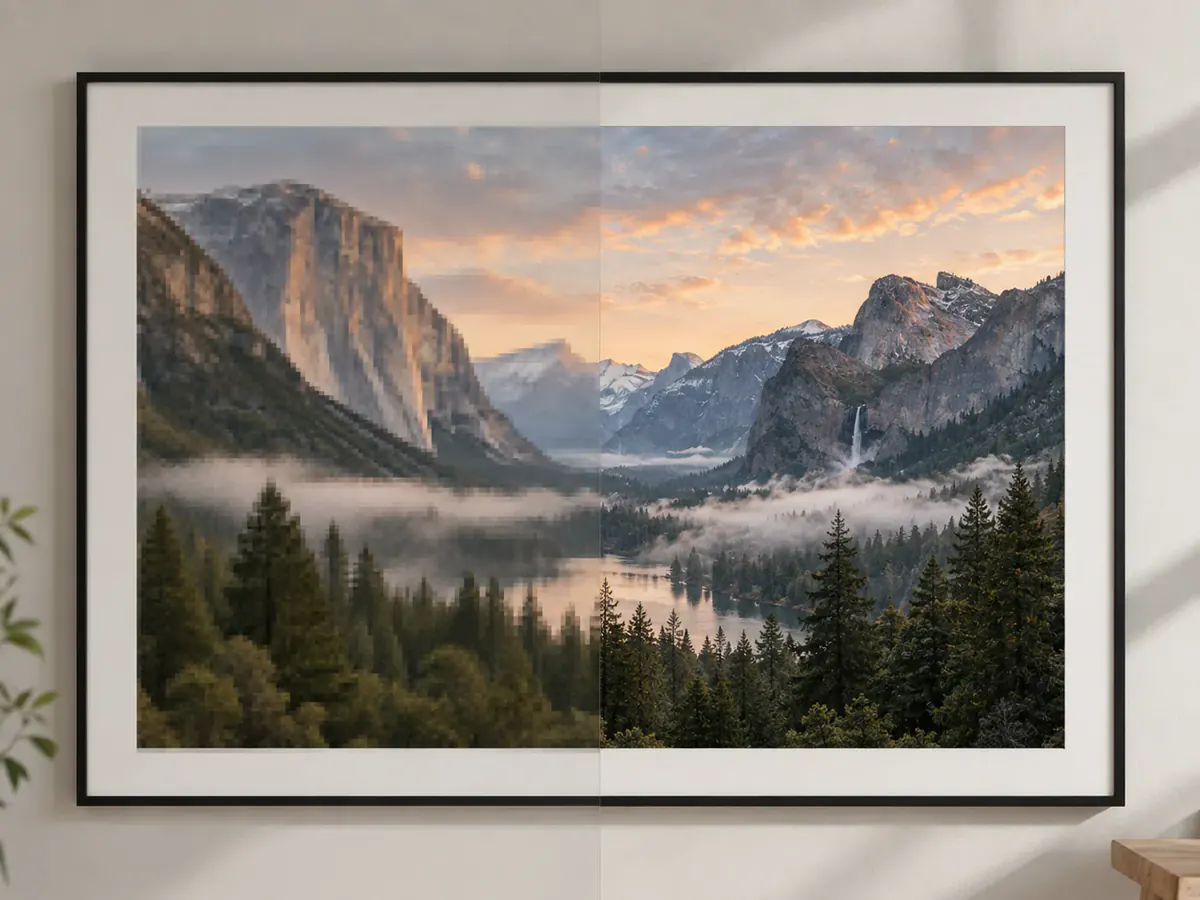
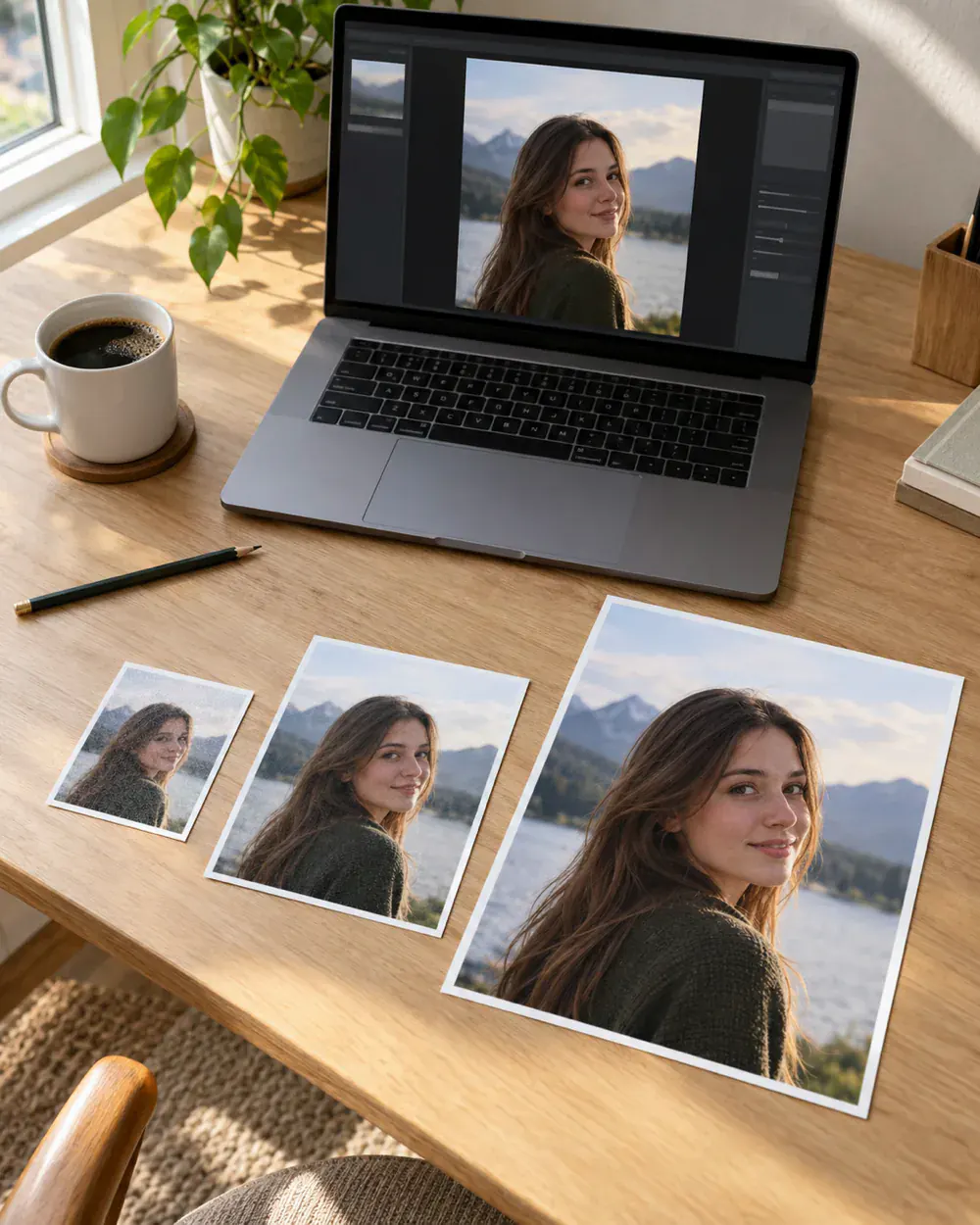
Augmenter la résolution pour un A3, un A1 ou un tirage mural
Pour l'impression, utilisez les dimensions en pixels du fichier téléchargé. Les modèles dédiés à l'agrandissement augmentent la taille de l'image préparée d'un facteur de 2x, 4x ou 8x ; les modèles génératifs utilisent leurs propres tailles prédéfinies. Comparez ces dimensions avec le tirage que vous prévoyez de commander.
Augmenter la résolution d'une photo que vous n'avez qu'en un exemplaire
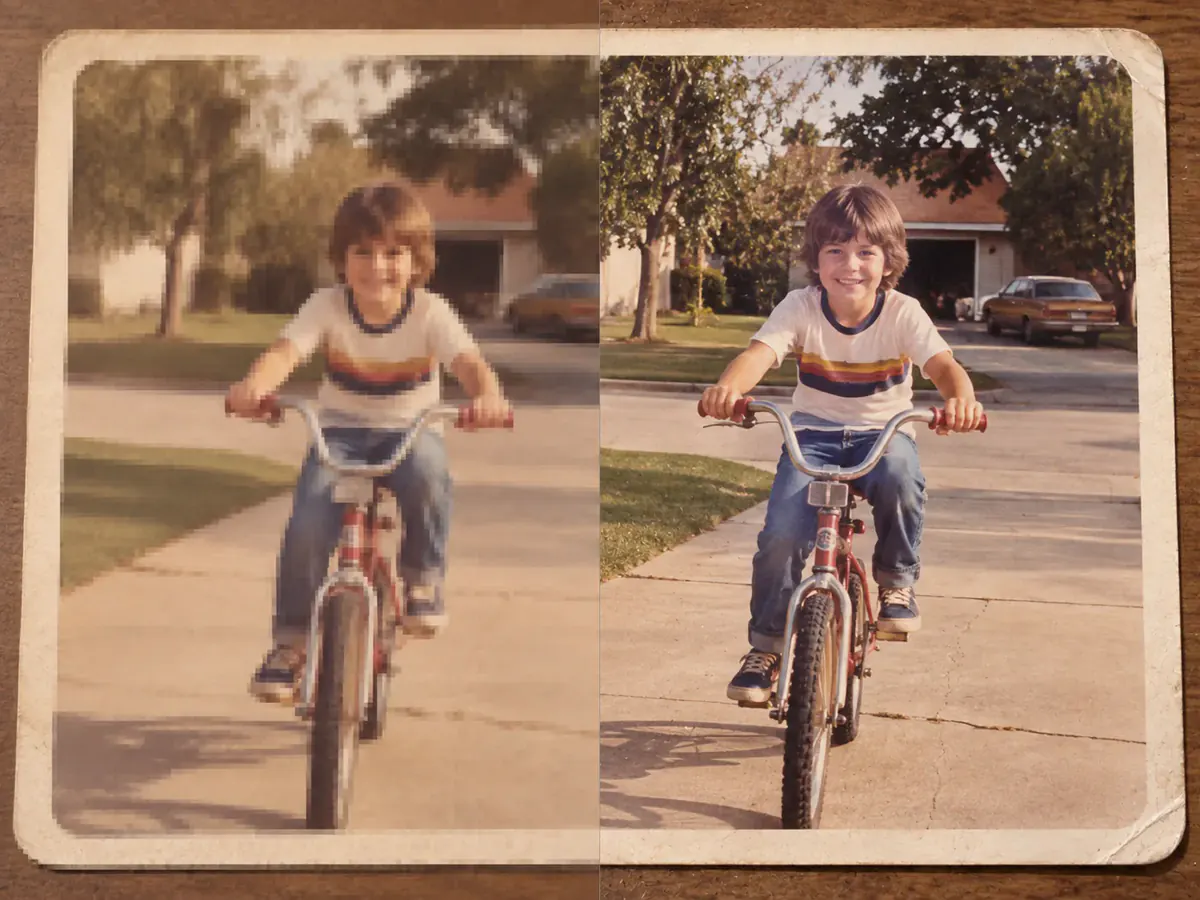
Scans, captures d'écran et photos d'êtres disparus n'ont pas de RAW derrière eux. Gardez le scan, lancez un 2x ou un 4x pour augmenter la résolution, et voyez la sortie comme une proposition.
Cas d’usage : augmenter la résolution d’une image avec l’IA
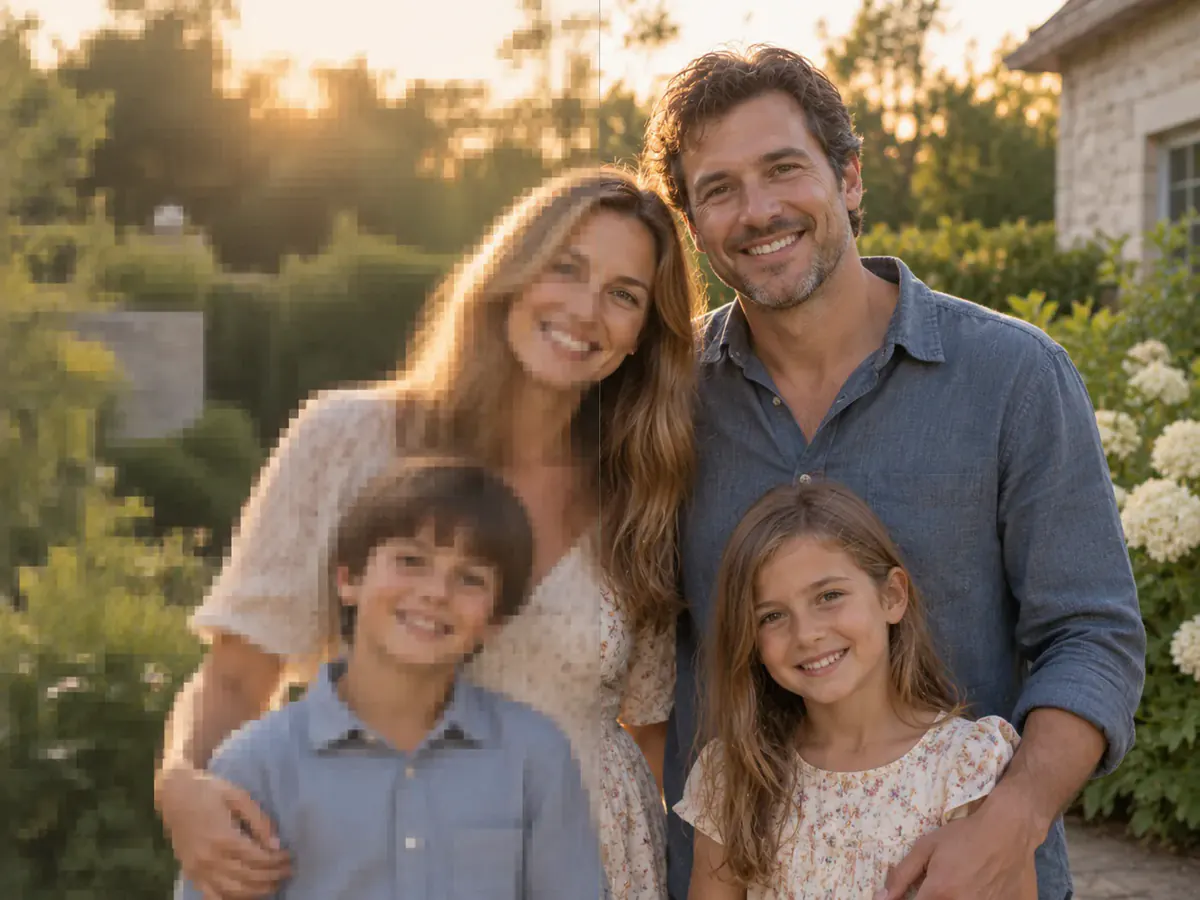
Agrandir une photo de famille pour la faire encadrer
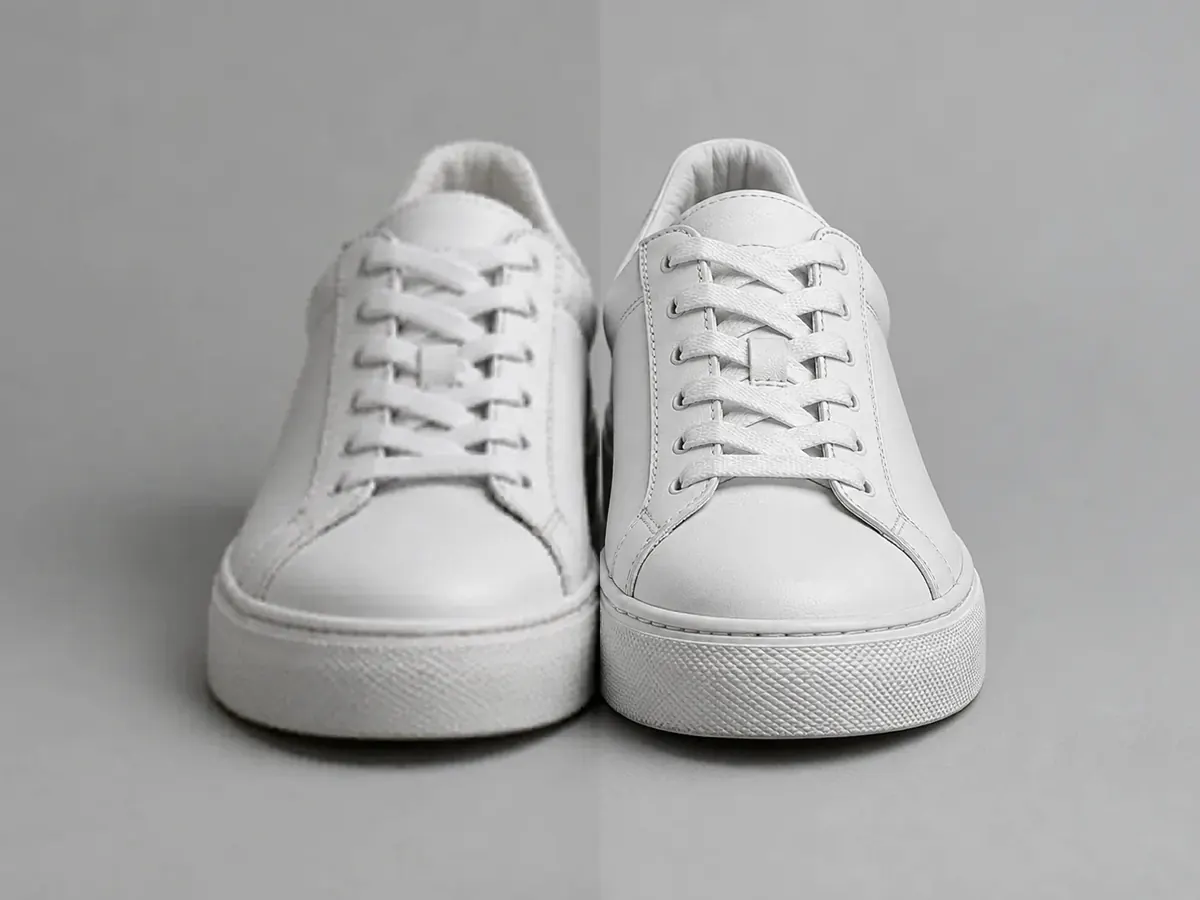
Soigner une photo d'annonce Leboncoin ou Vinted
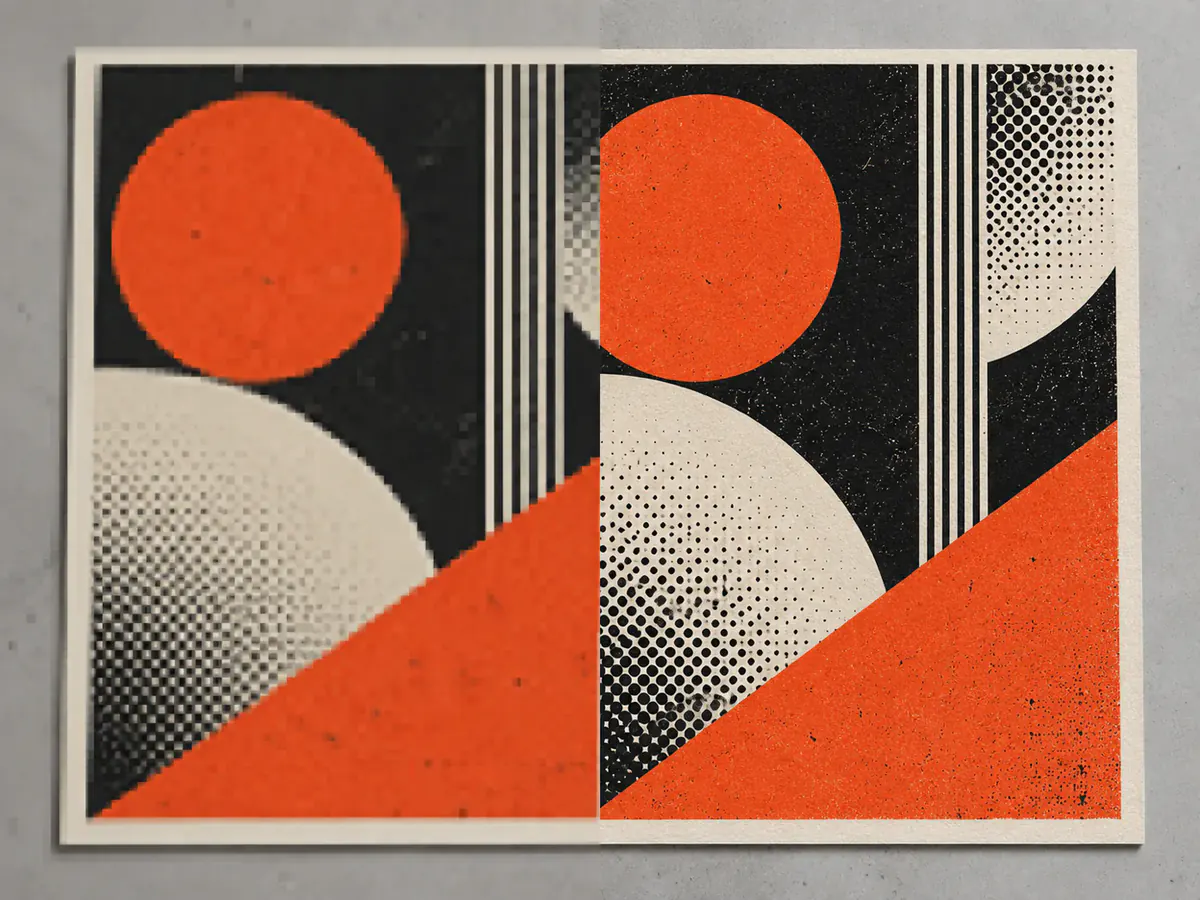
Sauver l'affiche d'une asso ou d'un vide-grenier
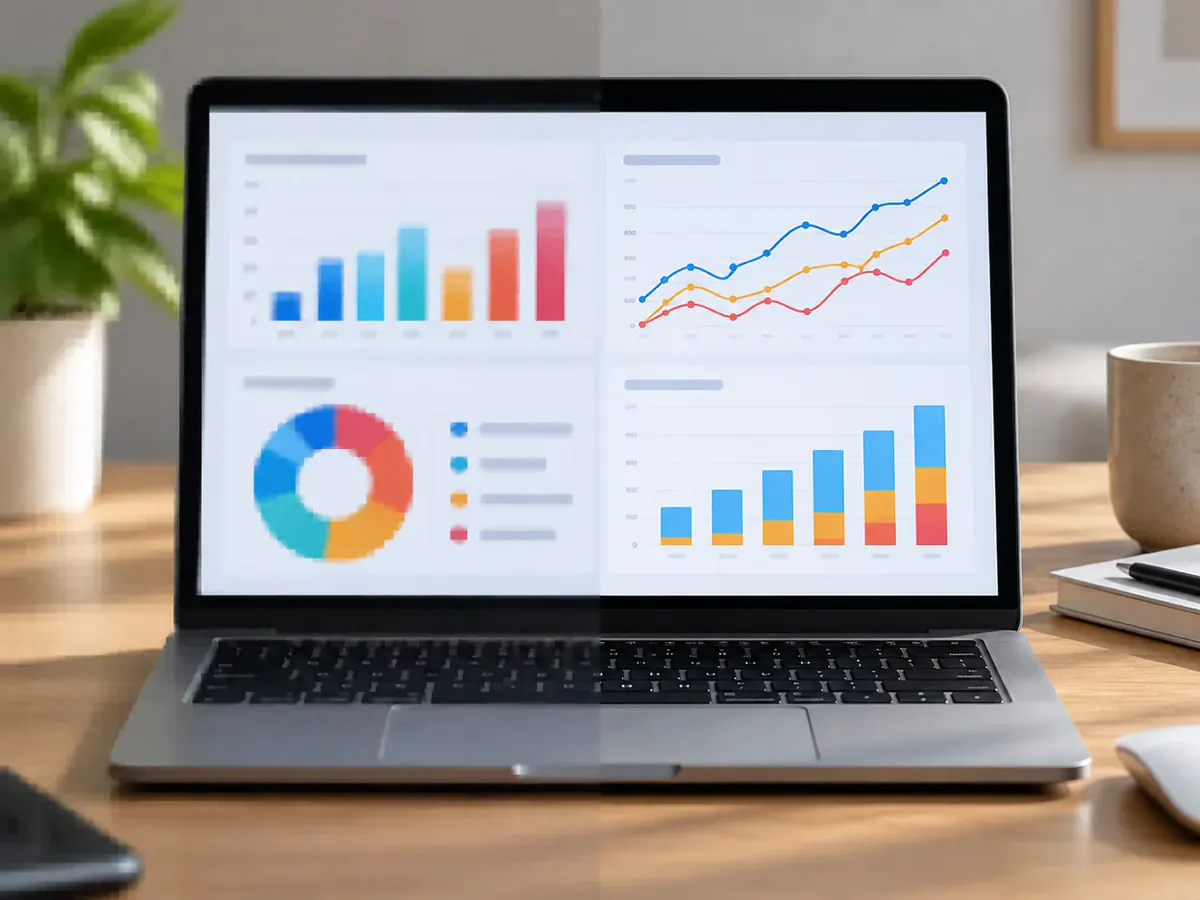
Rendre une capture d'écran nette avant une présentation
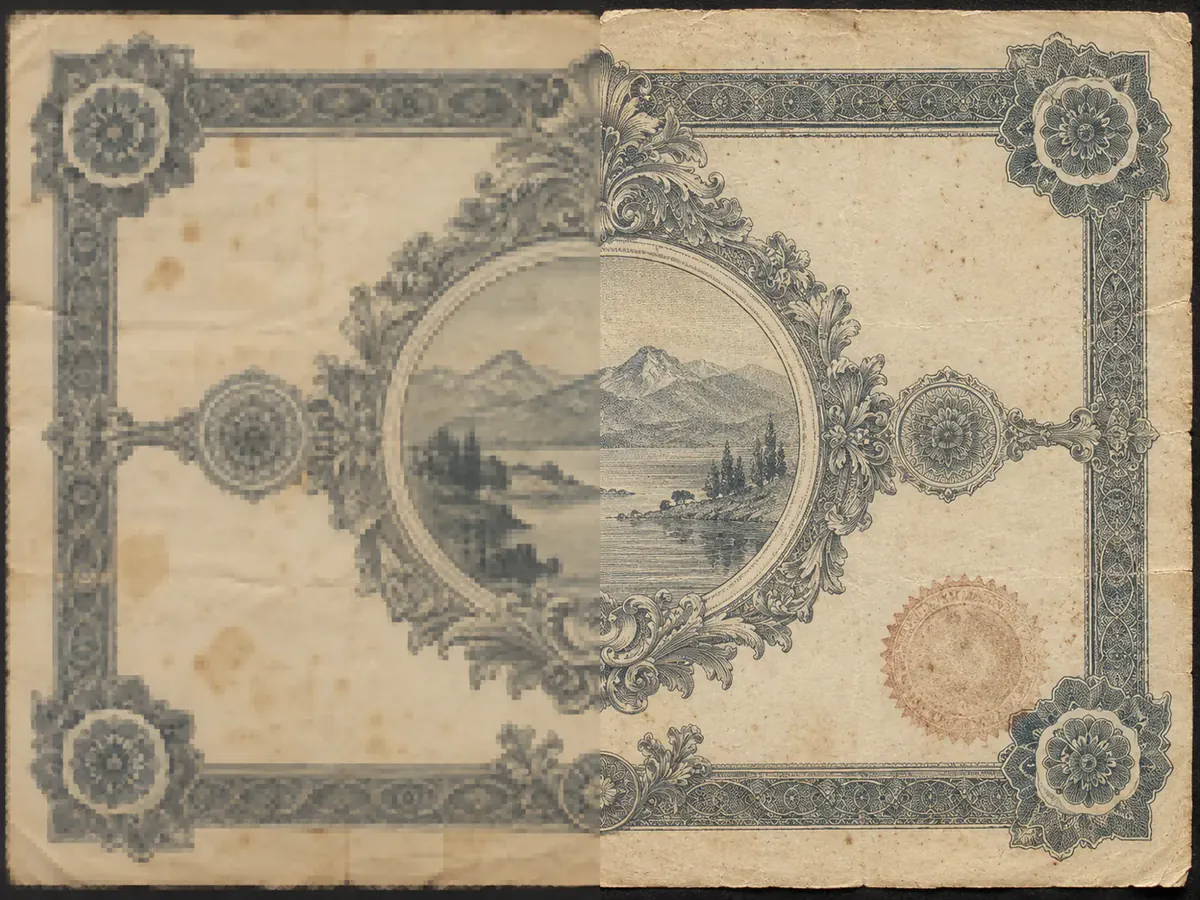
Remonter une archive familiale numérisée
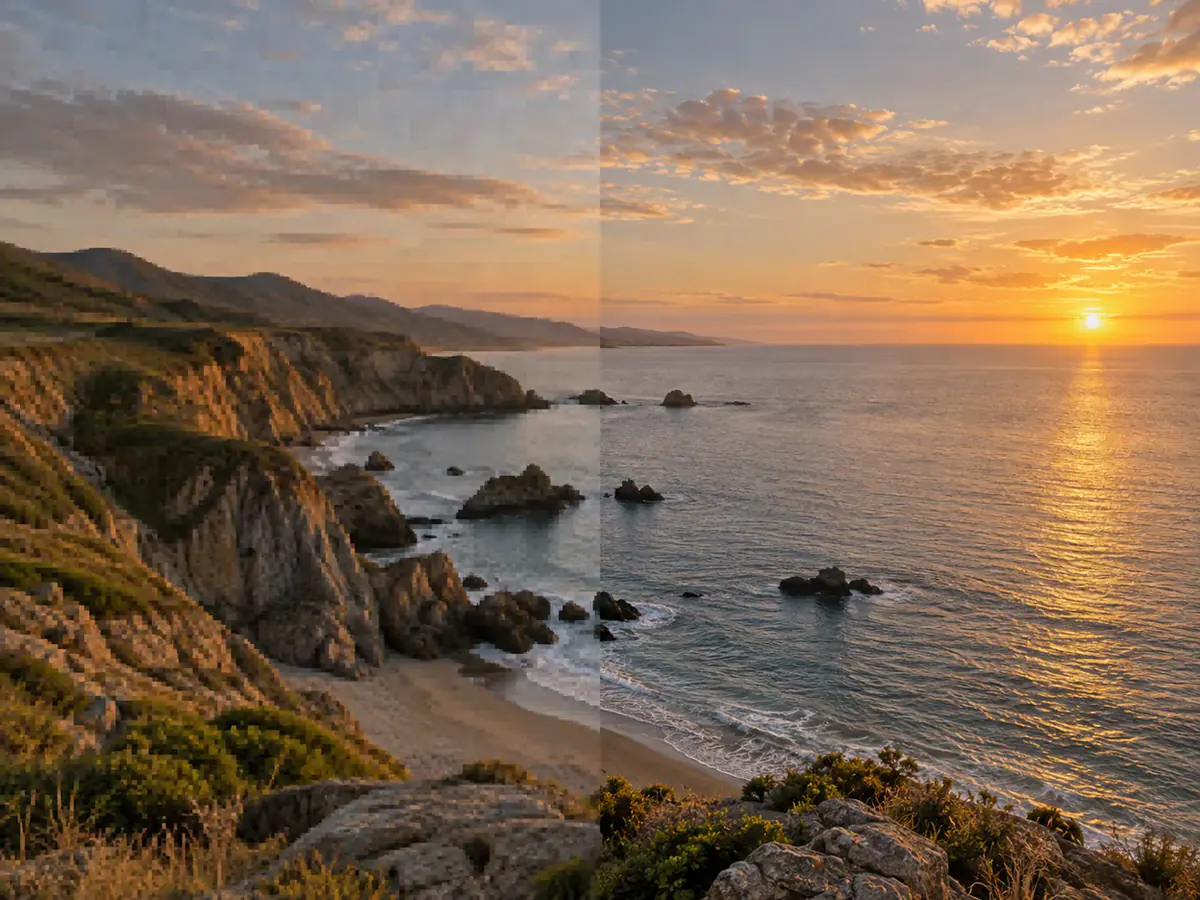
Transformer un visuel carré en bannière
Pourquoi augmenter la résolution de vos images ici
Augmenter la résolution d'une image en trois étapes
- 1
Envoyez l'image à agrandir
Déposez un JPEG, un PNG ou un WEBP de moins de 30 Mo. Le fichier est redimensionné dans votre navigateur avant l'envoi.
- 2
Choisissez un modèle et un facteur
Utilisez Real-ESRGAN, Real-ESRGAN Anime ou SeedVR2 pour un agrandissement avec un modèle dédié. L'utilisation gratuite en tant que visiteur est fixée à 2x ; connectez-vous pour choisir le 4x ou le 8x et voir le coût en crédits avant de commencer.
- 3
Examinez en taille réelle et téléchargez
Comparez l'image agrandie à l'original en taille réelle, puis téléchargez-la : aucun filigrane, et une étiquette 300 DPI pour les logiciels d'impression.
Augmenter la résolution d'une image : vos questions
Augmenter la résolution d'une image, c'est en obtenir une version plus grande à partir de celle que vous avez. Phevo fait tourner de vrais modèles de super-résolution — Real-ESRGAN et SeedVR2 — qui reconstruisent le détail en 2x, 4x ou 8x au lieu de générer une nouvelle image, en ligne, avec un essai gratuit par jour.
Un redimensionnement étire les pixels existants. Ici, augmenter la résolution veut dire les reconstruire : un 4x rend quatre fois la largeur et la hauteur, pas une copie plus molle. Les modèles d'édition générative, eux, redessinent l'image.
Le quota gratuit partagé donne droit à une utilisation par jour sans compte, avec Real-ESRGAN en 2x. Phevo n'ajoute aucun filigrane visible. Un nouveau compte reçoit 6 crédits de bienvenue ; pour choisir le 4x, le 8x ou un autre modèle, il faut un compte et suffisamment de crédits.
Real-ESRGAN et Real-ESRGAN Anime commencent à 3 crédits par image en 2x ; SeedVR2 commence à 5. Les facteurs supérieurs et les modèles génératifs ont des coûts différents. L'agrandissement par lots est facturé pour chaque image, et le total s'affiche avant le lancement.
La restauration des visages peut modifier leurs détails fins. Elle est activée par défaut avec Real-ESRGAN et désactivée avec Real-ESRGAN Anime. Comparez le résultat à l'original en taille réelle avant de le conserver, surtout lorsque la ressemblance est importante.
Une restauration intense peut lisser la peau ou inventer des textures. Comparez le résultat à l'original, essayez un autre modèle disponible ou un facteur inférieur et gardez la version qui préserve les détails dont vous avez besoin. Aucun réglage ne garantit un visage inchangé.
Comparez les dimensions en pixels du fichier téléchargé avec le format d'impression souhaité. Un modèle dédié à l'agrandissement multiplie la taille de l'image préparée pour l'envoi par le facteur choisi ; un modèle génératif suit ses propres paramètres de taille. L'indication 300 DPI aide les logiciels d'impression à définir une taille physique, sans ajouter de détail à l'image.
Importez un fichier JPEG, PNG ou WebP de 30 Mo maximum. Avant l'envoi, le navigateur réduit les images dont le côté le plus long dépasse 1536 pixels. Les modèles dédiés à l'agrandissement augmentent la taille de cette image préparée d'un facteur de 2x, 4x ou 8x ; les modèles génératifs utilisent leurs propres paramètres de sortie pris en charge.
Oui. Choisissez Real-ESRGAN Anime plutôt que le modèle photo pour augmenter la résolution d'un dessin : des poids photo ajouteraient grain et ombres de peau sur les aplats, alors que les poids anime laissent le trait tel quel.
Un agrandissement gratuit en tant que visiteur utilise toujours Real-ESRGAN en 2x. Connectez-vous pour choisir le 4x ou le 8x. Le facteur s'applique à l'image préparée pour l'envoi, dont le côté le plus long est limité à 1536 pixels. Les modèles de retouche générative utilisent des dimensions de sortie plutôt que des facteurs d'agrandissement.
Commencez par Real-ESRGAN à 3 crédits : c'est le réglage par défaut et le modèle de l'essai gratuit quotidien. Real-ESRGAN Anime pour le trait et les aplats, SeedVR2 quand les visages portent l'image. Un modèle d'édition générative seulement si vous voulez changer le contenu.
Votre image est transmise à fal.ai pour être traitée — c'est écrit au niveau de la zone d'envoi. Les résultats hébergés là-bas peuvent rester accessibles un temps limité : téléchargez rapidement ce qui compte.
Augmenter la résolution de votre première image gratuitement
Profitez de votre utilisation gratuite quotidienne du quota partagé, sans compte, avec Real-ESRGAN en 2x. Connectez-vous pour choisir le 4x ou le 8x et voir le coût en crédits avant le lancement.
Agrandir une image gratuitement