 Phevo
PhevoAI foto bewerken
AI foto bewerken begint hier: upload je foto, noem wat blijft en wat verandert. Elke dag één gratis run, zonder account of watermerk.
Echte bewerkingen, echte prompts
Elk paar hieronder kwam uit één zin – geen maskers, geen lagen.
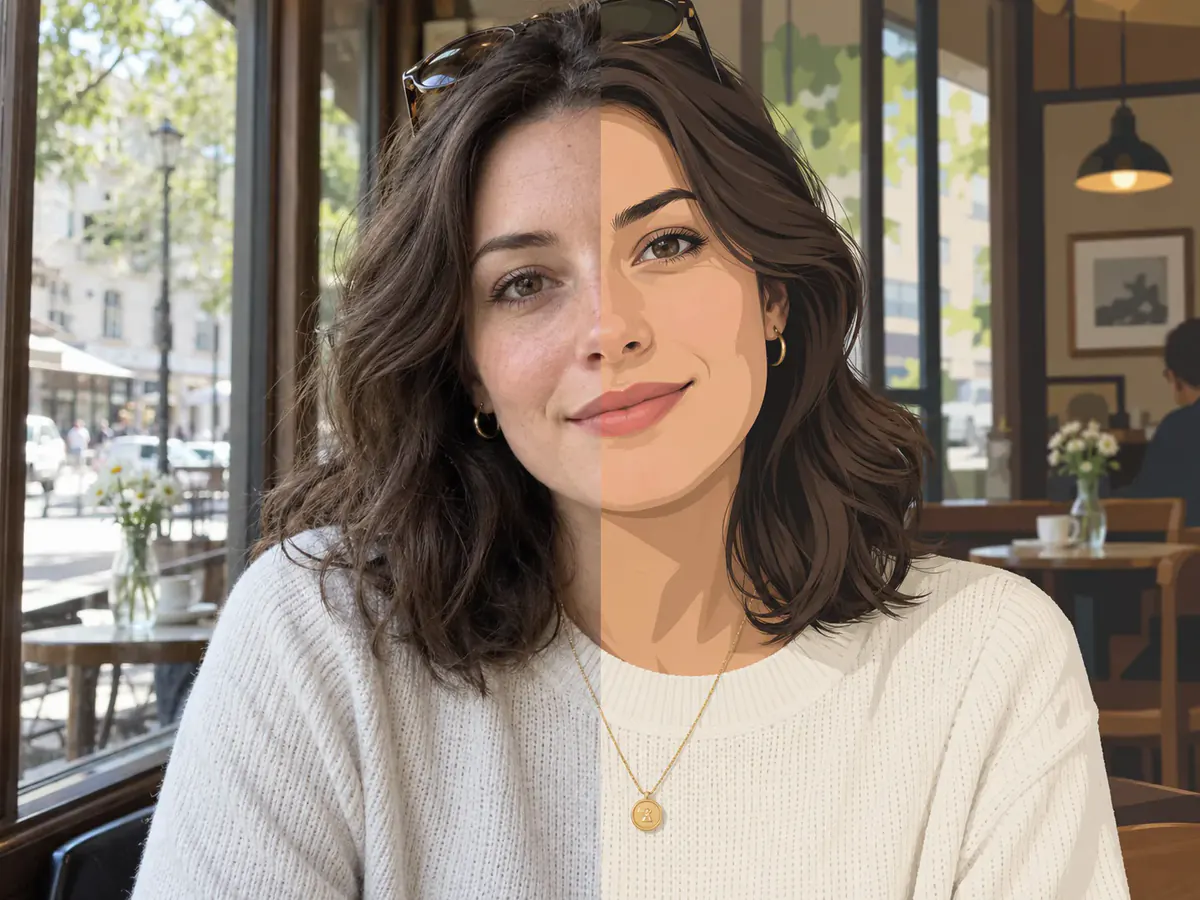
prompt
Teken dit portret opnieuw als vlakke illustratie, met dezelfde pose.
Zodra je eigen resultaat klaar is, komt het in de plaats van deze voorbeelden.
Wat AI foto bewerken met je eigen foto doet
AI foto bewerken begint bij jouw upload, niet bij een leeg doek. Het model leest je kadrering, voert je zin uit en geeft een beeld terug dat je compositie vasthoudt: herkenbaar jouw foto, alleen veranderd.
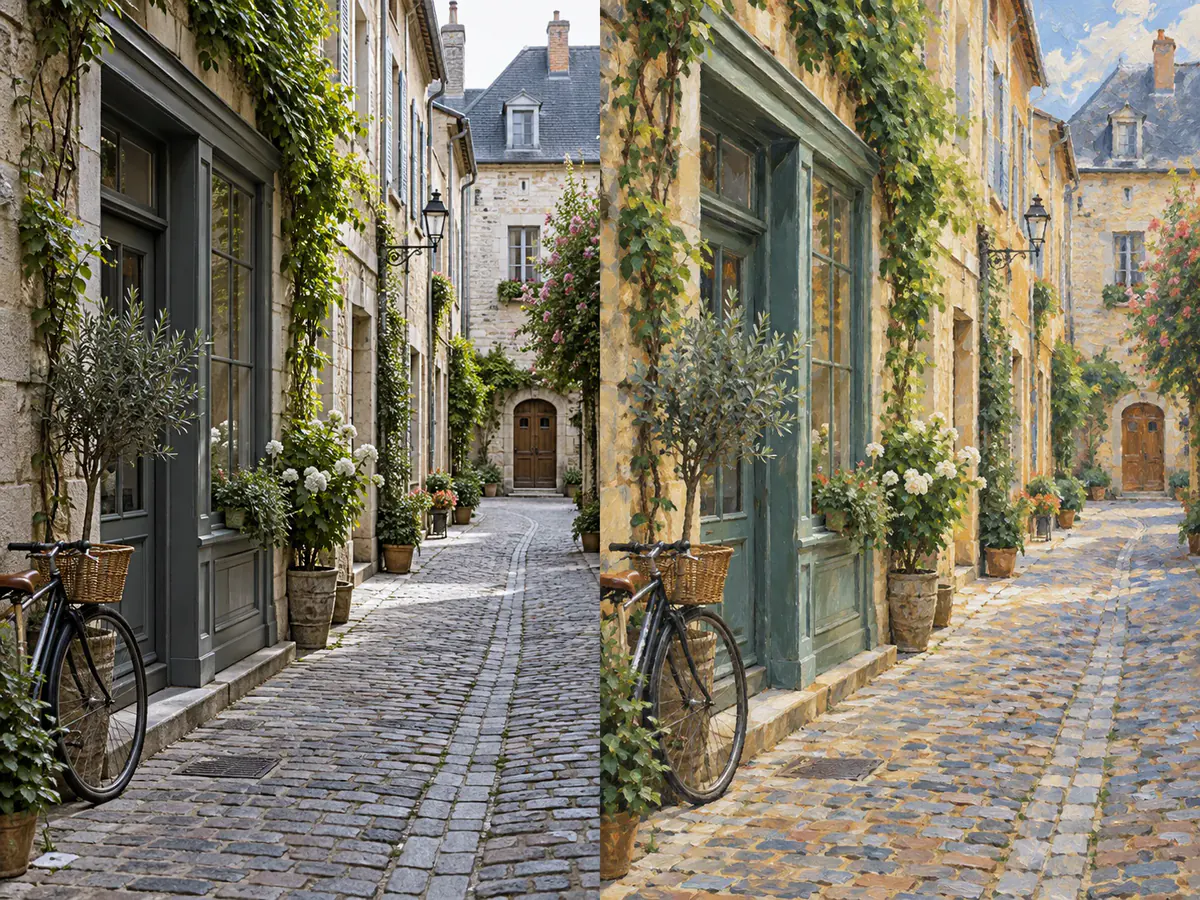
AI foto bewerken verandert alleen wat je benoemt
Schrijf je instructie in twee helften: eerst wat blijft, dan wat verandert. “Houd de pose en de achtergrond, maak de jas rood” geeft het model een grens, en die grens houdt het gezicht hetzelfde.
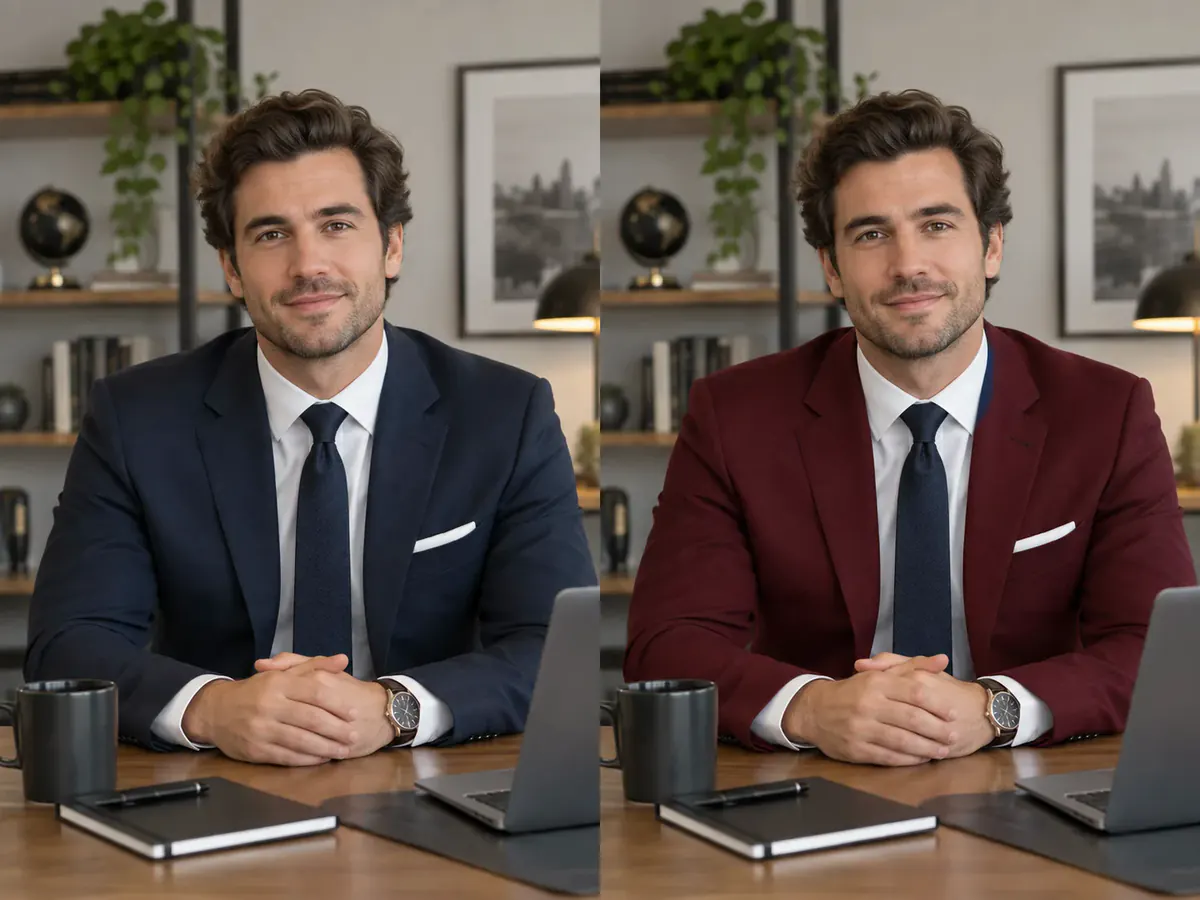
Populaire modellen voor AI foto bewerken
Je opdracht gaat naar geverifieerde fal.ai-endpoints: GPT Image 2.5 Flare, GPT Image 2.5 Sunburst, GPT Image 2, Nano Banana Pro, Nano Banana 2, Phevo, Flux-2 Pro, Seedream 5.0 Pro, Seedream 5.0 Lite en Grok Imagine. Eén run kost 5 tot 20 credits, zichtbaar op de knop.
AI foto bewerken met meerdere referentiebeelden
In de fusiemodus upload je meer dan één bestand: een productfoto plus de scène waar hij thuishoort, of een gezicht plus een outfit. Afhankelijk van het model gaan tot zestien referenties samen in één beeld.
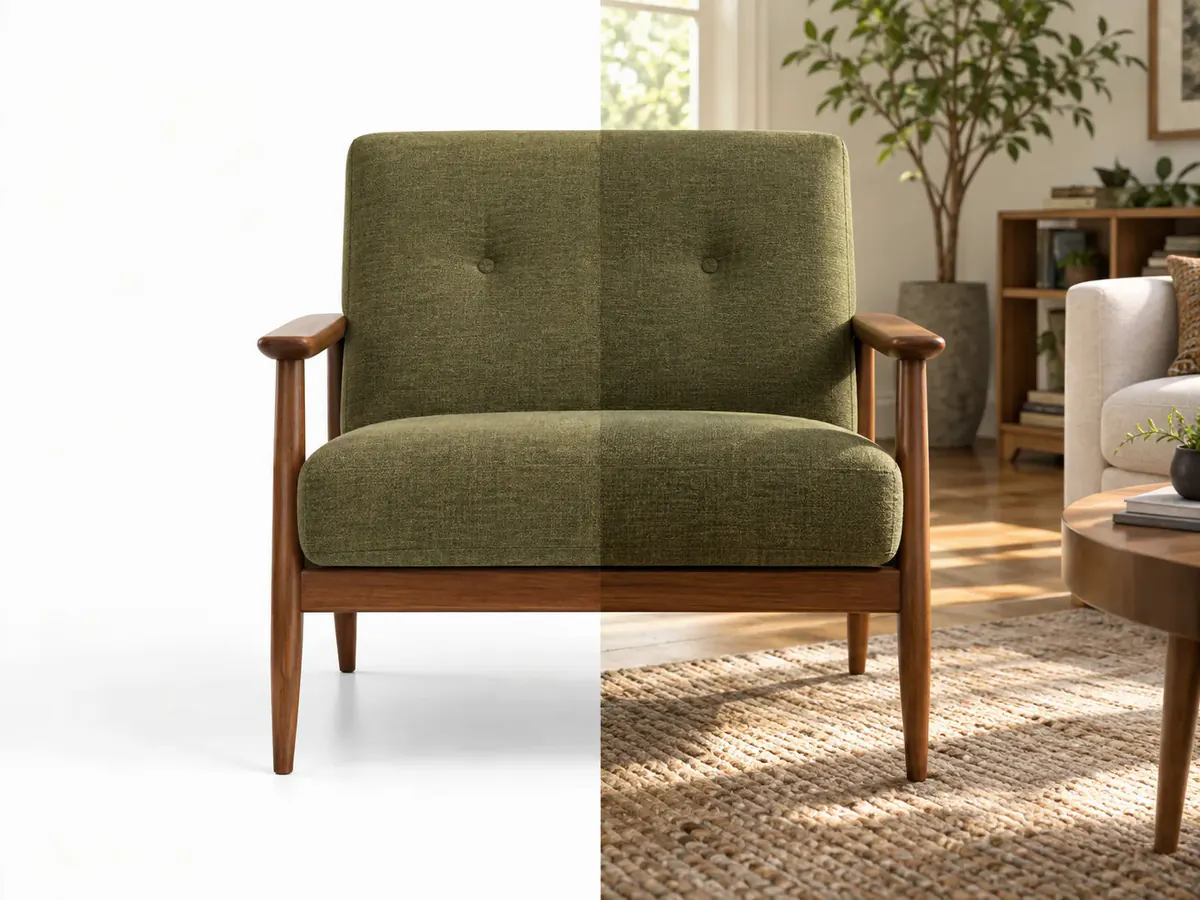
Kies de beeldverhouding en render tot 4K
De uitvoer zit niet vast aan je bronbestand. Kies 1:1, 16:9, 9:16, 4:3 of 3:4 en render op 1K, 2K of 4K waar het model dat toelaat. Een vierkante productfoto kan er als brede banner uit komen.
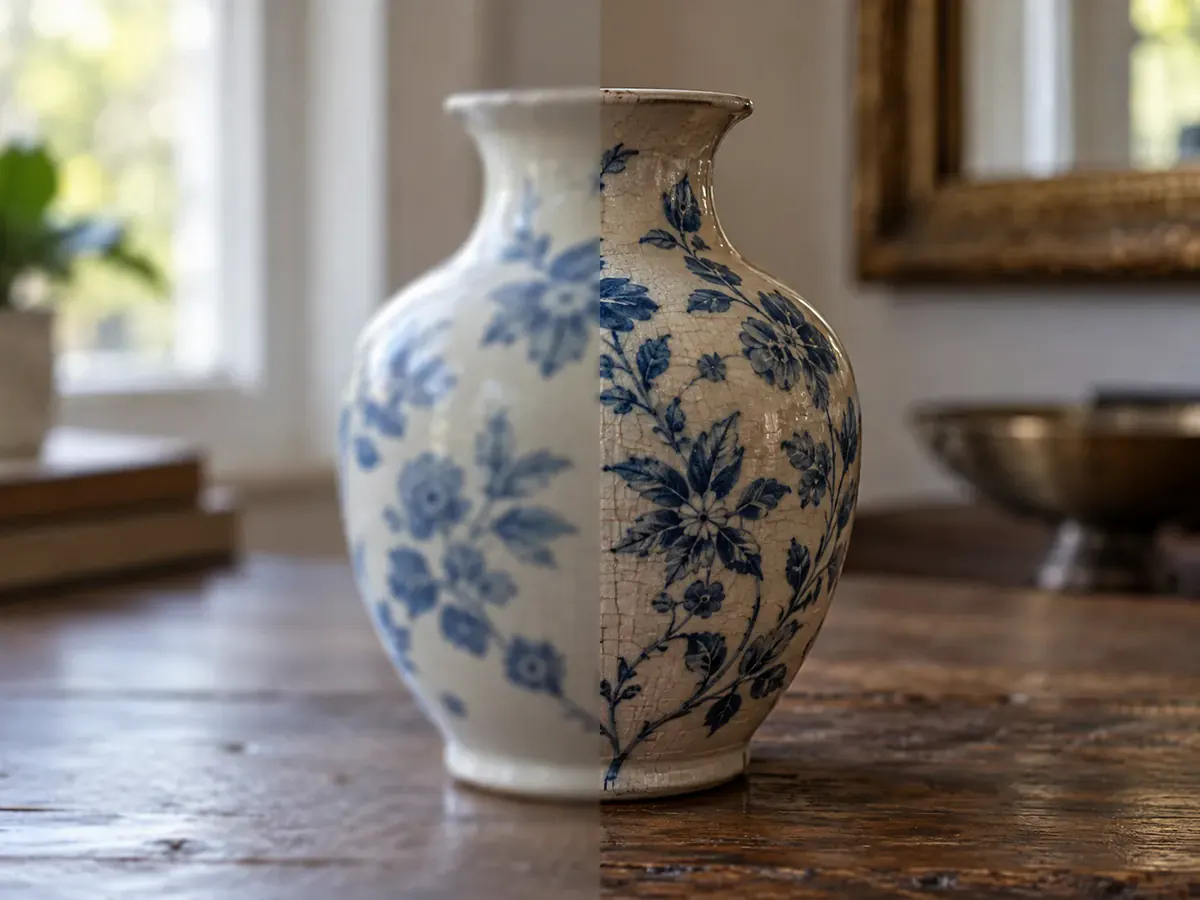
AI foto bewerken in drie stappen
- 1
Upload de foto die je wilt veranderen
Sleep er een JPEG, PNG of WebP van maximaal 30 MB in. Het bestand wordt eerst in je browser verkleind, dus AI foto bewerken start met een telefoonfoto even snel als met een screenshot.
- 2
Schrijf wat blijft en wat verandert
Eén zin volstaat: eerst wat overeind moet blijven, dan de wijziging. Kies daarna welk model de run uitvoert.
- 3
Vergelijk de twee beelden en download
Het resultaat komt naast je origineel te staan, zodat je ziet wat er veranderd is. Downloaden gaat op volledige grootte, zonder watermerk.
Gebruikssituaties voor AI foto bewerken
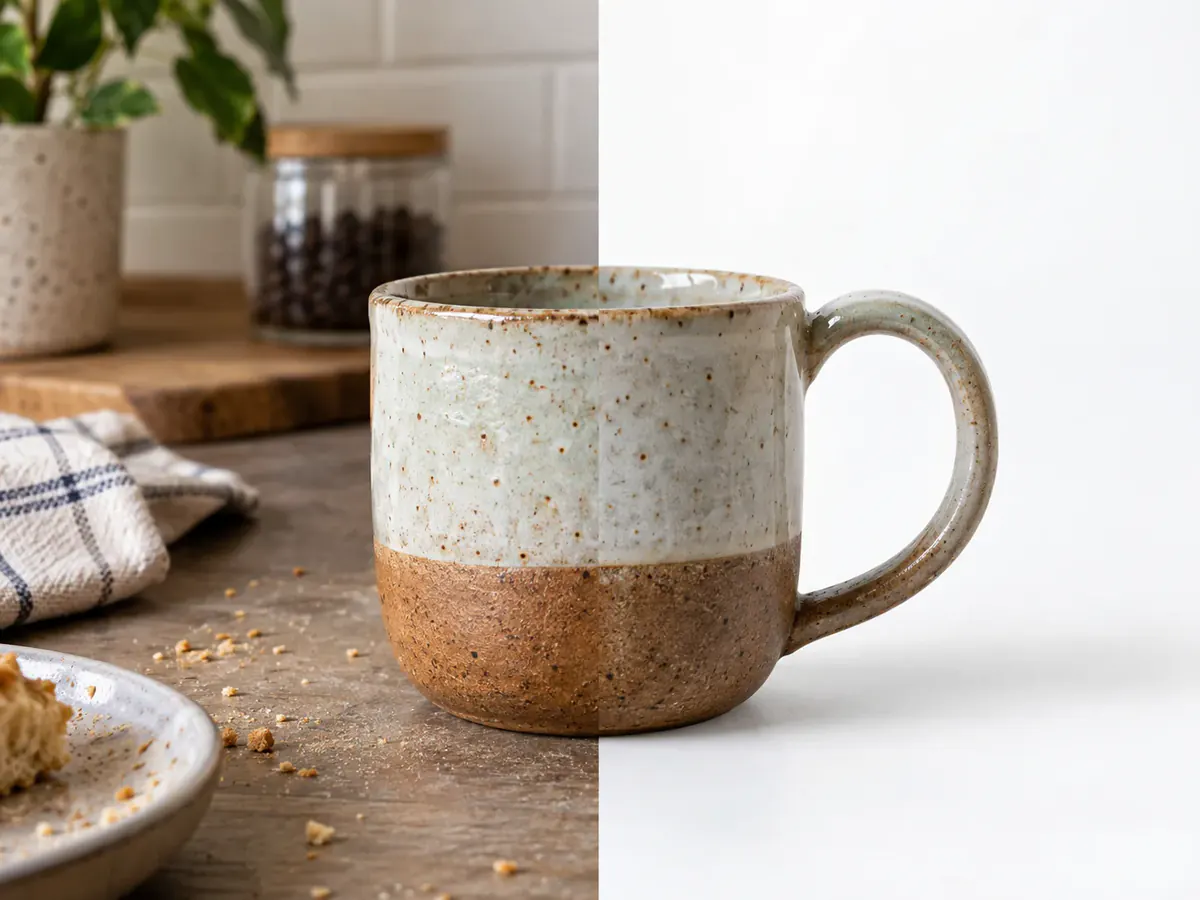
Verkopen zonder studio
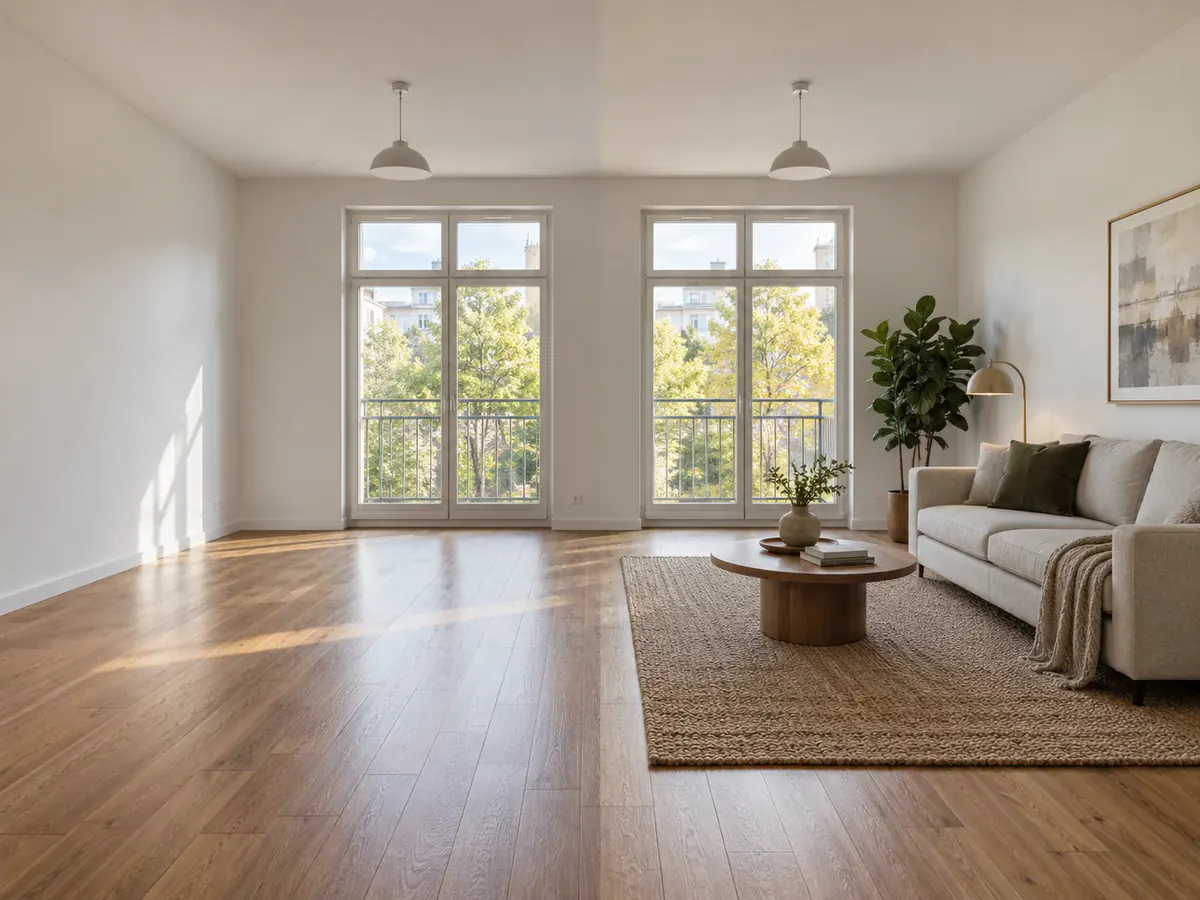
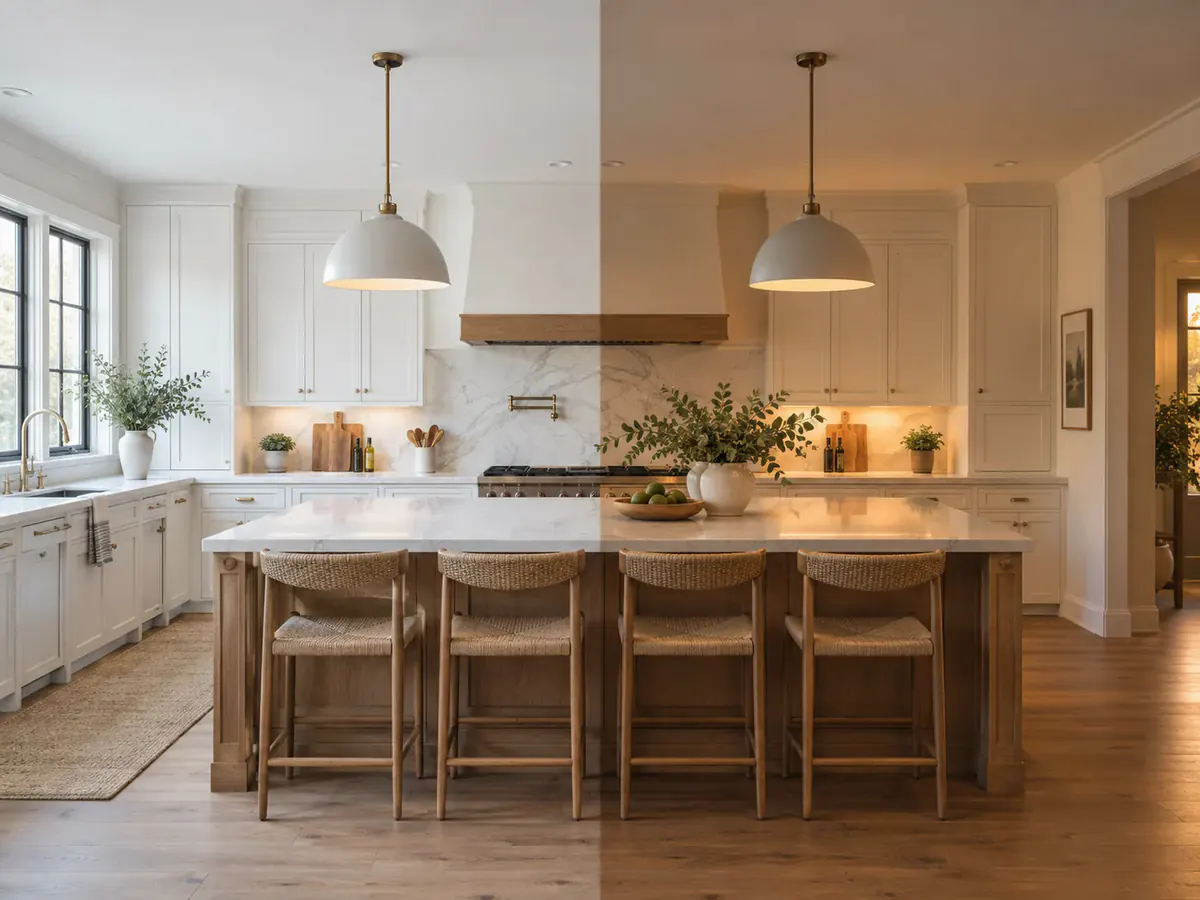
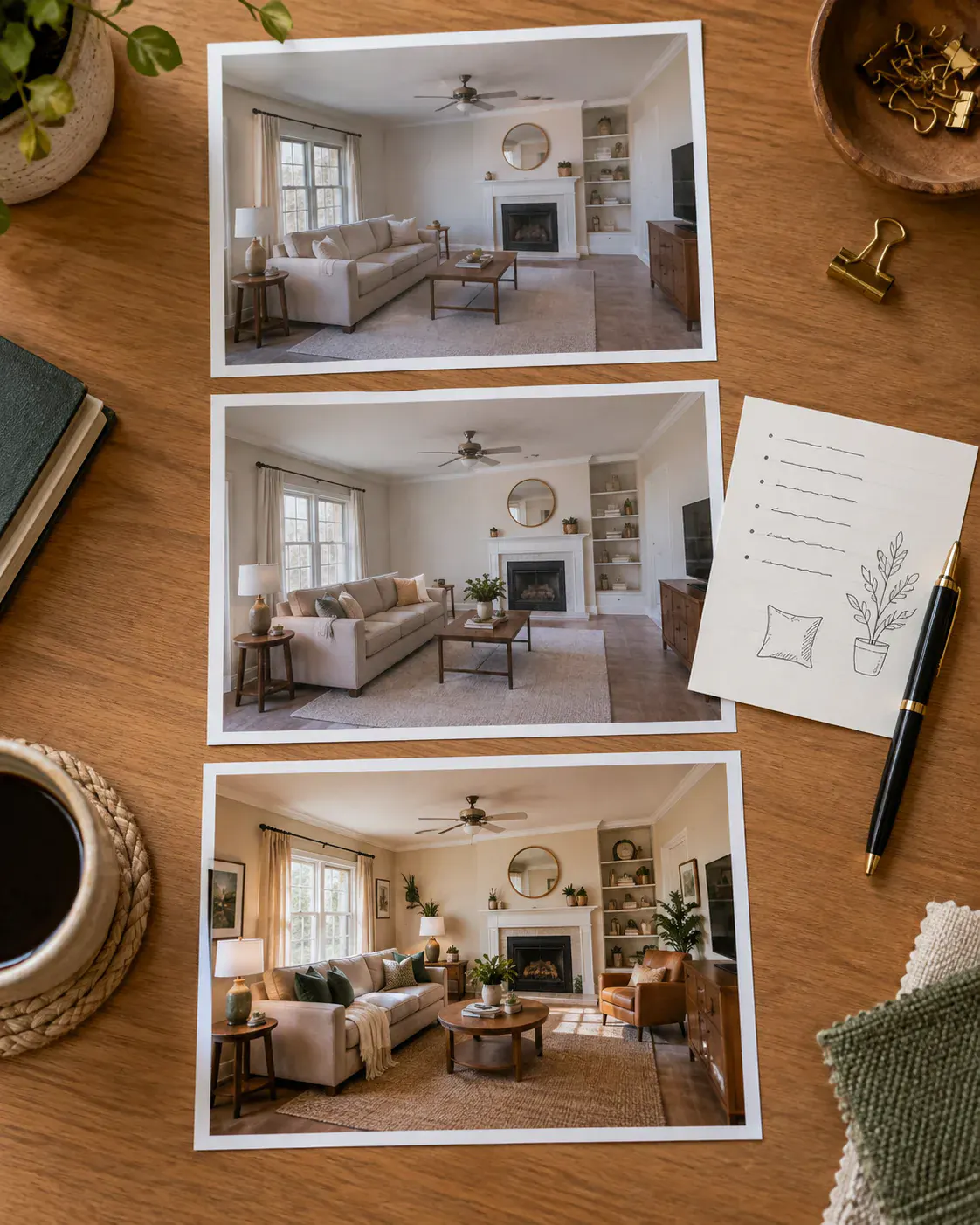
Een lege kamer ingericht laten zien
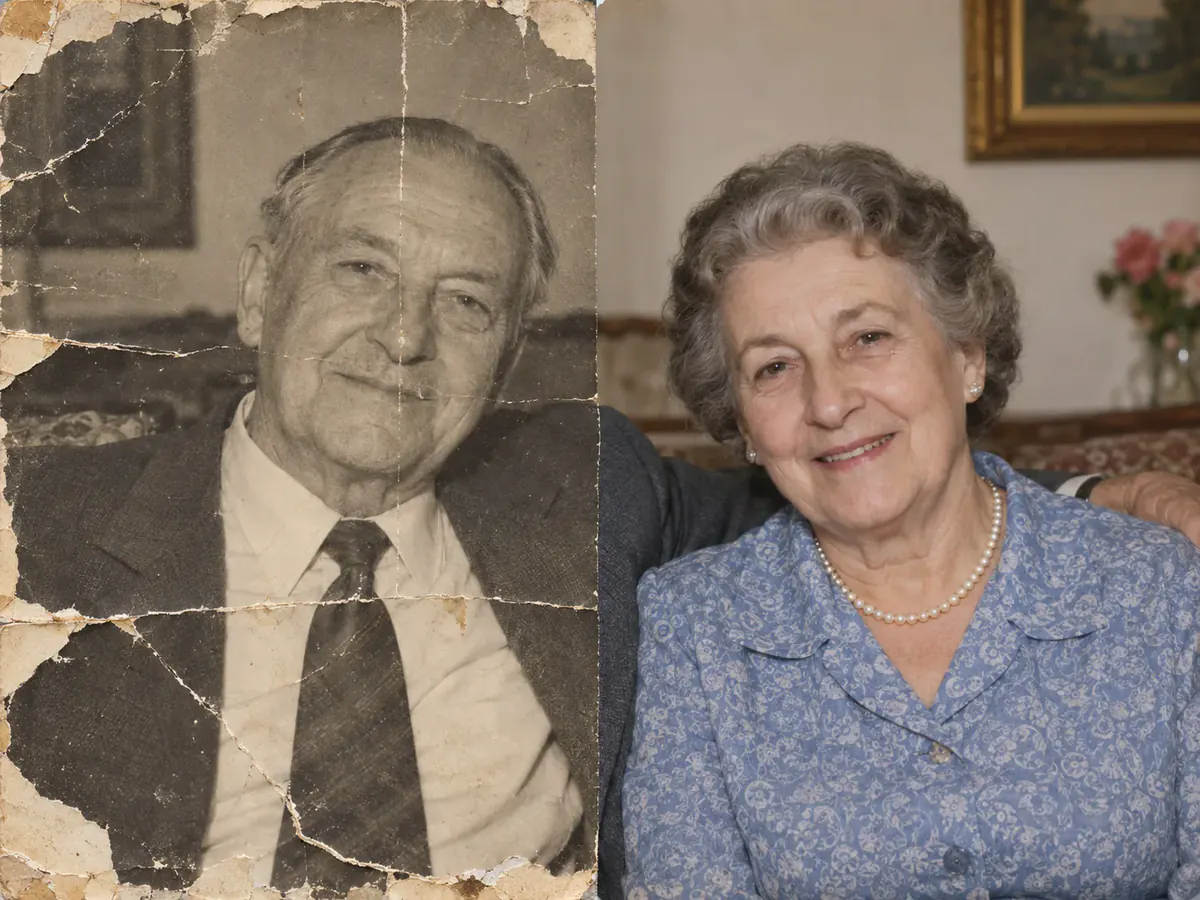
Een beschadigde foto terughalen
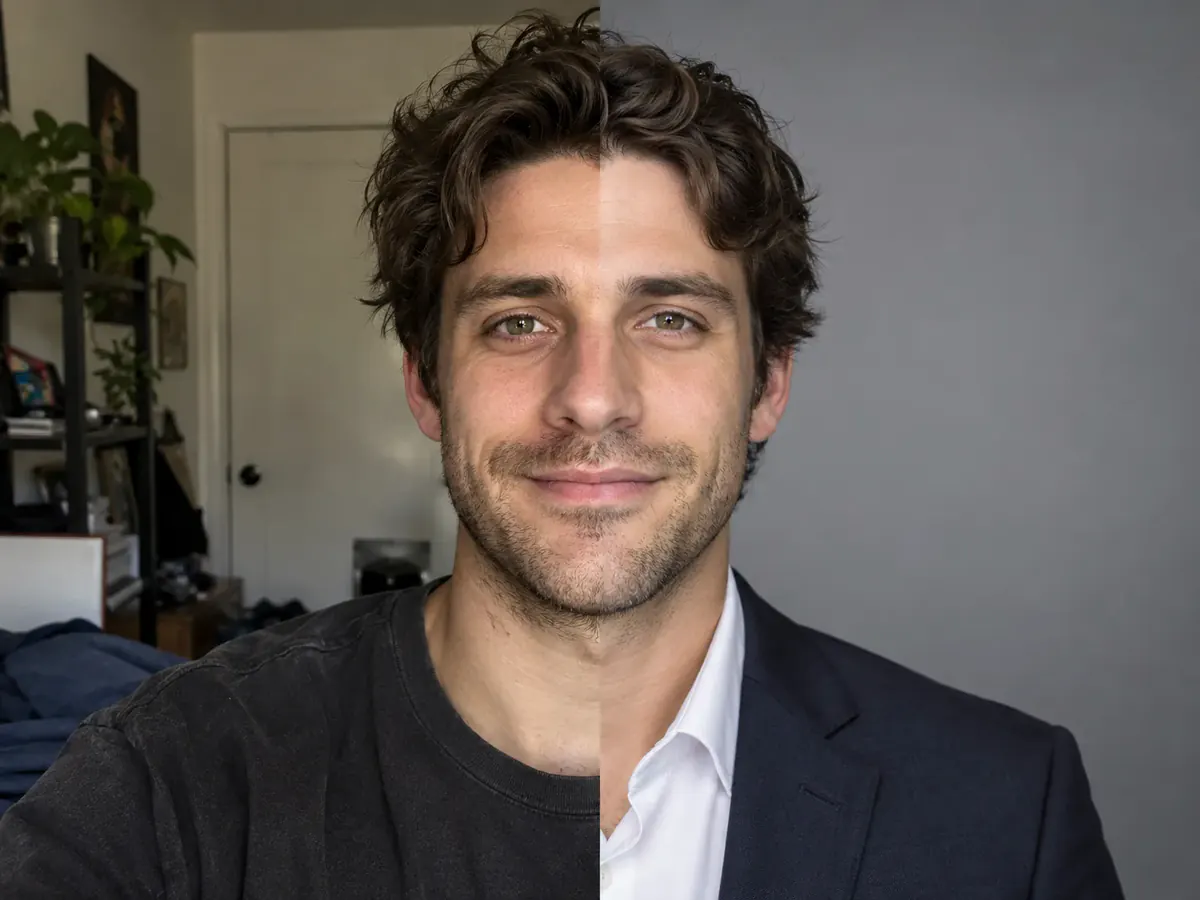
Een profielfoto opknappen zonder studio
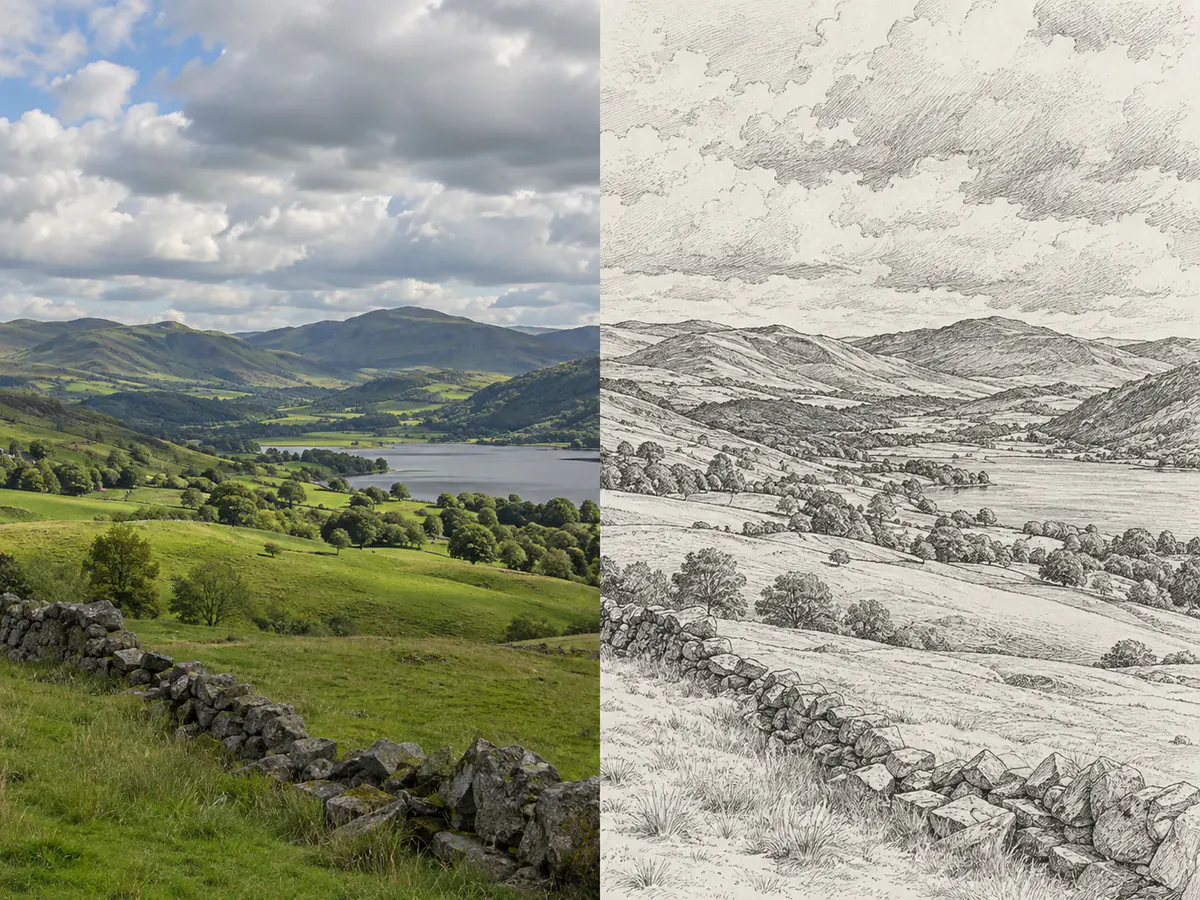
Foto omzetten naar tekening of cartoon
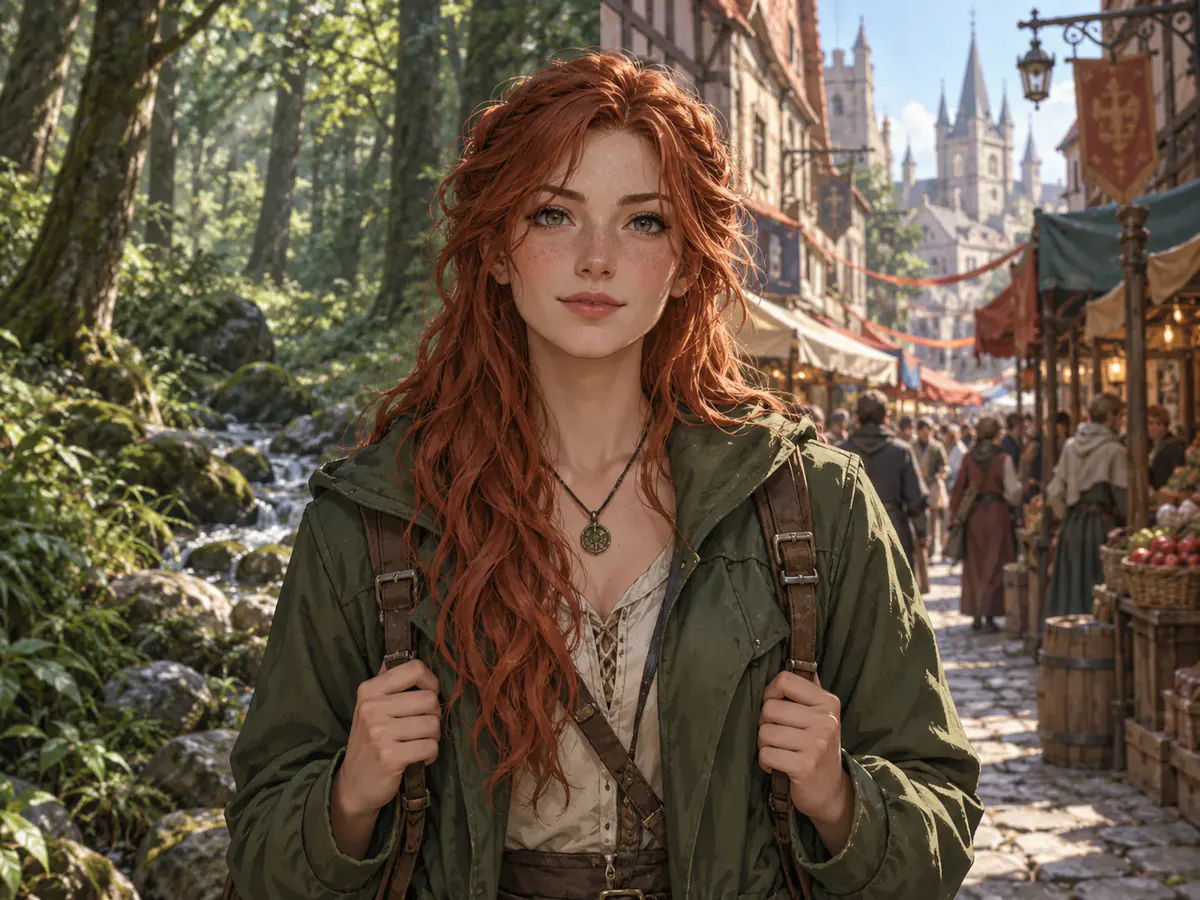
Hetzelfde personage in elke scène
Waarom AI foto bewerken hier anders werkt
Vragen over AI foto bewerken, beantwoord voordat je uploadt
Bij AI foto bewerken geef je een bestaande foto plus een geschreven instructie, en het model rendert daaruit één nieuw beeld. Phevo stuurt upload en zin naar het gekozen model en geeft een beeld terug dat je compositie behoudt en alleen verandert wat jij benoemt.
Een AI foto maken begint bij niets dan woorden. Bij AI foto bewerken zit het model vast aan jouw bestand: de kadrering, het onderwerp en de indeling komen uit je eigen foto, en de prompt bepaalt alleen wat verschuift.
Bij ChatGPT, Gemini of Canva krijg je het model van die dienst. Hier kies je uit populaire modellen, staat de creditprijs vooraf op de knop en komt het bestand zonder watermerk terug. Wil je pixel voor pixel maskeren, dan blijft Photoshop het juiste gereedschap.
Ja: AI foto bewerken kan hier één keer per dag gratis, zonder account en zonder watermerk. Met een account krijg je er 6 welkomstcredits bij, zonder kaartgegevens. Onbeperkt is het niet: het goedkoopste model kost 5 credits per run.
AI foto bewerken kost 5 tot 20 credits op 1K, afhankelijk van het model, maal 1,5 op 2K en maal 2 op 4K. Dat bedrag staat op de knop naast je saldo; achteraf verandert de prijs niet.
Je formulering bepaalt dat, niet een schuifregelaar: deze endpoints hebben geen sterkteknop. “Houd de pose en het licht, verander alleen de jas” overleeft een run waar “maak dit cooler” dat niet doet.
Phevo, de standaard van 5 credits, dekt dagelijkse restyling en achtergrondwerk. Nano Banana Pro en GPT Image 2 houden detail vast in gezichten en letters. Seedream 5.0 Pro en Flux-2 Pro passen bij grotere formaten. Grok Imagine is het goedkoopst, maar stopt bij 2K.
In twee helften. Begin met wat blijft — de pose, de schaduw, het etiket — en noem daarna die ene wijziging. Een vage zin laat het model hertekenen wat je onaangeroerd wilde laten.
Wasachtige huid ontstaat als een model een gezicht opnieuw opbouwt in plaats van eromheen te werken. Zeg wat behouden moet blijven en begin met een scherp, gelijkmatig belicht origineel: een donkere foto geeft het model weinig houvast.
Alles loopt in de browser van je Android-toestel, iPhone of laptop; een app is niet nodig. JPEG, PNG en WebP tot 30 MB gaan erin, vóór het uploaden in je browser verkleind. Het resultaat komt terug in de beeldverhouding die je koos.
Alleen als je daarom vraagt. De uitvoer volgt je instellingen, niet je bronbestand, dus een klein origineel kan er op 2K of 4K uit komen. Grok Imagine stopt bij 2K en wordt ook als 2K afgerekend.
Kleine letters, handen, logo's en gezichten aan de rand van het beeld vragen om een nauwkeurige controle. Het lukt nog niet betrouwbaar om bewerkingen vanuit verschillende hoeken consistent te houden. Elke generatieve bewerking levert één afbeelding op. Ingelogde gebruikers kunnen alleen met een echt upscalingmodel maximaal 5 afbeeldingen in een batch verwerken; Multi Fusion combineert referenties tot één resultaat.
Bij AI foto bewerken gaat je afbeelding naar fal.ai; dat staat bij het uploadvak vermeld. In de voorwaarden van fal.ai staat geen toezegging dat ingestuurd materiaal buiten modeltraining blijft, dus die belofte doen wij ook niet. Houd gevoelige foto’s buiten elke AI-editor, deze inbegrepen.
Vandaag gratis AI foto bewerken
AI foto bewerken kan hier elke dag één keer gratis: geen account, geen watermerk, en de prijs staat in beeld voordat je iets uitgeeft.
Gratis AI foto bewerken